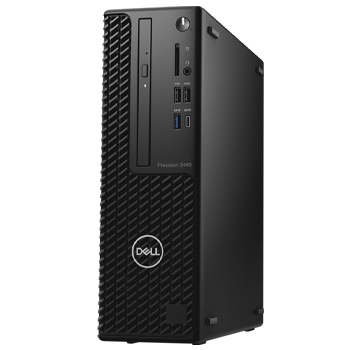
Systeemhandleiding Dell Precision Workstation 3440 Small Form Factor (SFF)
Summary: Dit artikel is een lijst met alle artikelen die u ooit nodig zou hebben voor het gebruik van een Precision Workstation 3440.
This article applies to
This article does not apply to
This article is not tied to any specific product.
Not all product versions are identified in this article.
Symptoms
Cause
Dell Precision workstation 3440 systeemhandleiding: Bevat koppelingen naar handleidingen en nuttige informatie over uw systeem.
Resolution
Vouw elk gedeelte hieronder uit voor informatie over het gebruik van uw Dell Precision workstation 3440.
Uw computer beter leren kennen:
Een koppeling naar de systeemhandleiding vindt u hier:
Dit gedeelte bevat koppelingen naar informatie over de locaties van connectoren en poorten, afbeeldingen van uw systeem en helpt u aan de slag te gaan met uw systeem.
- Een gids voor externe poorten en aansluitingen op Dell systemen
- Hoe sluit ik een monitor op een Dell systeem aan?
LET OP: Voordat u met uw apparaat gaat werken, is het de moeite waard de volgende veiligheidsinformatie te lezen:
Installatieopties:
In dit gedeelte worden de ondersteunde opties voor herinstallatie van het besturingssysteem voor uw systeem beschreven:
Zie de onderstaande tabbladen voor meer informatie.
Microsoft Windows
Klik op de volgende koppeling voor informatie over de verschillende versies van het Windows-besturingssysteem:
Drivers:
Dit gedeelte bevat informatie over drivers en de vereiste installatievolgorde voor de verschillende Windows-besturingssysteemversies die op uw Dell computer worden ondersteund.
OPMERKING: Gebruik dit vak om relevante informatie toe te voegen of verwijder het indien van toepassing.
Volgorde van installatie van drivers:
Drivers installeren met de Resource-CD/DVD:
Drivers identificeren die niet in de installatievolgorde staan:
Ubuntu Linux
Zie de volgende koppeling voor informatie over Ubuntu Linux op uw systeem:
- Veelgestelde vragen over het Ubuntu Linux-besturingssysteem op uw Dell computer
- Ubuntu Linux installeren op uw Dell computer
- Ubuntu en Windows 8 via Windows 11 installeren als Dual Boot op uw Dell computer
Voor meer informatie kunt u ook de Ubuntu-website raadplegen:

Systeemback-up en herstel
Dit gedeelte bevat informatie over de back-up- en herstelopties voor uw systeem.
Tenzij u herstelmedia hebt opgegeven in uw bestelling, wordt uw Windows 10-systeem niet geleverd met een USB-flash-station of -schijven voor herstel. Volg de onderstaande koppeling voor informatie over het maken van herstelmedia voor uw systeem na een catastrofale systeemstoring:
- Windows 10-herstelmedia maken voor uw Dell computer
- Windows-installatiemedia voor Windows 8.1 en Windows 10 maken met de Media Creation Tool
Windows Herstelomgeving (WinRE)
Op Windows 10-systemen die in de fabriek zijn geïnstalleerd, kunt u met WinRE het systeem terugzetten naar de oorspronkelijke fabrieksinstellingen. Zie de onderstaande link voor meer informatie:
Dell herstelimage van Microsoft Windows
U kunt ook een herstelimage van het Microsoft Windows-besturingssysteem downloaden dat is aangepast voor uw Dell product van de Dell Support website.
OPMERKING: De herstelimage bevat de Windows-versie die op uw computer was geïnstalleerd. Deze download is alleen beschikbaar op bepaalde systemen.
Dell Backup and Recovery (DBAR)
Voor systemen ouder dan Windows 10 is DBAR een flexibele geautomatiseerde back-up- en herstelapplicatie die is ontworpen om uw belangrijkste digitale documenten en herinneringen met een paar klikken betrouwbaar te beschermen.
Tenzij u herstelmedia hebt opgegeven in uw bestelling, wordt uw systeem niet geleverd met een USB-herstelstation of -schijven. U kunt de DBAR-applicatie ook gebruiken om herstelmedia voor uw systeem te maken als er een catastrofale systeemstoring optreedt.
Meer informatie vindt u op de pagina Dell Backup and Recovery Support:
Zie het volgende artikel voor informatie over systemen die zijn geüpgraded naar Windows 10:
Meer algemene informatie over het herstellen van Windows vindt in het volgende artikel:
Dell SupportAssist voor pc's en tablets:
SupportAssist biedt systeemupdates, detecteert problemen en stuurt u waarschuwingen op basis van uw apparaat, waardoor het oplossen en voorkomen van problemen eenvoudiger wordt dan ooit. Deze applicatie geeft u toegang tot alles wat u nodig hebt om het giswerk uit het onderhoud van pc's en tablets te halen. Zie de volgende koppeling voor meer informatie en installatie-instructies:
Diagnoses en foutcodes:
Dit gedeelte bevat koppelingen naar artikelen over diagnostiek en de verschillende foutmeldingen, pieptooncodes en diagnostische LED-codes die kunnen helpen bij het oplossen van mogelijke hardware- en softwareproblemen op uw systeem.
- ePSA of PSA diagnoses gebruiken en een gids voor foutcodes
- Diagnostische indicatoren voor Precision Workstations
- Hulp bij het oplossen van problemen met het vastlopen of hangen van het systeem
- Crashen en opnieuw opstarten van Windows als gevolg van een blauw scherm (crash-scherm) identificeren en oplossen
- Problemen met trage prestaties op een Dell pc oplossen
- Problemen met systeemprestaties op Precision Fixed Workstations oplossen
U kunt de diagnose op de Dell Support pagina gebruiken. Hiervoor moet wel Dell System Detect en SupportAssist op uw systeem zijn geïnstalleerd. Dit wordt uitgevoerd als u de diagnose gaat uitvoeren. U vindt deze diagnoses via de onderstaande koppeling:
Hardware:
Het onderstaande gedeelte bevat koppelingen naar artikelen met informatie over verschillende hardware op uw systeem. Zij kunnen u helpen bij het oplossen van eventuele problemen die worden geïdentificeerd met behulp van de bovenstaande diagnose. Er zijn ook algemene handige instructie-artikelen voor taken zoals het bijwerken van het BIOS of het upgraden van een harde schijf.
Audio
- Computer die geluiden maakt? Problemen met luide ventilatoren, harde schijf en meer oplossen
- Er komt ongewenst geluid uit mijn luidsprekers. Hoe los ik dat op?
- Problemen met geen geluid oplossen op een Dell desktopcomputer
BIOS en moederbord
- Informatie over het BIOS en de systeeminstellingen of het BIOS op uw Dell systeem controleren en updaten
- Het BIOS of CMOS resetten en/of NVRAM wissen op uw Dell systeem
- Het BIOS bijwerken: Het BIOS installeren en upgraden op Windows
Problemen met ventilators en oververhitting
- Problemen met oververhitting, afsluiten en warmteregeling op een Dell pc oplossen
- Computer die geluiden maakt? Problemen met luide ventilatoren, harde schijf en meer oplossen
Problemen met harde schijven
- Koppelingen naar oplossingen voor problemen met de harde schijf op uw Dell computer
- Precision Workstation: Installatie van RAID-controller
Problemen met invoerapparaten
- Gebruik van het toetsenbord en problemen met het toetsenbord oplossen
- Gebruik van de muis en problemen met de muis oplossen
Geheugen
- Geheugenproblemen oplossen op een Dell desktopcomputer
- Vaststellen of uw Dell pc de diagnostische test Memory DIMM Isolation ondersteunt
Netwerken, Wi-Fi, Bluetooth
- Dell Support Center voor netwerken en draadloze communicatie
- Een lijst met verschillende artikelen met instructies en probleemoplossingen voor netwerken en Wi-Fi op Dell computers
Geen POST, Geen stroom
Optisch station
Externe poorten
- USB-poorten werken niet op Windows: Veelvoorkomende USB-problemen oplossen
- Een gids voor externe poorten en aansluitingen op een Dell computer
Videoproblemen
Overige software, beveiliging en versleuteling en antivirus:
Dit gedeelte behandelt de software die wordt ondersteund op uw systeem. Het bevat tevens koppelingen naar informatie over beveiliging, versleuteling en antivirus.
Zie de onderstaande tabbladen voor meer informatie.
Software
Uw systeem wordt geleverd met een aantal vooraf geïnstalleerde applicaties en software die zijn ontworpen om uw leven gemakkelijker te maken. Dit gedeelte bevat koppelingen naar informatie hierover.
Voor toegang tot de Dell Download Center klikt u op de volgende koppeling:
Voor toegang tot de pagina Dell applicaties en software klikt u op de volgende koppeling:
Software verkocht bij uw systeem:
Dit gedeelte bevat informatie over vooraf geïnstalleerde software die bij uw systeem werd verkocht.
Sommige software die u bij aanschaf van uw computer hebt gekocht, moet u downloaden zodra u uw systeem ontvangt.
Dit kunt u doen via Dell Digital Delivery. Raadpleeg voor meer informatie de volgende koppelingen:
OPMERKING: De onderstaande softwarekoppelingen vallen onder de ProSupport garantie.

Beveiliging en versleuteling
Dit gedeelte bevat koppelingen naar informatie over beveiliging en versleuteling op uw Dell systeem.
Dell Data Protection
Antivirus
Klik op de volgende koppeling om toegang te krijgen tot de pagina Dell Security and Virus Support:
Uw systeem is mogelijk vooraf geïnstalleerd met een antivirusprogramma. Volg de onderstaande koppeling voor meer informatie.
Voor meer informatie over virussen, spyware en malware kunt u de onderstaande koppelingen volgen:
- Wat zijn de verschillende soorten virussen, spyware en malware die mijn computer kunnen infecteren?
- Uw computer beschermen of virussen, spyware of andere malware verwijderen in Microsoft Windows
- Hoe kan ik een met malware of een virus besmet systeem identificeren en herstellen?
Als u hulp nodig hebt bij een onderwerp dat niet in deze handleiding wordt behandeld, gebruikt u het zoekvak rechtsboven op deze pagina om meer hulp te vinden op de Dell Support pagina's.
Affected Products
Precision 3440 Small Form FactorArticle Properties
Article Number: 000124261
Article Type: Solution
Last Modified: 25 Jun 2025
Version: 14
Find answers to your questions from other Dell users
Support Services
Check if your device is covered by Support Services.