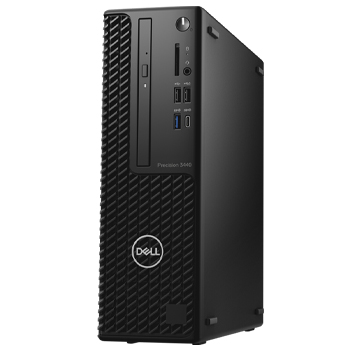
Systemveiledning for den kompakte arbeidsstasjonen Dell Precision 3440
Summary: Denne artikkelen er en liste over alle artiklene du trenger for bruk av en Precision Workstation 3440.
This article applies to
This article does not apply to
This article is not tied to any specific product.
Not all product versions are identified in this article.
Symptoms
Cause
Systemveiledning for Dell Precision-arbeidsstasjon 3440: Inneholder koblinger til veiledninger og nyttig informasjon om systemet.
Resolution
Utvid hver del nedenfor for informasjon om bruk av Dell Precision-arbeidsstasjon 3440.
Bli kjent med datamaskinen:
Her finner du en kobling til systemhåndboken:
Denne delen inneholder koblinger til informasjon om plassering av kontakter og porter, bilder av systemet, og hjelper deg med å komme i gang med systemet.
- En veiledning til eksterne porter og kontakter på Dell-systemer
- Hvordan kobler jeg en skjerm til et Dell-system?
FORSIKTIG: Før du arbeider på maskinen bør du ta hensyn til følgende sikkerhetsinformasjon:
Installasjonsalternativer:
Denne delen dekker de støttede alternativene for ny installering av operativsystemet for systemet:
Du finner mer informasjon på fanene nedenfor.
Microsoft Windows
Hvis du vil ha informasjon om de ulike versjonene av Windows-operativsystemet, klikker du koblingen nedenfor:
Drivere:
Denne delen inneholder informasjon om drivere og nødvendig installasjonsrekkefølge for de ulike versjonene av Windows-operativsystemet som støttes på Dell-datamaskinen.
MERK: Bruk denne boksen for å legge til relevant informasjon, eller slett boksen hvis det er aktuelt.
Installasjonsrekkefølge for drivere:
Installere drivere med ressurs-CD/-DVD:
Identifisere drivere som ikke dekkes i installasjonsrekkefølgen:
Ubuntu Linux
Hvis du vil ha informasjon om Ubuntu Linux på systemet ditt, kan du se følgende kobling:
- Vanlige spørsmål om Ubuntu Linux-operativsystemet på Dell-datamaskinen
- Installere Ubuntu Linux på Dell-datamaskinen
- Slik installerer du Ubuntu og Windows 8 gjennom Windows 11 som en dobbel oppstart på Dell-datamaskinen
Ytterligere informasjon kan du også se Ubuntu-nettstedet:

Sikkerhetskopiering og gjenoppretting av systemet
Denne delen inneholder informasjon om alternativene for sikkerhetskopiering og gjenoppretting for systemet ditt.
Med mindre du angav gjenopprettingsmedier i bestillingen, leveres ikke Windows 10-systemet med en USB-flash-enhet eller -plater for gjenoppretting. Hvis du vil ha informasjon om hvordan du oppretter gjenopprettingsmedier for systemet hvis det oppstår en katastrofal systemfeil, følger du koblingen nedenfor:
- Opprette gjenopprettingsmedier for Windows 10 på en Dell-datamaskin
- Opprette installasjonsmedier for Windows 8.1 og Windows 10 ved hjelp av medieopprettingsverktøyet
Windows Recovery Environment (WinRE)
På fabrikkinstallerte Windows 10-systemer kan du ved hjelp av WinRE gjenopprette systemet tilbake til den opprinnelige fabrikkinnstillingen. For mer informasjon, se lenken nedenfor:
Dell gjenopprettingsimage for Microsoft Windows
Du kan også laste ned et gjenopprettingsbilde av Microsoft Windows-operativsystemet som er tilpasset Dell-produktet ditt, fra Dells nettsted for kundestøtte.
MERK: Gjenopprettingsimaget inneholder Windows-versjonen som er installert på datamaskinen din. Denne nedlastingen er bare tilgjengelig på enkelte systemer.
Dell Backup and Recovery (DBAR)
For systemer før Windows 10 er DBAR et fleksibelt automatisert program for sikkerhetskopiering og gjenoppretting som er utviklet for å beskytte de viktigste digitale dokumentene og minnene dine på en pålitelig måte med noen få klikk.
Med mindre du angav gjenopprettingsmedier i bestillingen, leveres ikke systemet med en USB-flash-stasjon eller -plater for gjenoppretting. Du kan også bruke DBAR-applikasjonen til å lage gjenopprettingsmedier for systemet hvis det oppstår en katastrofal systemfeil.
Du finner mer informasjon på støttesiden for Dell Backup and Recovery:
Hvis du vil ha informasjon om systemer som er oppgradert til Windows 10, kan du se følgende artikkel:
Du finner mer generell informasjon om Windows-gjenoppretting i følgende artikkel:
Dell SupportAssist for PC-er og nettbrett:
SupportAssist gir systemoppdateringer, oppdager problemer og sender deg varsler basert på enheten din, noe som gjør det enklere enn noensinne å løse og forebygge problemer. Denne applikasjonen gir deg tilgang til alt du må ha for å ta gjetningene ut av vedlikehold av PCer og nettbrett. Hvis du vil ha mer informasjon og installasjonsinstruksjoner, kan du se følgende kobling:
Feilsøking og feilkoder:
Denne delen inneholder koblinger til artikler om diagnostikk og de ulike feilmeldingene, lydsignalkodene og LED-kodene for diagnostikk som kan hjelpe deg med å feilsøke potensielle problemer med maskinvaren og programvaren på systemet.
- Bruke ePSA- eller PSA-diagnostikk og en veiledning til feilkoder
- Diagnostiske indikatorer for Precision-arbeidsstasjoner
- Hjelp med feilsøking av problemer med at systemet låser seg
- Identifisere og feilsøke Windows-krasj og -omstarter forårsaket av blåskjerm-feil (krasjskjermfeil)
- Feilsøke problemer med treg ytelse på en Dell-PC
- Slik feilsøker og løser du problemer med systemytelse på stasjonære Precision-arbeidsstasjoner
Du kan også bruke de diagnostiske verktøyene på nettsiden for Dells kundestøtte. Dette krever at Dell System Detect og SupportAssist er installert på systemet ditt. Dette utføres hvis du velger å kjøre diagnostikk. Du kommer til diagnostikken ved å følge koblingen nedenfor:
Maskinvare:
I delen nedenfor finner du koblinger til artikler som inneholder informasjon om de ulike maskinvaretypene på systemet ditt. De kan hjelpe deg med å feilsøke eventuelle problemer som identifiseres ved hjelp av diagnostikken ovenfor. Det finnes også generelle "Slik gjør du"-artikler som kan hjelpe deg med oppgaver, for eksempel å oppdatere BIOS eller oppgradere en harddisk.
Lyd
- Datamaskin som lager lyder? Feilsøke høye vifter, harddisk og mer
- Løse problemer med uønsket støy fra høyttalerne
- Hvordan feilsøke og løse problemer med manglende lyd på en stasjonær Dell-PC
BIOS og hovedkort
- Hva er BIOS, og hvordan kontrollere og oppdatere systemoppsettet eller BIOS på Dell-systemet
- Slik utfører du en tilbakestilling av BIOS eller CMOS og/eller tømmer NVRAM på Dell-systemet
- Slik oppdaterer du BIOS: Installere og oppgradere BIOS på Windows
Vifte- og overopphetingsproblemer
- Hvordan feilsøke problemer med overoppheting, avslutning eller varme på en Dell-PC
- Datamaskin som lager lyder? Feilsøke høye vifter, harddisk og mer
Harddiskproblemer
- Koblinger til løsninger på harddiskproblemer på Dell-datamaskinen
- Precision arbeidsstasjon: Oppsett av RAID-kontroller
Problemer med inndataenheter
Minne
- Hvordan feilsøke og løse minneproblemer på en bærbar Dell-PC
- Hvordan identifisere om Dell-PC-en støtter diagnose ved hjelp av DIMM-minneisolasjon
Nettverk, Wi-Fi, Bluetooth
- Dell-støttesenter for nettverk og trådløs teknologi
- En liste over forskjellige "Slik gjør du"-nettverk og Wi-Fi-feilsøkingsartikler for Dell-datamaskiner
Ingen POST, ingen strøm
Optisk stasjon
Eksterne porter
- USB-porter fungerer ikke på Windows: Løs vanlige USB-problemer
- En veiledning til eksterne porter og kontakter på en Dell-datamaskin
Videoproblemer
Annen programvare, sikkerhet, kryptering og antivirus:
Denne delen dekker programvaren som støttes på systemet, og inneholder også koblinger til informasjon om sikkerhet og kryptering og antivirus.
Du finner mer informasjon på fanene nedenfor.
Programvare
Systemet leveres med noen forhåndsinstallerte applikasjoner og programvare som er designet for å gjøre livet ditt enklere. Denne delen inneholder koblinger til informasjon om disse.
Klikk på følgende kobling for å få tilgang til nedlastingssenteret til Dell:
Klikk på følgende kobling for å få tilgang til Dell-siden for applikasjoner og programvare:
Programvaren som selges med maskinen:
Dette avsnittet inneholder informasjon om noen av programmene som er forhåndsinstallert på og selges med systemet.
Noe av programvaren som selges på kjøpstidspunktet, må lastes ned når du mottar systemet ditt.
Dette gjøres ved hjelp av Dell Digital Delivery. Du finner mer informasjon via koblingene nedenfor:
MERK: Programvarekoblingene nedenfor støttes i ProSupport-servicen.

Sikkerhet og kryptering
Denne delen inneholder koblinger til informasjon om sikkerhet og kryptering på Dell-systemet ditt.
Dell Data Protection
Antivirusprogram
Klikk på følgende kobling for å få tilgang til støttesiden for Dells sikkerhets- og virus:
Systemet kan være forhåndsinstallert med et antivirusprogram. Hvis du vil ha mer informasjon, kan du følge koblingen nedenfor.
Du finner mer informasjon om virus, spionprogrammer og skadelig programvare ved å følge koblingene nedenfor:
- What are the different types of Viruses, Spyware and Malware that can infect my computer (Hva slags typer virus, spionprogrammer og skadelig programvare kan infisere datamaskinen min?)
- Beskytt datamaskinen eller fjern virus, spionprogrammer eller annen skadelig programvare i Microsoft Windows
- How to Identify and Repair Malware or Virus Infected Systems (Hvordan identifiserer og reparerer jeg systemer som er infisert med skadelig programvare eller virus?)
Hvis du trenger hjelp med et emne som ikke dekkes i denne veiledningen, kan du bruke søkeboksen øverst til høyre på denne siden for å få mer hjelp på Dell Support-sidene.
Affected Products
Precision 3440 Small Form FactorArticle Properties
Article Number: 000124261
Article Type: Solution
Last Modified: 25 Jun 2025
Version: 14
Find answers to your questions from other Dell users
Support Services
Check if your device is covered by Support Services.