Windows 10 바탕화면에서 테스트 모드 워터마크 제거
Summary: Windows 10 테스트 모드 메시지는 두 가지 방법 중 하나로 나타날 수 있습니다. 컴퓨터에 있는 것과 일치하는 섹션을 참조하십시오.
This article applies to
This article does not apply to
This article is not tied to any specific product.
Not all product versions are identified in this article.
Instructions
참고: Microsoft는 2025년 10월 14일에 Windows 10에 대한 지원을 종료할 예정입니다. 자세한 내용은 Microsoft Windows 10 지원 종료 공지를 참조하십시오.
개인 컴퓨터의 Windows 10 바탕 화면에서 테스트 모드 메시지를 제거하려고 합니까?
Windows 10에는 Microsoft를 통해 디지털 서명되지 않은 드라이버를 설치하고 테스트할 수 있는 테스트 모드라는 기능이 있습니다. 이 모드는 이름에서 알 수 있듯이 아직 개발 중이거나 아직 인증되지 않은 소프트웨어 또는 드라이버를 테스트하는 데 도움이 됩니다. 개인 컴퓨터를 시작할 때 테스트 모드 또는 테스트 모드라는 메시지나 워터마크가 표시되면 해당 모드가 활성화되었고 개인 컴퓨터에서 실행 중임을 나타냅니다.
이렇게 하는 가장 일반적인 이유는 일부 드라이버의 설치가 아직 테스트 단계에 있기 때문입니다. 왼쪽 하단에 메시지가 표시되거나 전체 화면 메시지가 회색으로 표시됩니다.
 |
 |
(그림 1 테스트 모드 메시징)
다음 단계를 수행하면 이 문제를 해결하는 데 도움이 됩니다.
- Windows 키(
 )를 길게 누른 다음 X 키를 누릅니다.
 - 명령 프롬프트 또는 터미널을 마우스 오른쪽 버튼으로 클릭한 다음 Run as administrator를 선택합니다.

(그림 2 PowerUser 메뉴)
- 사용자 계정 컨트롤 창이 나타나면 예를 선택합니다.
- 명령 프롬프트 창에 다음을 입력합니다.
bcdedit -set TESTSIGNING OFF명령을 입력한 다음 Enter 키를 누릅니다.경고: 다음을 나타내는 메시지가 표시되는 경우요소 데이터를 설정하는 동안 오류가 발생했습니다. 값은 보안 부팅 정책으로 보호되며 수정하거나 삭제할 수 없습니다
, 컴퓨터를 재부팅합니다. F2 키를 사용하여 BIOS에 액세스하고 Secure Boot 옵션을 비활성화합니다. Windows로 부팅한 후 명령을 반복합니다. - 확인 메시지가 나타나면 Command Prompt 창을 닫습니다.
- 열려 있는 작업을 모두 저장하고 프로그램을 닫은 다음 컴퓨터를 재시작합니다. 이
테스트 사인 오프
명령은 테스트 모드를 끌기에 충분해야 합니다. - 재부팅한 후에도
테스트 모드
메시지를 확인한 다음 관리자 권한으로 명령 프롬프트/PowerShell 을 다시 엽니다.- 다음을
Bcdedit.exe -set loadoptions ENABLE_INTEGRITY_CHECKS명령을 입력한 다음 Enter 키를 누릅니다. - 그런 다음 다음을 입력합니다.
Bcdedit.exe -set TESTSIGNING OFF명령을 입력한 다음 Enter 키를 누릅니다.
(그림 3 무결성 검사 창)
- 다음을
- 컴퓨터를 재부팅하고 테스트 모드가 비활성화 되어 있고 표시되는 바탕 화면에서 워터마크/메시지가 제거되었는지 확인합니다.

(그림 4 테스트 모드 메시징 표시되지 않음)참고: 이 단계는 Windows 7 및 Windows 8.x 운영 체제에서도 사용할 수 있습니다.
Windows 제품 키를 추출하여 활성화를 재실행할 수 있습니다. Windows 정품 인증 키를 추출하는 방법은 다음 PowerShell 명령을 사용하는 것입니다. Get-WmiObject -query 'select * from SoftwareLicensingService').OA3xOriginalProductKey
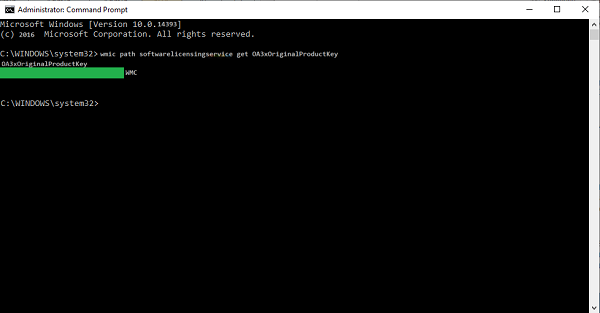
(그림 5 Windows 10 제품 키 검색)
제품 키를 추출한 후 키를 시스템에 다시 입력하기만 하면 시스템에서 활성화 요청이 삭제됩니다.
참고: 이러한 단계를 수행해도 문제가 해결되지 않으면 Microsoft 기술 자료 문서 Windows 10 활성화를 참조하여 Windows 10이 활성화되었는지 확인하십시오.
Additional Information
 보증이 만료되었습니까? 걱정하지 마십시오. Dell.com/support 웹사이트를 방문하여 Dell 서비스 태그를 입력하고 서비스를 확인하십시오.
참고: 이 서비스는 미국, 캐나다, 영국, 프랑스, 독일, 중국 및 일본의 개인 컴퓨터 고객만 이용할 수 있습니다. 서버 및 스토리지는 해당되지 않습니다.
Affected Products
Alienware, Inspiron, OptiPlex, XPS, G Series, G Series, Alienware, Inspiron, Latitude, Dell Pro Rugged, XPS, Fixed Workstations, Mobile WorkstationsArticle Properties
Article Number: 000190354
Article Type: How To
Last Modified: 21 May 2025
Version: 6
Find answers to your questions from other Dell users
Support Services
Check if your device is covered by Support Services.