Message d’erreur de validation dans la console de gestion à distance (RMC) Dell
Summary: Dans les versions 9.5 et ultérieures de Dell Security Management Server (anciennement Dell Data Protection | Enterprise Edition) et de Dell Security Management Server Virtual (anciennement Dell Data Protection | Virtual Edition), un message « Error Validating Policy » s’affiche dans RMC lorsqu’il y a un problème dans la syntaxe de la politique. Ce problème était signalé comme une « erreur de serveur interne » dans les versions 9.x précédentes. ...
Symptoms
Produits concernés :
- Dell Security Management Server
- Dell Data Protection | Enterprise Edition
- Dell Security Management Server Virtual
- Dell Data Protection | Virtual Edition
Versions concernées :
- v9.5 et supérieures

Figure 1 : (En anglais uniquement) Message Erreur lors de la validation de la stratégie
Cause
Sans objet
Resolution
Cette vérification de stratégie peut être désactivée en modifiant le fichier de configuration du serveur principal PolicyService.config avec le nom de propriété StrictValidation, en changeant la valeur de « true » à « false ».
Dans les journaux du serveur principal, nous obtenons la politique et la valeur exactes qui sont à l’origine des problèmes :
2016-10-24 09:43:01,657 ERROR POLICY [57] - Invalid Value for 90039 - Script Control Approve Scripts in Folders (and Subfolders): \ApprovedScripts\
2016-10-24 09:43:01,657 ERROR POLICY [57] - Exception in ArbitrateValue: uid - 90039
System.ArgumentException: Invalid Value for 90039
    at Credant.Policy.Policy.set_Value(String value):q!
    at Credant.Policy.Enterprise.Assembler.ArbitrateValue(Policy currentPolicy)
Étapes de modification de PolicyService.config
- Services ouverts sur Dell Security Management Server
- Interrompez le service Dell Core Server Service.
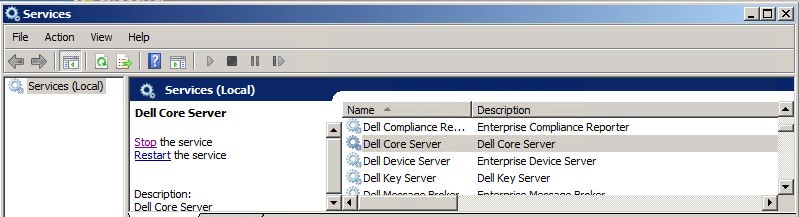
Figure 2 : (En anglais uniquement) Arrêtez le service Dell Core Server
- Rendez-vous sur
C:\Program Files\Dell\Enterprise Edition\Core Serveret éditezPolicyService.configà l’aide d’un éditeur de texte.
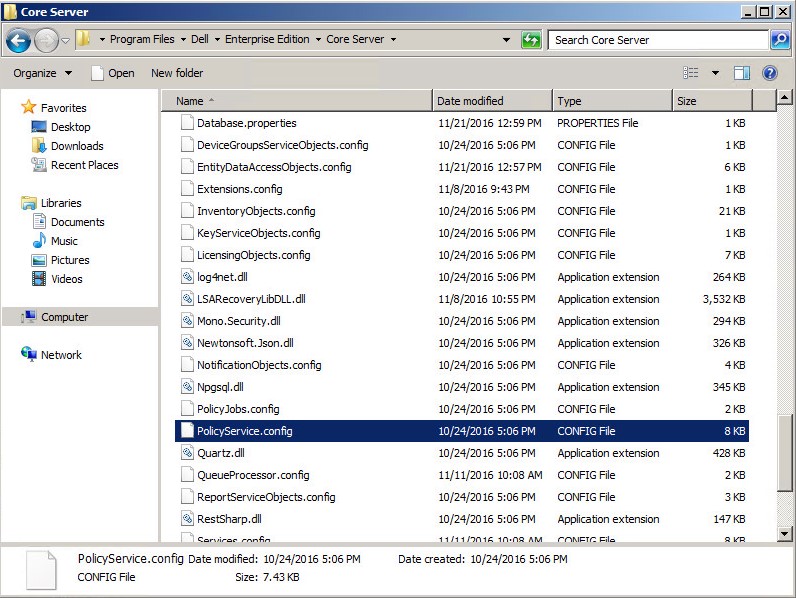
Figure 3 : (En anglais uniquement) Modifier PolicyService.config
- Faites défiler le fichier vers le bas pour localiser
StrictValidation.
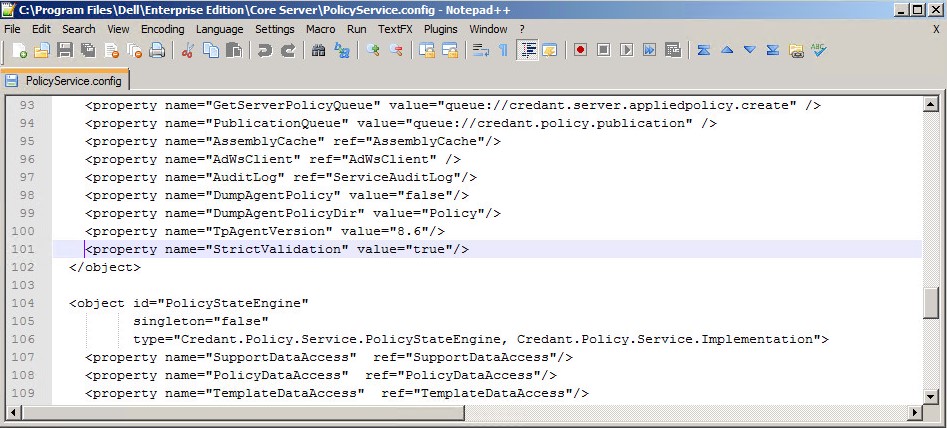
Figure 4 : (En anglais uniquement) Localiser StrictValidation
- Changement
StrictValidationde vrai à faux (voir ci-dessous).
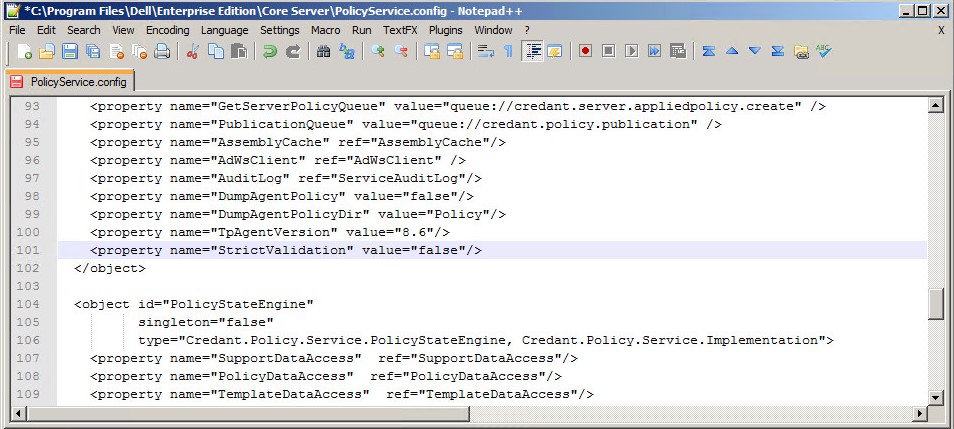
Figure 5 : (En anglais uniquement) Changement StrictValidation Du vrai au faux
- Enregistrer
Policyservice.configet quittez l’éditeur de texte. - Démarrez le service Dell Core Server Service.
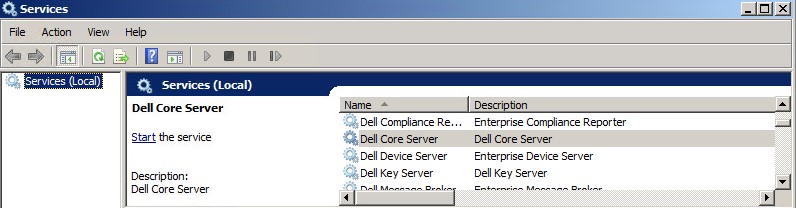
Figure 6 : (En anglais uniquement) Démarrer le service Dell Core Server
Étapes de modification PolicyService.config:
- Ouvrez l’appliance virtuelle.
- Accédez à Basic Configuration.
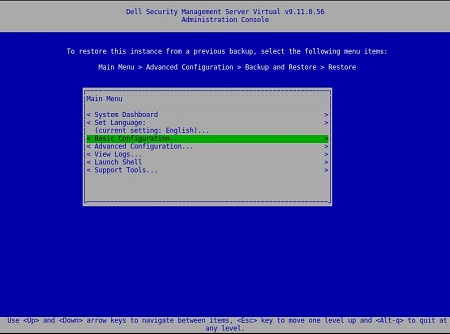
Figure 7 : (En anglais uniquement) Accéder à la configuration de base
- Sous Basic Configuration, faites défiler vers le bas jusqu’à ce que Stop Application s’affiche (voir ci-dessous).
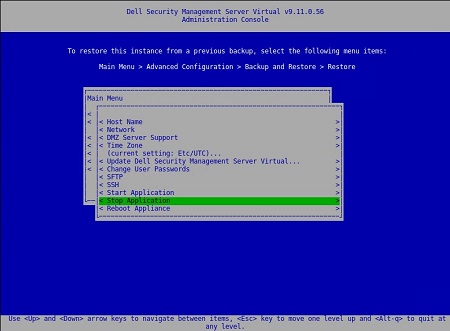
Figure 8 : (En anglais uniquement) Arrêter l’application
- Confirmez l’arrêt du service.
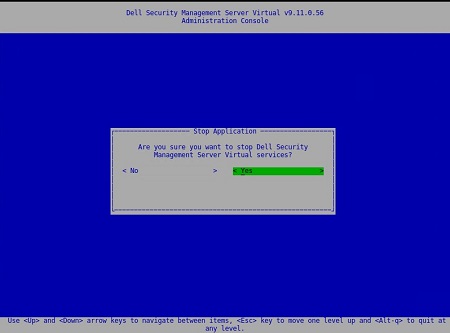
Figure 9 : (En anglais uniquement) Confirmer l’arrêt de l’application

Figure 10 : (En anglais uniquement) Confirmer l’arrêt du service
- Dans le menu principal, faites défiler l’écran vers le bas jusqu’à Launch Shell.

Figure 11 : (En anglais uniquement) Lancer le shell
- Changer d’utilisateur à partir de
dellconsoletodellsupport:su dellsupport.

Figure 12 : (En anglais uniquement) Changer d’utilisateur
- Accédez au dossier core-server :
cd /opt/dell/server/core-server.

Figure 13 : (En anglais uniquement) Type cd /opt/dell/server/core-server
- Saisissez la commande :
sudo vi PolicyService.config.

Figure 14 : (En anglais uniquement) Type sudo vi PolicyService.config
- Saisissez i pour modifier le fichier (notez en bas du fichier – INSERT--, cela indique que vous pouvez modifier).
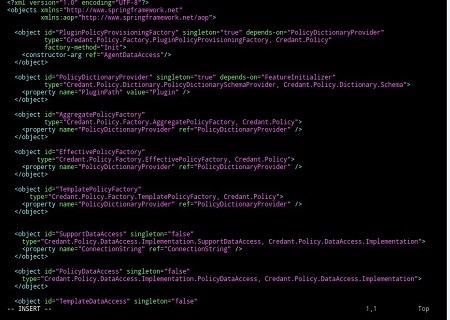
Figure 15 : (En anglais uniquement) Entrer i Pour modifier le fichier
- Faites défiler le fichier vers le bas pour localiser
StrictValidation.
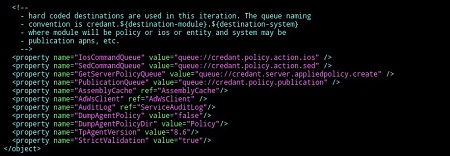
Figure 16 : (En anglais uniquement) Localiser StrictValidation
- Changement
StrictValidationde vrai à faux (voir ci-dessous).
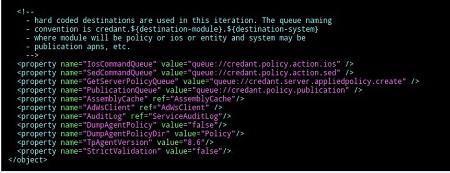
Figure 17 : (En anglais uniquement) Changement StrictValidation Du vrai au faux
- Appuyez sur Échap (remarquez que le --INSERT- - disparaît).
- Saisissez
:wq(comme indiqué ci-dessous) les modifications qui ont été apportées sont alors enregistrées.
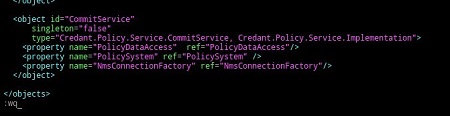
Figure 18 : (En anglais uniquement) Type :wq
- Après avoir tapé
:wqet en appuyant sur Entrée, vous voyez ce qui suit :
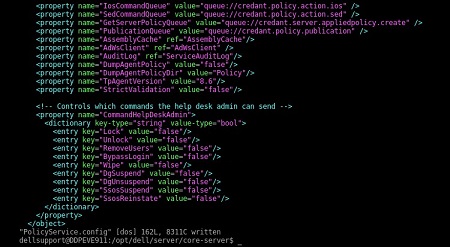
Figure 19 : (En anglais uniquement) Confirmer la mise à jour du fichier
- Notez que vous revenez au chemin core-server. Saisissez exit pour quitter le chemin spécifié.

Figure 20 : (En anglais uniquement) Saisissez exit
- Pour le chemin suivant, saisissez exit une fois de plus. Vous revenez au menu principal de l’appliance virtuelle.
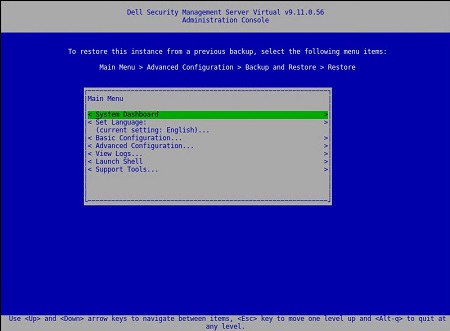
Figure 21 : (En anglais uniquement) Menu principal de l’appliance virtuelle
- Sélectionnez Basic Configuration.

Figure 22 : (En anglais uniquement) Sélectionner la configuration de base
- Faites défiler vers le bas jusqu’à Start Application.
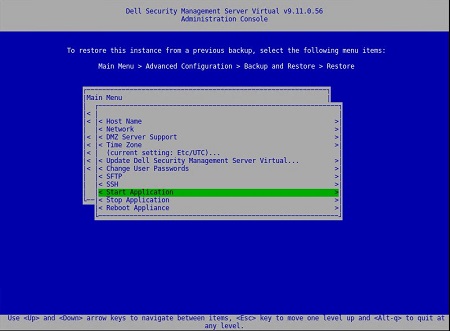
Figure 23 : (En anglais uniquement) Démarrer l’application
- Vous recevez l’invite ci-dessous :

Figure 24 : (En anglais uniquement) Sélectionnez Oui pour démarrer l’application
- Sélectionnez Oui. Les services commencent à démarrer.

Figure 25 : (En anglais uniquement) Début des services
Une fois que le champ Server Status indique Running pour chaque service, vous ne recevrez plus le message d’erreur Erreur lors de la validation de la stratégie
Étapes de modification PolicyService.config
- Ouvrez l’appliance virtuelle.
- Accédez à Basic Configuration.

Figure 26 : (En anglais uniquement) Accéder à la configuration de base
- Sous Basic Configuration, faites défiler vers le bas jusqu’à Stop Application (voir ci-dessous).

Figure 27 : (En anglais uniquement) Arrêter l’application

Figure 28 : (En anglais uniquement) Confirmer l’arrêt des services
- Dans le menu principal, faites défiler l’écran vers le bas jusqu’à Lancer l’interpréteur de commandes.

Figure 29 : (En anglais uniquement) Lancer le shell
- (Voir ci-dessous) Changer d’utilisateur à partir de
ddpconsoletoddpsupport:su ddpsupport
- Accédez au dossier core-server :
cd /opt/dell/server/core-server - Saisissez la commande :
sudo vi PolicyService.config
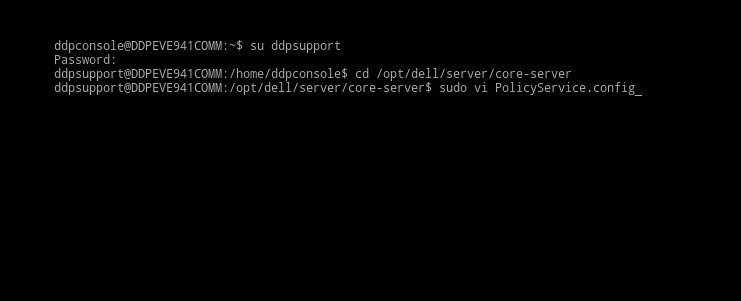
Figure 30 : (En anglais uniquement) Changez d’utilisateur, accédez au dossier core-server, saisissez la commande suivante : sudo vi PolicyService.config
- Entrée
ipour modifier le fichier (notez au bas du fichier -INSERT--, cela indique que vous pouvez modifier).

Figure 31 : (En anglais uniquement) Entrer i Pour modifier le fichier
- Faites défiler le fichier vers le bas pour localiser
StrictValidation
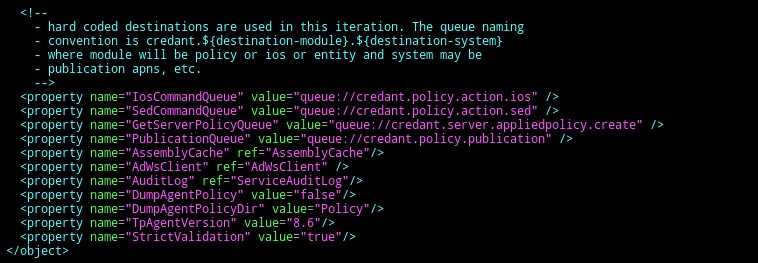
Figure 32 : (En anglais uniquement) Localiser StrictValidation
- Changement
StrictValidationde vrai à faux (voir ci-dessous).
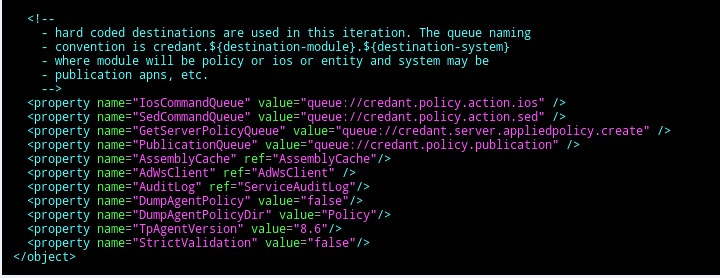
Figure 33 : (En anglais uniquement) Changement StrictValidation Du vrai au faux
- Appuyez sur
Esc(remarquez que le –-INSERT- - disparaît).
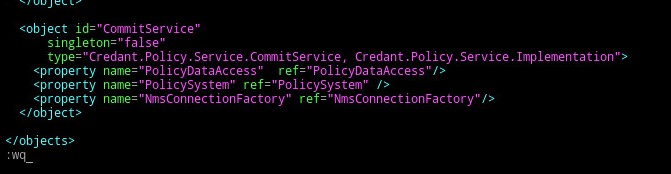
Figure 34 : (En anglais uniquement) Appuyez sur Esc
- Saisissez
:wq(comme indiqué ci-dessous) les modifications qui ont été apportées sont alors enregistrées.
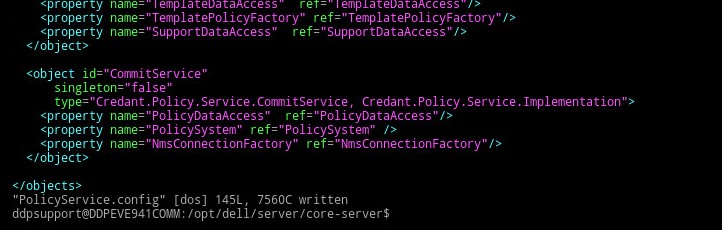
Figure 35 : (En anglais uniquement) Type :wq
- Après avoir tapé
:wqet en appuyant sur Entrée, vous voyez ce qui suit :
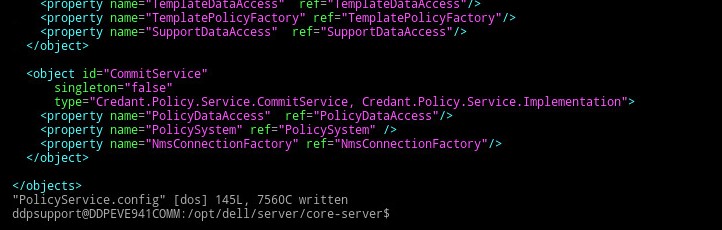
Figure 36 : (En anglais uniquement) Confirmer la mise à jour du fichier
- Notez que vous revenez au chemin core-server. Saisissez exit pour conserver le chemin spécifié.
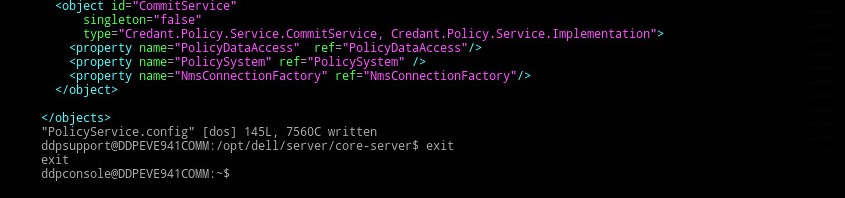
Figure 37 : (En anglais uniquement) Saisissez exit
- Le chemin suivant, saisissez Exit une fois de plus. Vous revenez au menu principal de l’appliance VE.

Figure 38 : (En anglais uniquement) Vous revenez au menu principal sur l’appliance VE
- Faites défiler vers le haut jusqu’à ce que Basic Configuration s’affiche.
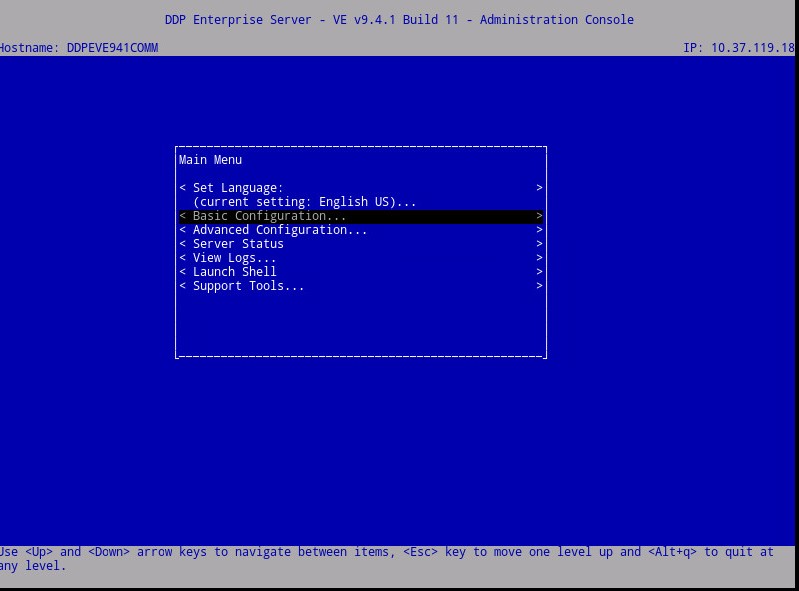
Figure 39 : (En anglais uniquement) Sélectionner la configuration de base
- Faites défiler vers le bas jusqu’à Start Application.

Figure 40 : (En anglais uniquement) Démarrer l’application
- Vous recevez l’invite ci-dessous :

Figure 41 : (En anglais uniquement) Sélectionnez Yes pour démarrer les services VE
- Sélectionnez Oui. Les services commencent à démarrer.
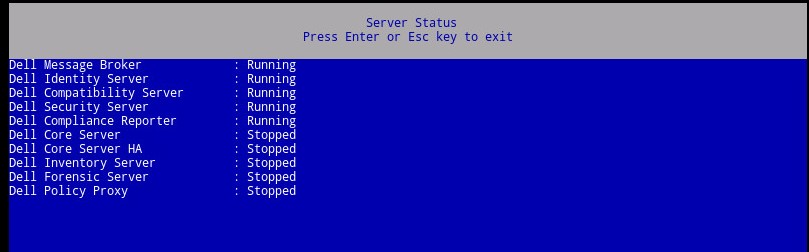
Figure 42 : (En anglais uniquement) Début des services
Une fois que le champ Server Status indique Running pour chaque service, vous ne recevrez plus le message d’erreur Erreur lors de la validation de la stratégie
Pour contacter le support technique, consultez l’article Numéros de téléphone du support international Dell Data Security.
Accédez à TechDirect pour générer une demande de support technique en ligne.
Pour plus d’informations et de ressources, rejoignez le Forum de la communauté Dell Security.