Error Validating Policy -virheviesti Dell Remote Management Consolessa (englanninkielinen)
Summary: Dell Security Management Serverin (aiemmin Dell Data Protection | Enterprise Edition) ja Dell Security Management Server Virtual (aiemmin Dell Data Protection | Virtual Edition), RMC:ssä näkyy Error Validating Policy -sanoma, jos käytäntösyntaksissa on ongelma. Tämä ilmoitettiin "sisäisenä palvelinvirheenä" aiemmissa 9.x-versioissa. ...
Symptoms
Tuotteet, joita asia koskee:
- Dell Security Management Server
- Dell Data Protection | Enterprise Edition
- Dell Security Management Server Virtual
- Dell Data Protection | Virtual Edition
Versiot, joita asia koskee:
- 9.5 ja uudemmat
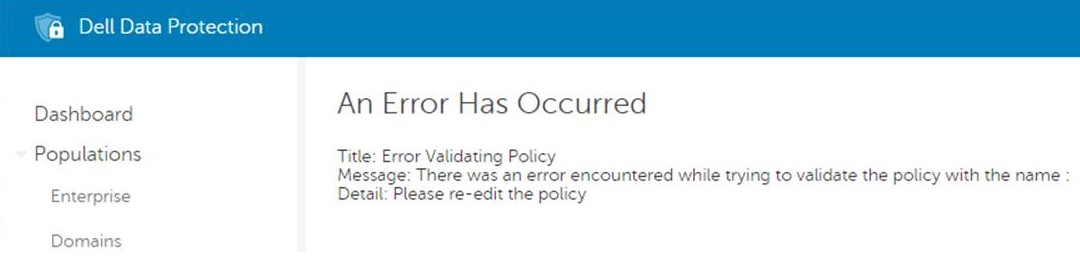
Kuva 1: (Englanninkielinen) Virhe vahvistettaessa käytäntöä -viesti
Cause
Ei sovellettavissa
Resolution
Tämä käytäntötarkistus voidaan poistaa käytöstä muokkaamalla ydinpalvelimen kokoonpanotiedostoa PolicyService.config ominaisuuden nimellä StrictValidation, jolloin arvo muuttuu arvosta true arvoksi false.
Ydinpalvelinlokeissa saamme tarkan käytännön ja arvon, joka aiheuttaa ongelmia:
2016-10-24 09:43:01,657 ERROR POLICY [57] - Invalid Value for 90039 - Script Control Approve Scripts in Folders (and Subfolders): \ApprovedScripts\
2016-10-24 09:43:01,657 ERROR POLICY [57] - Exception in ArbitrateValue: uid - 90039
System.ArgumentException: Invalid Value for 90039
    at Credant.Policy.Policy.set_Value(String value):q!
    at Credant.Policy.Enterprise.Assembler.ArbitrateValue(Policy currentPolicy)
PolicyService.config-tiedoston muokkaamisen vaiheet
- Avaa palvelut Dell Security Management Serverissä
- Pysäytä Dell Core Server -palvelu.
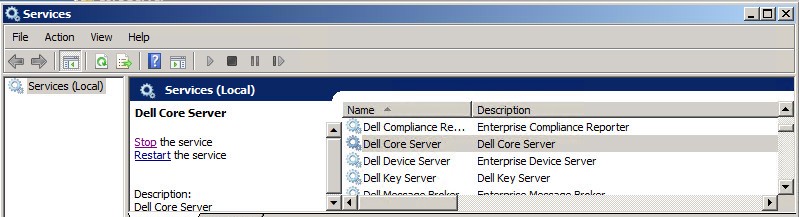
Kuva 2: (Englanninkielinen) Pysäytä Dell Core Server -palvelu
- Siirry
C:\Program Files\Dell\Enterprise Edition\Core Serverja muokataPolicyService.configtekstieditorilla.

Kuva 3: (Englanninkielinen) Muokkaa PolicyService.config
- Etsi vierittämällä tiedostoa alaspäin
StrictValidation.
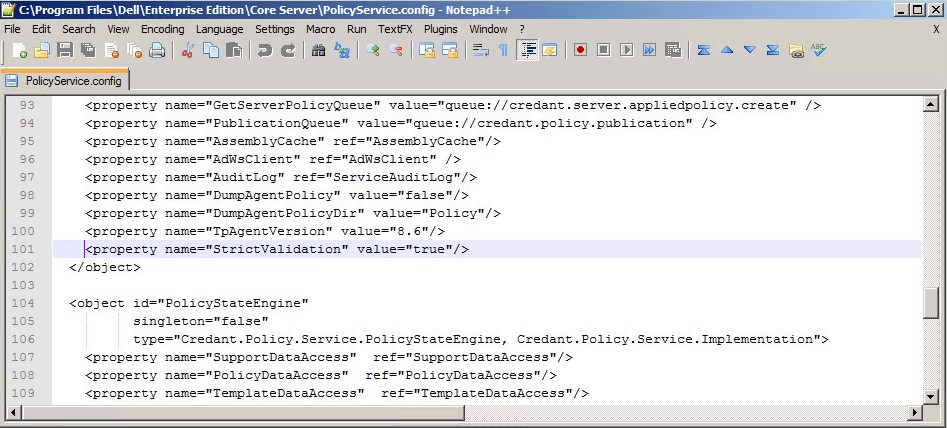
Kuva 4: (Englanninkielinen) Etsi StrictValidation
- Muuta
StrictValidationarvosta true arvoon false (sijaitsee alla).
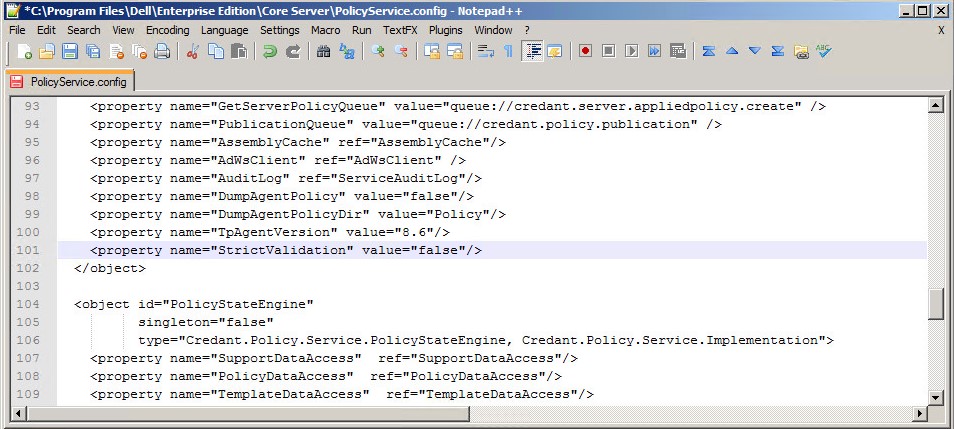
Kuva 5: (Englanninkielinen) Muuttaa StrictValidation Arvosta Tosi epätosi
- Save
Policyservice.configja poistu tekstieditorista. - Käynnistä Dell Core Server -palvelu.

Kuva 6: (Englanninkielinen) Käynnistä Dell Core Server -palvelu
Muokkauksen vaiheet PolicyService.config:
- Avaa virtuaalilaite.
- Siirry Basic Configuration -kohtaan.

Kuva 7: (Englanninkielinen) Siirry perusasetuksiin
- Vieritä Basic Configuration -kohdassa kohtaan Stop Application (kuva alla).
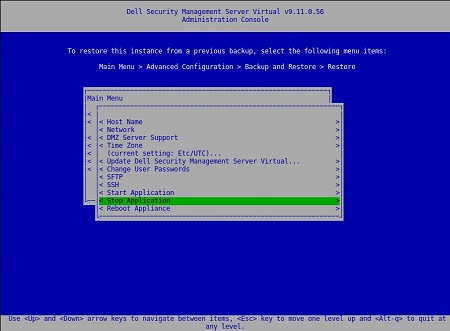
Kuva 8: (Englanninkielinen) Pysäytä sovellus
- Vahvista palvelun sammutus.

Kuva 9: (Englanninkielinen) Vahvista sovelluksen lopetus

Kuva 10: (Englanninkielinen) Vahvista palvelun sammutus
- Vieritä päävalikostaalas kohtaan Käynnistä komentotulkki.

Kuva 11: (Englanninkielinen) Käynnistä Shell
- Vaihda käyttäjää kohteesta
dellconsoleettädellsupport:su dellsupport.

Kuva 12: (Englanninkielinen) Vaihda käyttäjää
- Siirry ydinpalvelimen kansioon:
cd /opt/dell/server/core-server.

Kuva 13: (Englanninkielinen) Tyyppi cd /opt/dell/server/core-server
- Kirjoita komento:
sudo vi PolicyService.config.

Kuva 14: (Englanninkielinen) Tyyppi sudo vi PolicyService.config
- Kirjoita i muokataksesi tiedostoa (huomaa tiedoston alareunassa - INSERT--, tämä tarkoittaa, että voit muokata).
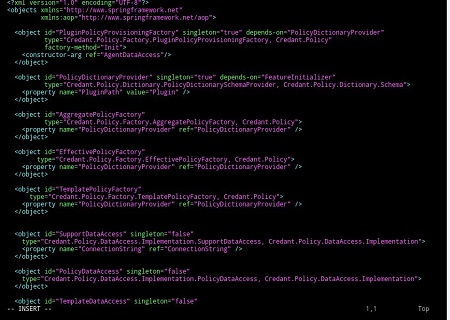
Kuva 15: (Englanninkielinen) Kirjoita i Tiedoston muokkaaminen
- Etsi vierittämällä tiedostoa alaspäin
StrictValidation.

Kuva 16: (Englanninkielinen) Etsi StrictValidation
- Muuta
StrictValidationarvosta true arvoon false (sijaitsee alla).

Kuva 17: (Englanninkielinen) Muuttaa StrictValidation Arvosta Tosi epätosi
- Paina Esc (huomaa, että --INSERT- - katoaa).
- Kirjoita
:wq(kuten alla) Tämä tallentaa tehdyt muutokset.

Kuva 18: (Englanninkielinen) Tyyppi :wq
- Kirjoittamisen jälkeen
:wqKun painat Enter-näppäintä, näet alla:

Kuva 19: (Englanninkielinen) Vahvista tiedoston päivitys
- Huomaa, että palaat takaisin ydinpalvelimen polkuun. Poistu määritetystä polusta kirjoittamalla exit.

Kuva 20: (Englanninkielinen) Kirjoita lopetus
- Kirjoita seuraava polku Exit vielä kerran. Palaat virtuaalilaitteen päävalikkoon.
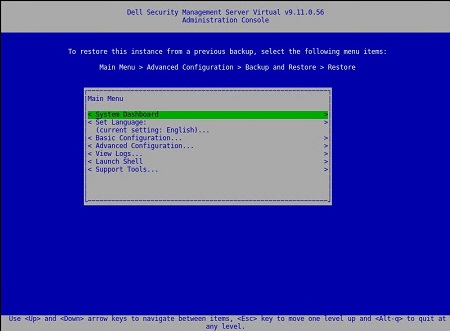
Kuva 21: (Englanninkielinen) Virtuaalilaitteen päävalikko
- Valitse Basic Configuration.
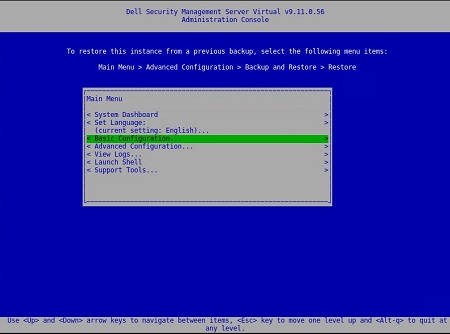
Kuva 22: (Englanninkielinen) Valitse Basic Configuration
- Vieritä alas kohtaan Käynnistä sovellus.
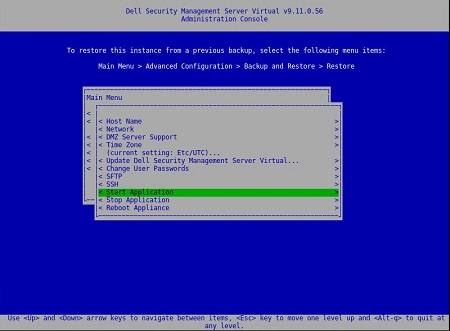
Kuva 23: (Englanninkielinen) Käynnistä sovellus
- Näyttöön tulee seuraava kehote:

Kuva 24: (Englanninkielinen) Käynnistä sovellus valitsemalla Kyllä
- Valitse Yes. Palvelut alkavat käynnistyä.
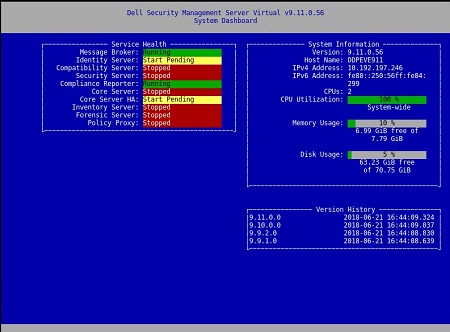
Kuva 25: (Englanninkielinen) Palvelut alkavat käynnistyä
Kun palvelimen tila ilmaisee kussakin palvelussa olevan käynnissä , et enää saa: Virhe vahvistuskäytännössä
Muokkauksen vaiheet PolicyService.config
- Avaa virtuaalilaite.
- Siirry Basic Configuration -kohtaan.

Kuva 26: (Englanninkielinen) Siirry perusasetuksiin
- Vieritä Basic Configuration -kohdassa kohtaan Stop Application (kuva alla).
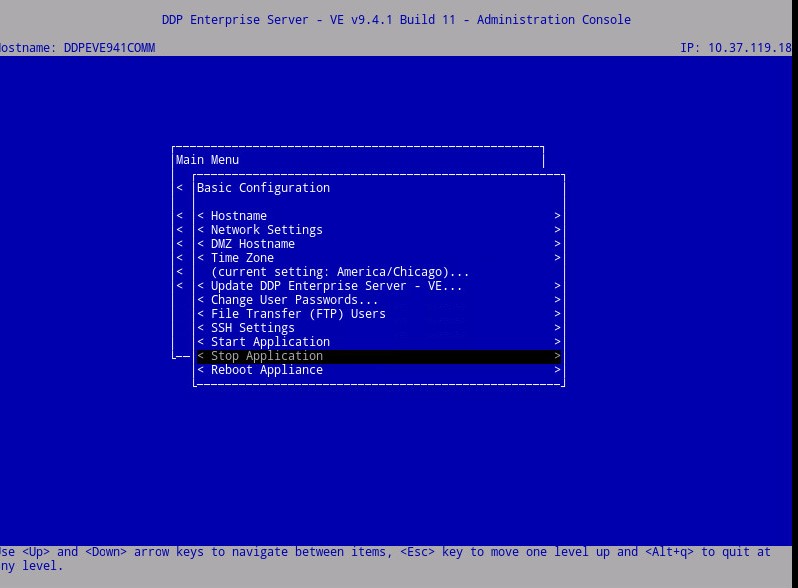
Kuva 27: (Englanninkielinen) Pysäytä sovellus

Kuva 28: (Englanninkielinen) Pysäytettyjen näyttöjen vahvistaminen
- Vieritä päävalikosta alas kohtaan Käynnistä komentotulkki.
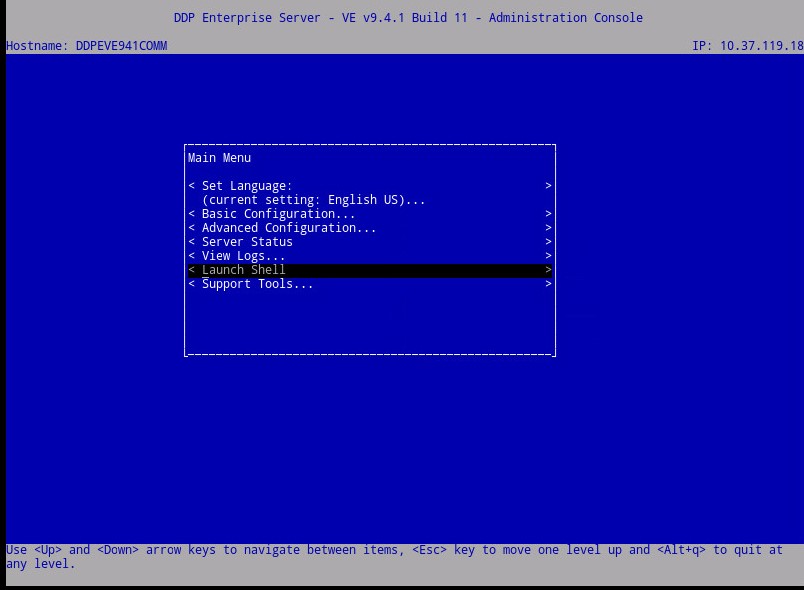
Kuva 29: (Englanninkielinen) Käynnistä Shell
- (Kuva alla) Vaihda käyttäjää kohteesta
ddpconsoleettäddpsupport:su ddpsupport
- Siirry ydinpalvelimen kansioon:
cd /opt/dell/server/core-server - Kirjoita komento:
sudo vi PolicyService.config
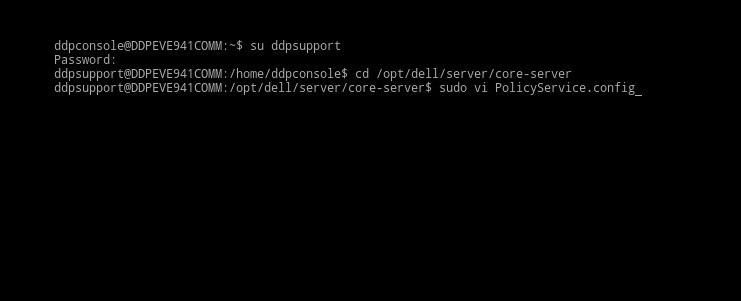
Kuva 30: (Englanninkielinen) Vaihda käyttäjää, siirry ydinpalvelinkansioon, kirjoita komento: sudo vi PolicyService.config
- Enter-näppäintä
imuokata tiedostoa (huomaa tiedoston alareunassa –INSERT--, tämä osoittaa, että voit muokata).
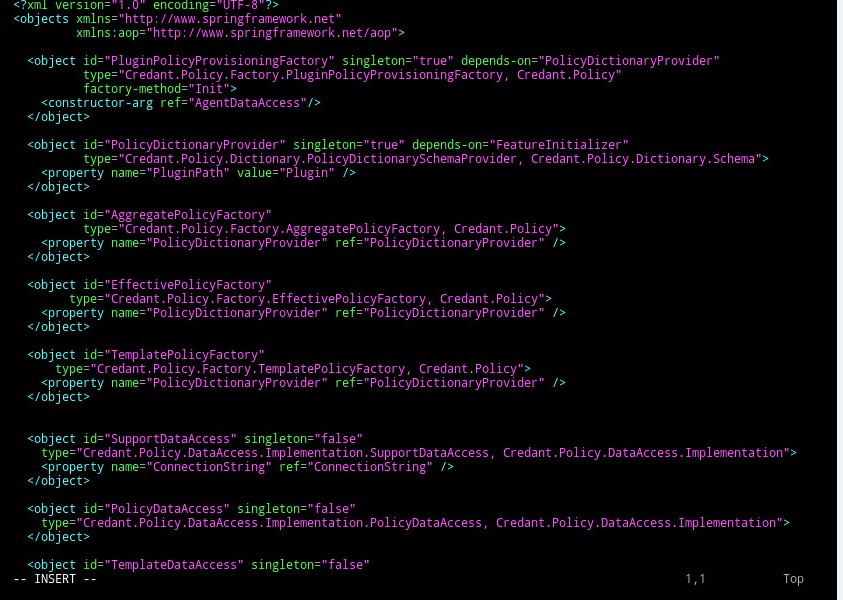
Kuva 31: (Englanninkielinen) Kirjoita i Tiedoston muokkaaminen
- Etsi vierittämällä tiedostoa alaspäin
StrictValidation

Kuva 32: (Englanninkielinen) Etsi StrictValidation
- Muuta
StrictValidationarvosta true arvoon false (sijaitsee alla).
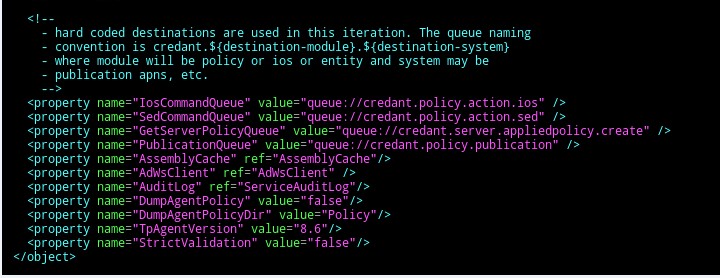
Kuva 33: (Englanninkielinen) Muuttaa StrictValidation Arvosta Tosi epätosi
- Valitse painamalla
Esc(huomaa, että --INSERT- - katoaa).
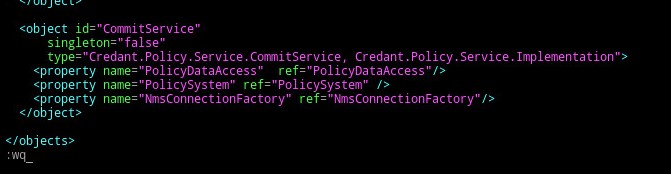
Kuva 34: (Englanninkielinen) Paina Esc
- Kirjoita
:wq(kuten alla) Tämä tallentaa tehdyt muutokset.
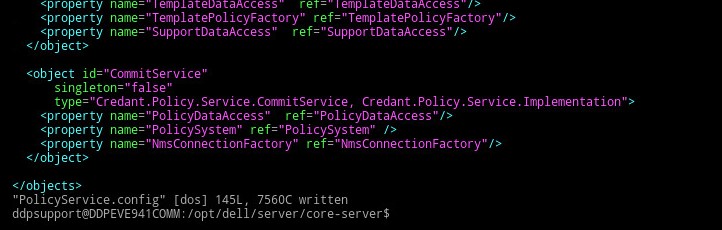
Kuva 35: (Englanninkielinen) Tyyppi :wq
- Kirjoittamisen jälkeen
:wqKun painat Enter-näppäintä, näet alla:
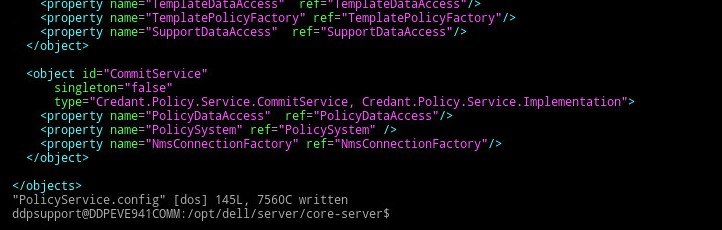
Kuva 36: (Englanninkielinen) Vahvista tiedoston päivitys
- Huomaa, että palaat takaisin ydinpalvelimen polkuun. Poistu määritetystä polusta kirjoittamalla exit.
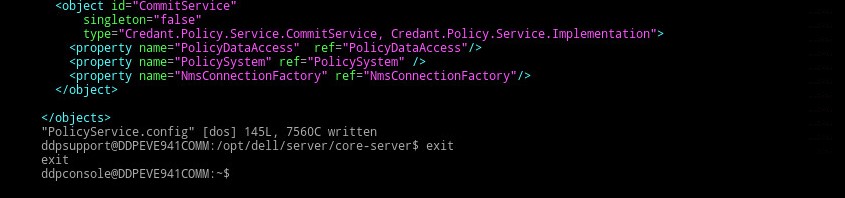
Kuva 37: (Englanninkielinen) Kirjoita lopetus
- Kirjoita seuraava polku Exit vielä kerran. Palaat VE-laitteen päävalikkoon.

Kuva 38: (Englanninkielinen) Palaat VE-laitteen päävalikkoon
- Vieritä ylös kohtaan Basic Configuration.

Kuva 39: (Englanninkielinen) Valitse Basic Configuration
- Vieritä alas kohtaan Käynnistä sovellus.

Kuva 40: (Englanninkielinen) Käynnistä sovellus
- Näyttöön tulee seuraava kehote:

Kuva 41: (Englanninkielinen) Käynnistä VE-palvelut valitsemalla Kyllä
- Valitse Yes. Palvelut alkavat käynnistyä.
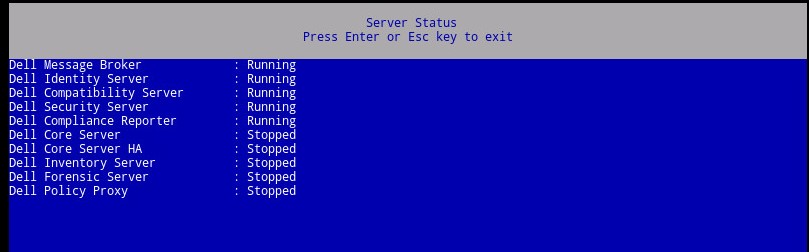
Kuva 42: (Englanninkielinen) Palvelut alkavat käynnistyä
Kun palvelimen tila ilmaisee kussakin palvelussa olevan käynnissä , et enää saa: Virhe vahvistuskäytännössä
Jos haluat ottaa yhteyttä tukeen, katso luettelo Dell Data Securityn kansainvälisen tuen puhelinnumeroista.
TechDirectissä voit luoda teknisen tukipyynnön verkossa.
Lisätietoja ja resursseja on Dell Security Community Forum -keskustelufoorumilla.