Feilmelding under regelbekreftelse i Dell Remote Management Console (Error Validating Policy Message in Dell Remote Management Console)
Summary: I versjon 9.5 og nyere av Dell Security Management Server (tidligere kalt Dell Data Protection | Enterprise Edition) og Dell Security Management Server Virtual (tidligere kalt Dell Data Protection | Virtual Edition), får vi meldingen "Error Validating Policy" i RMC hvis det finnes et eksisterende problem med policysyntaksen. Dette ble rapportert som en "intern serverfeil" i tidligere 9.x-versjoner. ...
Symptoms
Berørte produkter:
- Dell Security Management Server
- Dell Data Protection | Enterprise Edition
- Dell Security Management Server Virtual
- Dell Data Protection | Virtual Edition
Berørte versjoner:
- v9.5 og nyere
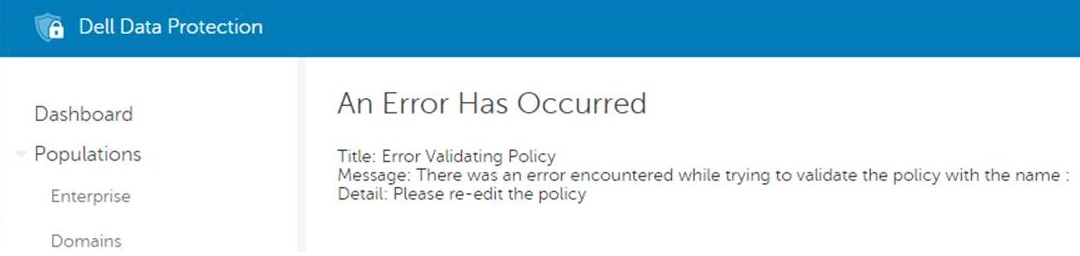
Figur 1: (Bare på engelsk) Melding om feilvalidering av policy
Cause
Ikke aktuelt
Resolution
Denne policykontrollen kan deaktiveres ved å endre kjerneserverkonfigurasjonsfilen PolicyService.config med egenskapsnavnet StrictValidation, og endre verdien fra "true" til "false".
I kjerneserverloggene får vi den nøyaktige policyen og verdien som forårsaker problemer:
2016-10-24 09:43:01,657 ERROR POLICY [57] - Invalid Value for 90039 - Script Control Approve Scripts in Folders (and Subfolders): \ApprovedScripts\
2016-10-24 09:43:01,657 ERROR POLICY [57] - Exception in ArbitrateValue: uid - 90039
System.ArgumentException: Invalid Value for 90039
    at Credant.Policy.Policy.set_Value(String value):q!
    at Credant.Policy.Enterprise.Assembler.ArbitrateValue(Policy currentPolicy)
Fremgangsmåte for å redigere PolicyService.config
- Åpne tjenester på Dell Security Management Server
- Stopp Dell Core Server Service.

Figur 2: (Bare på engelsk) Stopp Dell Core Server-tjenesten
- Gå til
C:\Program Files\Dell\Enterprise Edition\Core Serverog redigerePolicyService.configmed et tekstredigeringsprogram.
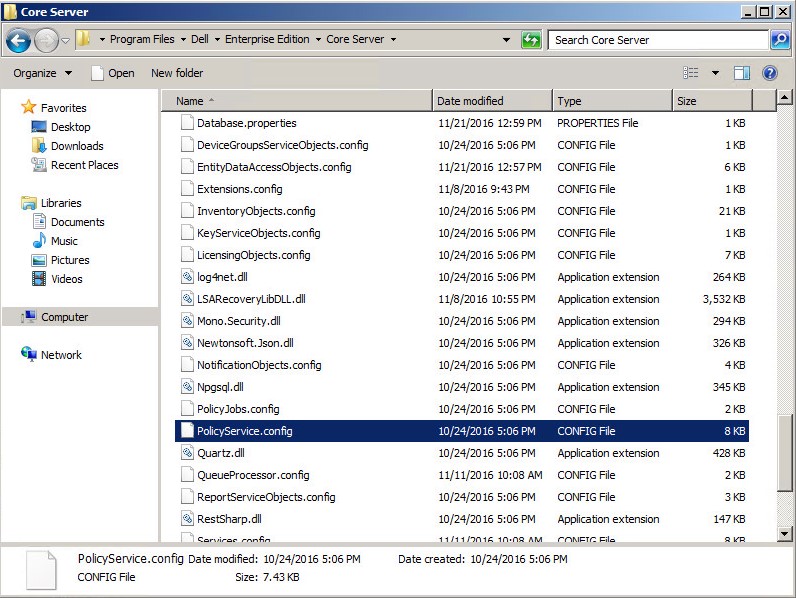
Figur 3: (Bare på engelsk) Redigere PolicyService.config
- Bla nedover i filen for å finne den
StrictValidation.
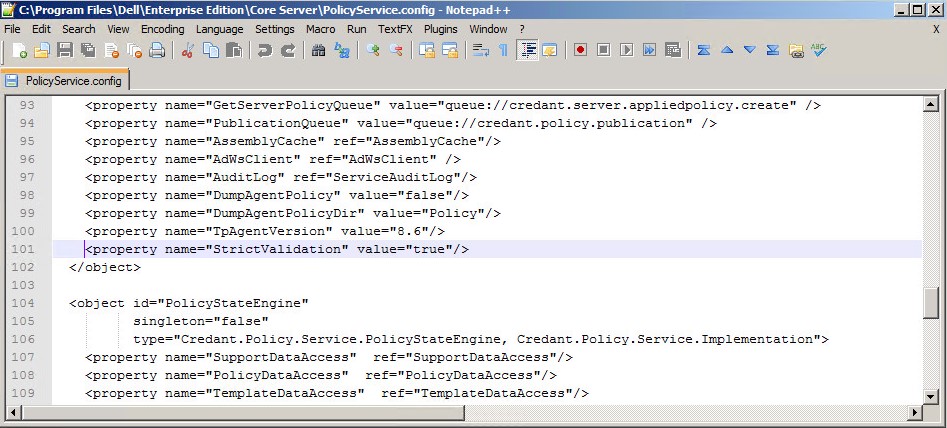
Figur 4: (Bare på engelsk) Finne StrictValidation
- Endring
StrictValidationfra sant til usant (plassert nedenfor).
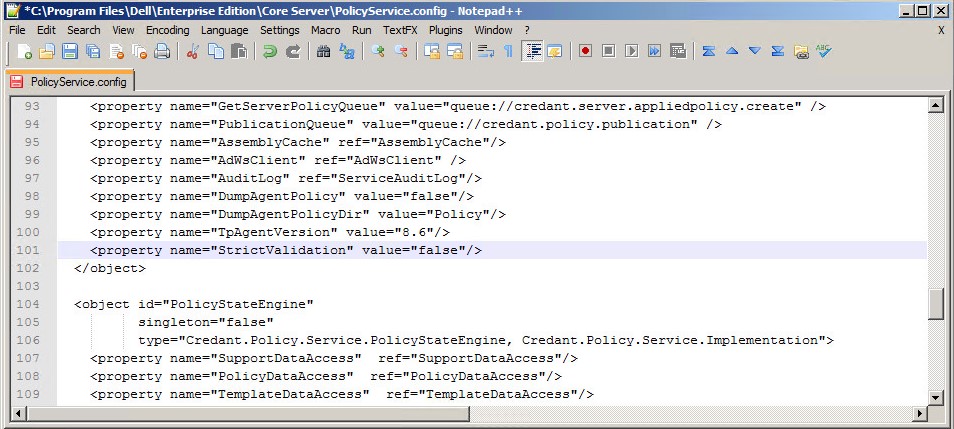
Figur 5: (Bare på engelsk) Endre StrictValidation Fra sant til usant
- Lagre
Policyservice.configog avslutt tekstredigeringsprogrammet. - Start Dell Core Server-tjenesten.
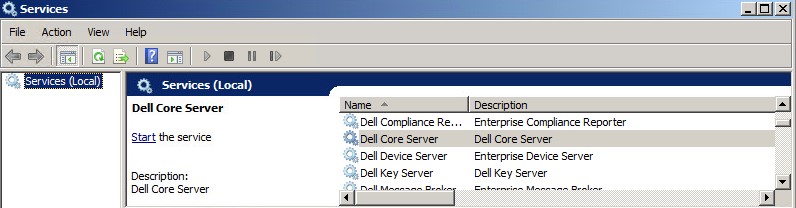
Figur 6: (Bare på engelsk) Start Dell Core Server-tjenesten
Trinn for redigering PolicyService.config:
- Åpne det virtuelle apparatet.
- Gå til Basic Configuration.
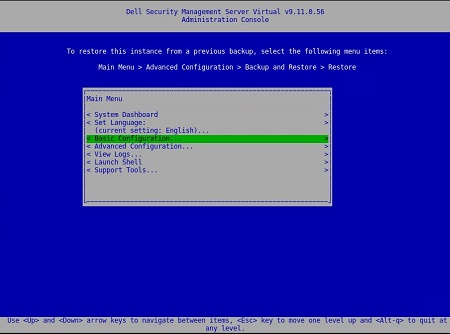
Figur 7: (Bare på engelsk) Gå til Grunnleggende konfigurasjon
- Under Grunnkonfigurasjon blar du ned til Stopp program (vist nedenfor).
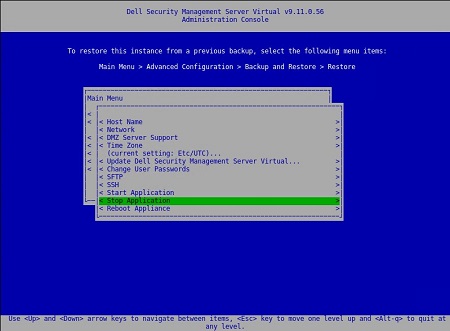
Figur 8: (Bare på engelsk) Stopp applikasjon
- Bekreft at tjenesten er avsluttet.
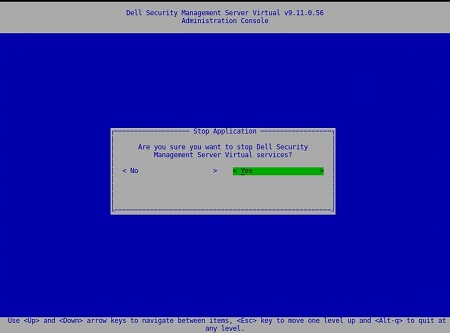
Figur 9: (Bare på engelsk) Bekreft stopp av applikasjon
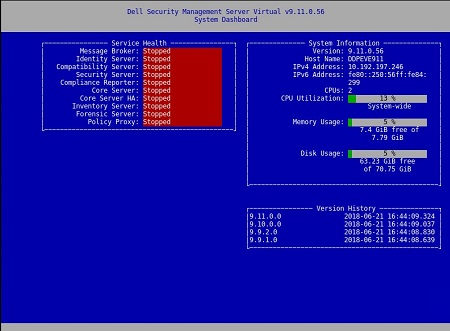
Figur 10: (Bare på engelsk) Bekreft tjenesteavslutning
- Fra hovedmenyen blar du ned til Launch Shell.
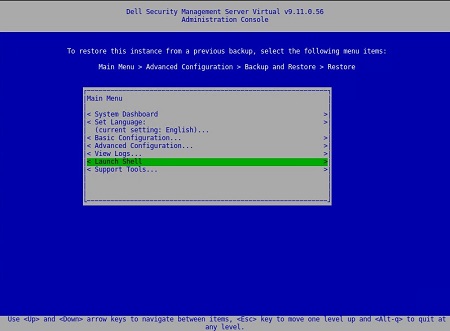
Figur 11: (Bare på engelsk) Start Shell
- Bytt bruker fra
dellconsoleÅdellsupport:su dellsupport.

Figur 12: (Bare på engelsk) Bytt bruker
- Gå til kjerneservermappen:
cd /opt/dell/server/core-server.

Figur 13: (Bare på engelsk) Type cd /opt/dell/server/core-server
- Skriv inn kommandoen:
sudo vi PolicyService.config.

Figur 14: (Bare på engelsk) Type sudo vi PolicyService.config
- Enter i for å redigere filen (legg merke til nederst i filen –INSERT--, dette indikerer at du kan redigere).
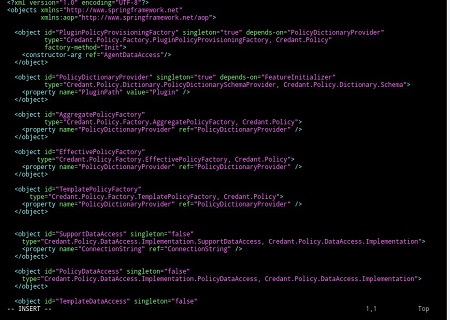
Figur 15: (Bare på engelsk) Angi i Slik redigerer du filen
- Bla nedover i filen for å finne den
StrictValidation.
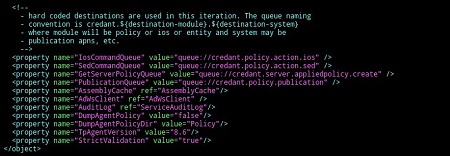
Figur 16: (Bare på engelsk) Finne StrictValidation
- Endring
StrictValidationfra sant til usant (plassert nedenfor).

Figur 17: (Bare på engelsk) Endre StrictValidation Fra sant til usant
- Trykk på Esc (legg merke til at –-INSERT- - forsvinner).
- Skriv inn
:wq(som vist nedenfor) lagrer dette endringene som er gjort.
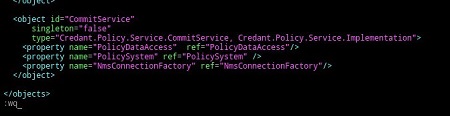
Figur 18: (Bare på engelsk) Type :wq
- Etter å ha skrevet
:wqog trykke enter, ser du nedenfor:

Figur 19: (Bare på engelsk) Bekreft at filen er oppdatert
- Legg merke til at du går tilbake til kjerneserverbanen. Skriv inn exit for å forlate den angitte banen.

Figur 20: (Bare på engelsk) Skriv inn exit
- Den neste banen, skriv inn exit en gang til. Du kommer tilbake til hovedmenyen på det virtuelle apparatet.

Figur 21: (Bare på engelsk) Hovedmeny på det virtuelle apparatet
- Velg Basic Configuration.

Figur 22: (Bare på engelsk) Velg grunnleggende konfigurasjon
- Rull ned til Start program.
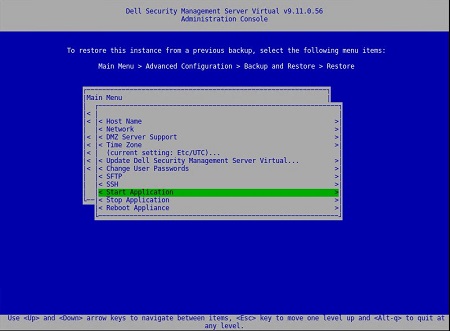
Figur 23: (Bare på engelsk) Start søknad
- Du får følgende ledetekst:
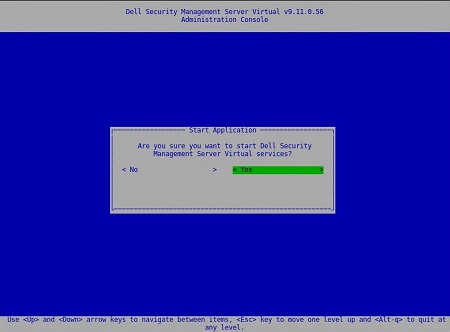
Figur 24: (Bare på engelsk) Velg Ja for å starte programmet
- Velg Ja. Tjenestene begynner å starte.
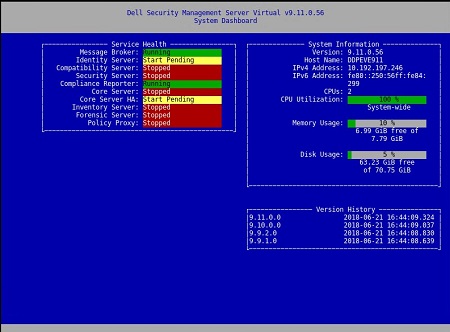
Figur 25: (Bare på engelsk) Tjenestene begynner å starte
Når serverstatusen indikerer Kjører på hver tjeneste, vil du ikke lenger motta: Policyen for feilvalidering
Trinn for redigering PolicyService.config
- Åpne det virtuelle apparatet.
- Gå til Basic Configuration.

Figur 26: (Bare på engelsk) Gå til Grunnleggende konfigurasjon
- Under Grunnkonfigurasjon blar du ned til Stopp program (vist nedenfor).
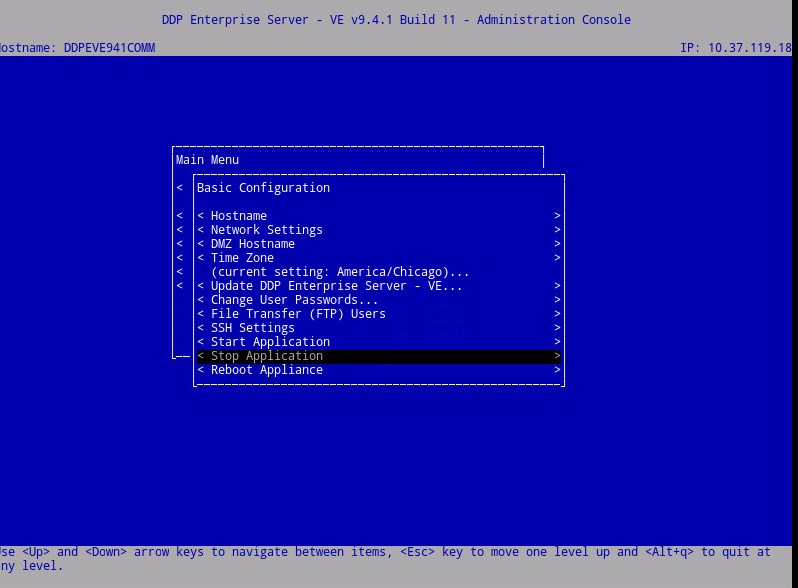
Figur 27: (Bare på engelsk) Stopp applikasjon

Figur 28: (Bare på engelsk) Bekreft at serveringer er stoppet
- Fra hovedmenyen blar du ned til Launch Shell.
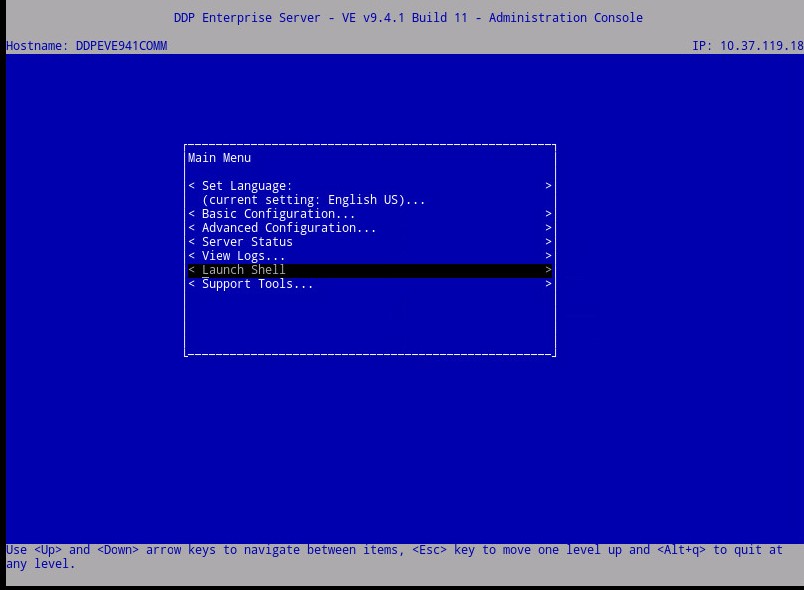
Figur 29: (Bare på engelsk) Start Shell
- (Vist nedenfor) Bytt bruker fra
ddpconsoleÅddpsupport:su ddpsupport
- Gå til kjerneservermappen:
cd /opt/dell/server/core-server - Skriv inn kommandoen:
sudo vi PolicyService.config
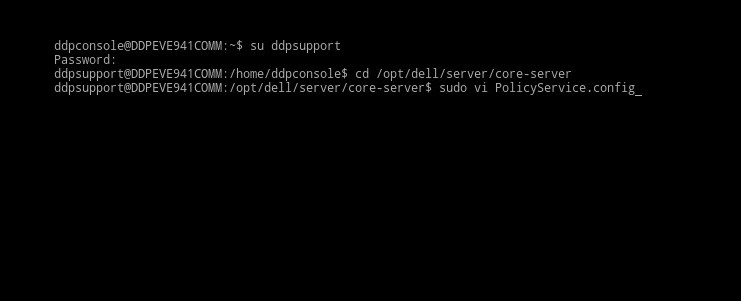
Figur 30: (Bare på engelsk) Bytt bruker, gå til kjerneservermappen, skriv inn kommandoen: sudo vi PolicyService.config
- Enter
ifor å redigere filen (legg merke til nederst i filen –INSERT--, dette indikerer at du kan redigere).
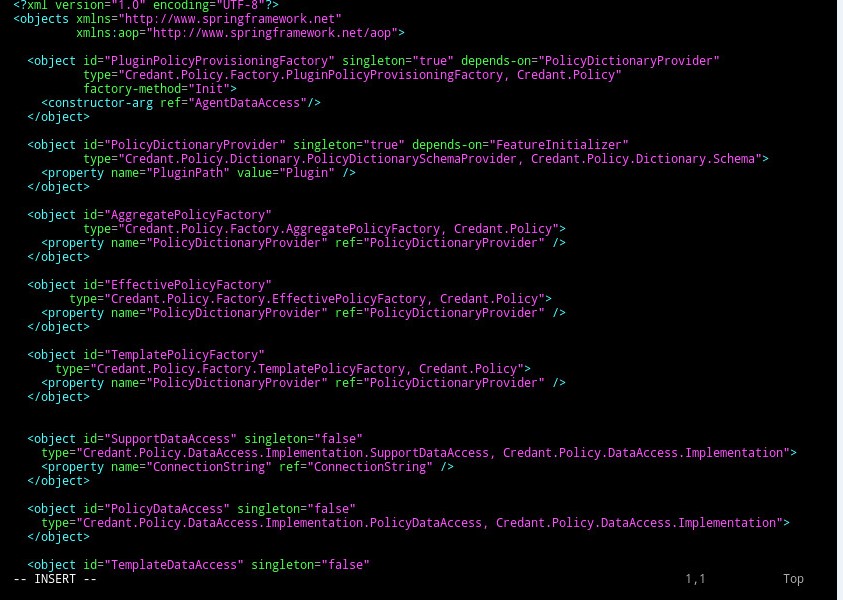
Figur 31: (Bare på engelsk) Angi i Slik redigerer du filen
- Bla nedover i filen for å finne den
StrictValidation
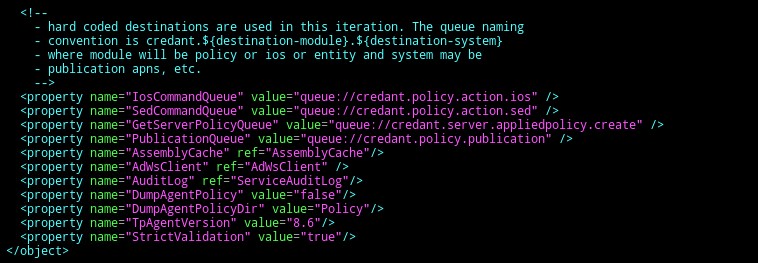
Figur 32: (Bare på engelsk) Finne StrictValidation
- Endring
StrictValidationfra sant til usant (plassert nedenfor).
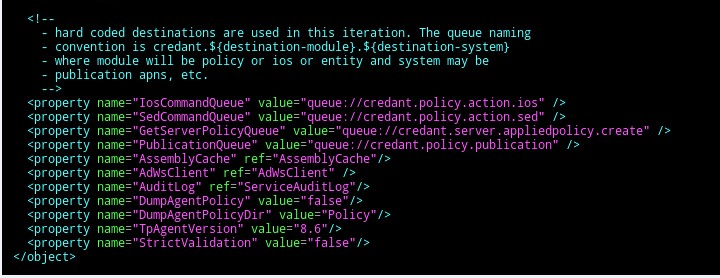
Figur 33: (Bare på engelsk) Endre StrictValidation Fra sant til usant
- Trykk på
Esc(legg merke til at --INSERT- - forsvinner).
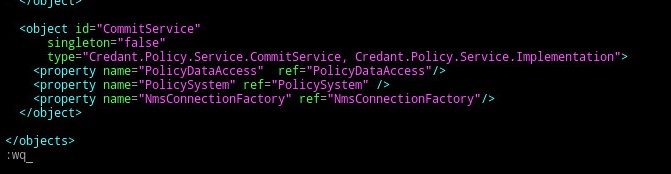
Figur 34: (Bare på engelsk) Trykk Esc
- Skriv inn
:wq(som vist nedenfor) lagrer dette endringene som er gjort.

Figur 35: (Bare på engelsk) Type :wq
- Etter å ha skrevet
:wqog trykke enter, ser du nedenfor:
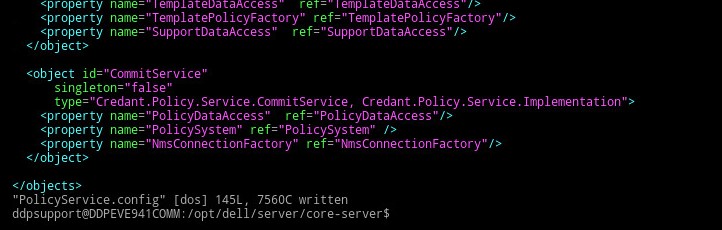
Figur 36: (Bare på engelsk) Bekreft at filen er oppdatert
- Legg merke til at du går tilbake til kjerneserverbanen. Angi exit for å forlate den angitte banen.

Figur 37: (Bare på engelsk) Skriv inn exit
- Den neste banen, skriv inn exit en gang til. Du kommer tilbake til hovedmenyen på VE-apparatet.
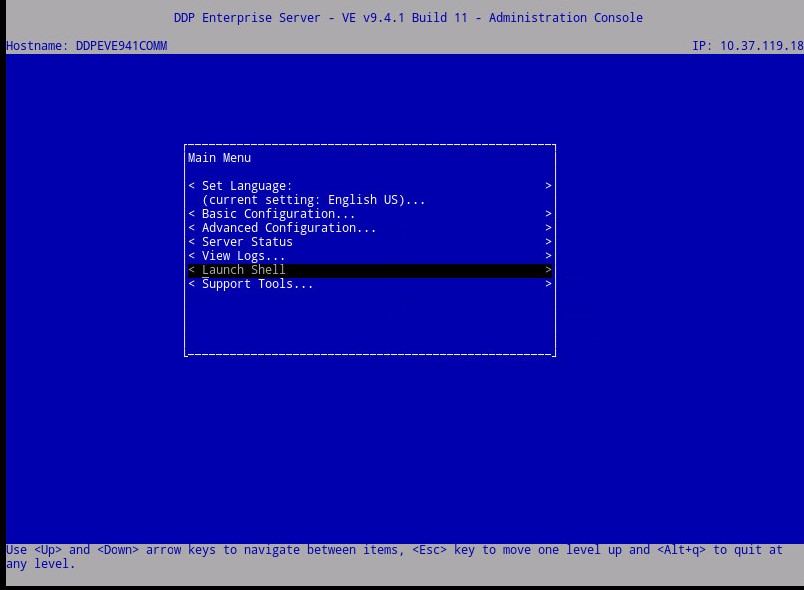
Figur 38: (Bare på engelsk) Du går tilbake til hovedmenyen på VE-apparatet
- Rull opp til Basic Configuration.
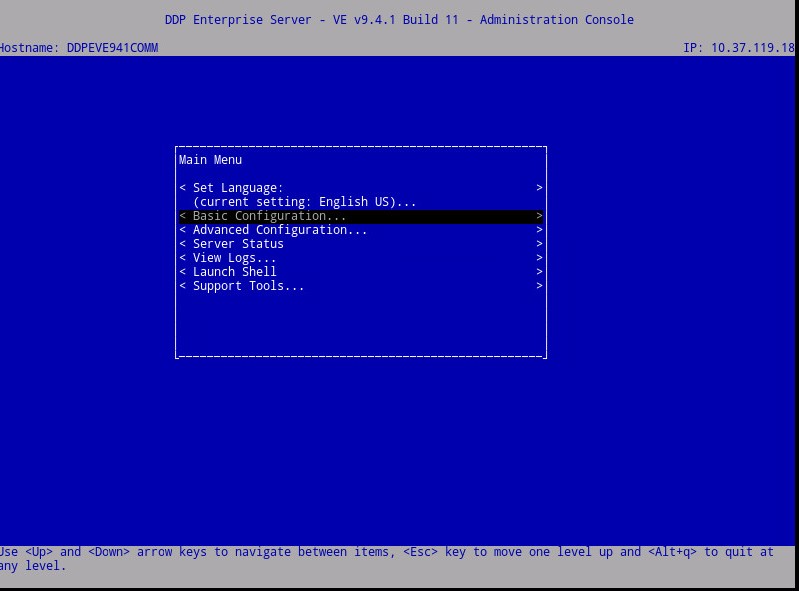
Figur 39: (Bare på engelsk) Velg grunnleggende konfigurasjon
- Rull ned til Start program.
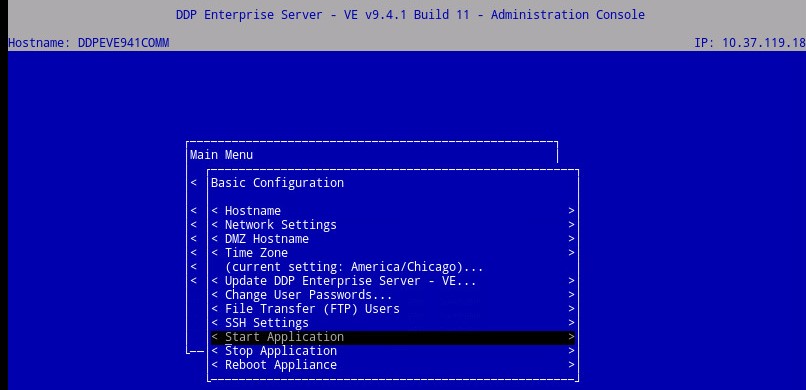
Figur 40: (Bare på engelsk) Start søknad
- Du får følgende ledetekst:

Figur 41: (Bare på engelsk) Velg Ja for å starte VE-tjenestene
- Velg Ja. Tjenestene begynner å starte.

Figur 42: (Bare på engelsk) Tjenestene begynner å starte
Når serverstatusen indikerer Kjører på hver tjeneste, vil du ikke lenger motta: Policyen for feilvalidering
Når du skal kontakte kundestøtte, kan du se Dell Data Security internasjonale telefonnumre for støtte..
Gå til TechDirect for å generere en forespørsel om teknisk støtte på Internett.
Hvis du vil ha mer innsikt og flere ressurser, kan du bli med i fellesskapsforumet for Dell Security.