Foutbericht bij het 'valideren van een policy' in Dell Remote Management Console (in het Engels)
Summary: In versie 9.5 en hoger van Dell Security Management Server (voorheen Dell Data Protection | Enterprise Edition) en Dell Security Management Server Virtual (voorheen Dell Data Protection | Virtual Edition), krijgen we een bericht "Error Validating Policy" in RMC als er een bestaand probleem is met de syntaxis van het beleid. Dit werd gerapporteerd als een "interne serverfout" in eerdere 9.x-versies. ...
Symptoms
Betreffende producten:
- Dell Security Management Server
- Dell Data Protection | Enterprise Edition
- Dell Security Management Server Virtual
- Dell Data Protection | Virtual Edition
Betreffende versies:
- V9.5 en hoger

Afbeelding 1: (Alleen In het Engels) Error Validating Policy-bericht
Cause
Niet van toepassing
Resolution
Deze beleidscontrole kan worden uitgeschakeld door het configuratiebestand PolicyService.config van de kernserver te wijzigen met de eigenschapsnaam StrictValidation, waarbij de waarde wordt gewijzigd van 'true' in 'false'.
In de coreserverlogs vinden we het exacte beleid en de waarde die de problemen veroorzaakt:
2016-10-24 09:43:01,657 ERROR POLICY [57] - Invalid Value for 90039 - Script Control Approve Scripts in Folders (and Subfolders): \ApprovedScripts\
2016-10-24 09:43:01,657 ERROR POLICY [57] - Exception in ArbitrateValue: uid - 90039
System.ArgumentException: Invalid Value for 90039
    at Credant.Policy.Policy.set_Value(String value):q!
    at Credant.Policy.Enterprise.Assembler.ArbitrateValue(Policy currentPolicy)
Stappen voor het bewerken van PolicyService.config
- Open Services op de Dell Security Management Server
- Stop de Dell Core Server-service.
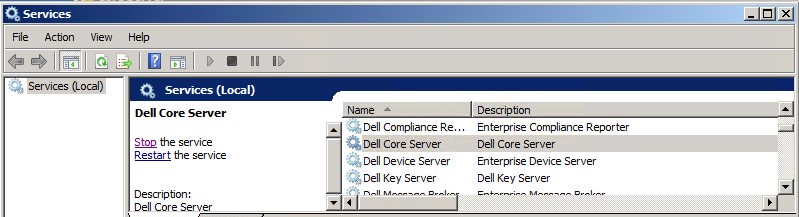
Afbeelding 2: (Alleen In het Engels) De Dell Core Server Service stoppen
- Ga naar:
C:\Program Files\Dell\Enterprise Edition\Core Serveren bewerkenPolicyService.configmet een tekstverwerker.
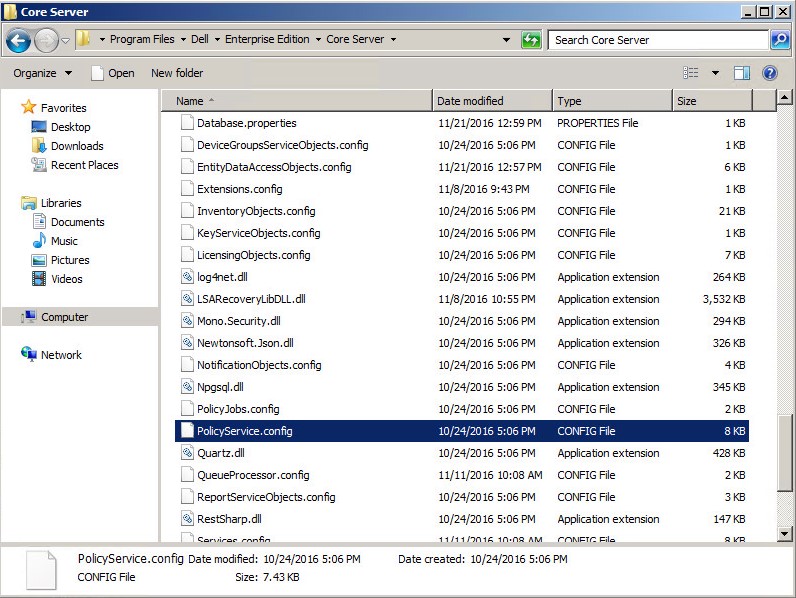
Afbeelding 3: (Alleen In het Engels) Bewerken PolicyService.config
- Scroll naar beneden in het bestand
StrictValidationte installeren.

Afbeelding 4: (Alleen In het Engels) Zoek StrictValidation
- Wijzigen
StrictValidationvan waar naar onwaar (zie hieronder).
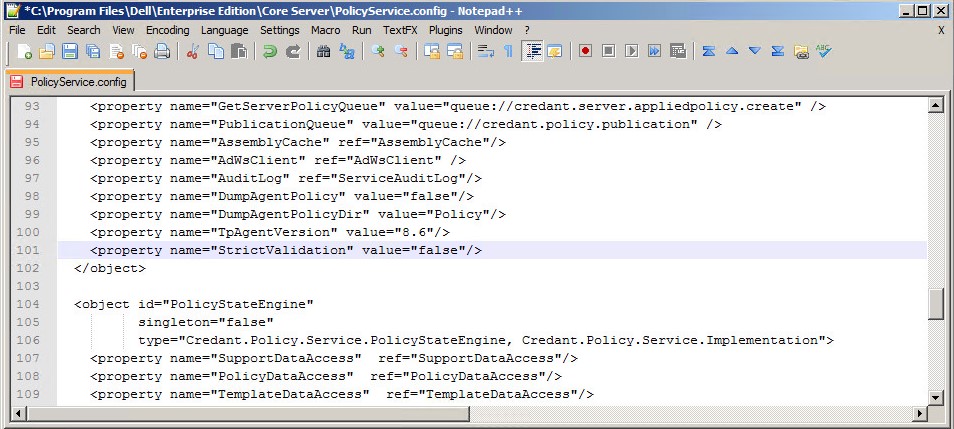
Afbeelding 5: (Alleen In het Engels) Wijzigen StrictValidation Van waar naar onwaar
- Save
Policyservice.configen sluit de teksteditor af. - Start de Dell Core Server Service.

Afbeelding 6: (Alleen In het Engels) Start de Dell Core Server Service
Stappen voor het bewerken PolicyService.config:
- Open de virtuele appliance.
- Ga naar Basisconfiguratie.

Afbeelding 7: (Alleen In het Engels) Naar basisconfiguratie gaan
- Scrol onder Basisconfiguratie omlaag naar Applicatie stoppen (hieronder weergegeven).
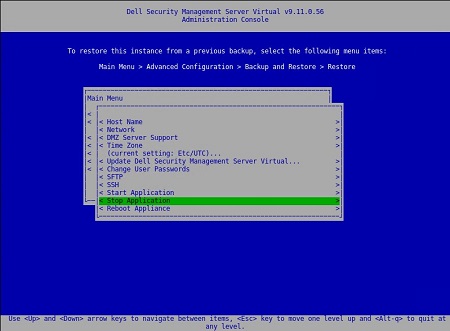
Afbeelding 8: (Alleen In het Engels) Applicatie stoppen
- Bevestig het afsluiten van de service.
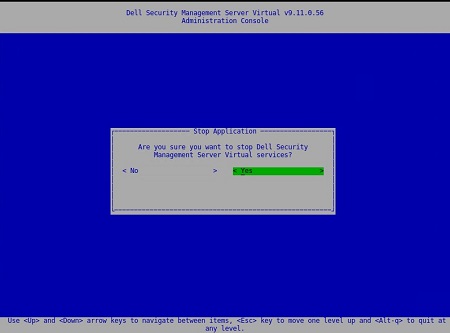
Afbeelding 9: (Alleen In het Engels) Applicatie stoppen bevestigen
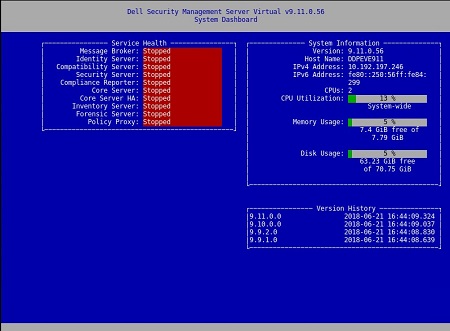
Afbeelding 10: (Alleen In het Engels) Confirm service shutdown
- Scrol in het hoofdmenu omlaag naar Launch Shell.

Afbeelding 11: (Alleen In het Engels) Shell starten
- Gebruiker overschakelen van
dellconsoleAandellsupport:su dellsupportte installeren.

Afbeelding 12: (Alleen In het Engels) Wisselen van gebruiker
- Ga naar de map core-server:
cd /opt/dell/server/core-serverte installeren.

Afbeelding 13: (Alleen In het Engels) Type cd /opt/dell/server/core-server
- Typ opdracht:
sudo vi PolicyService.configte installeren.

Afbeelding 14: (Alleen In het Engels) Type sudo vi PolicyService.config
- Voer i in om het bestand te bewerken (zie onderaan het bestand –INVOEGEN--, dit geeft aan dat u kunt bewerken).
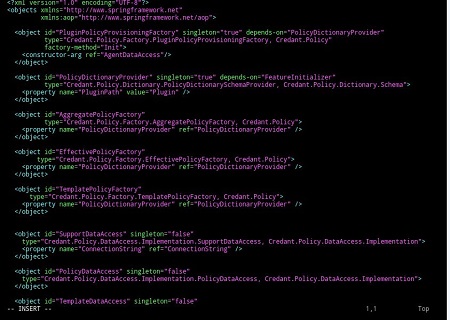
Afbeelding 15: (Alleen In het Engels) Voer i Bestand bewerken
- Scroll naar beneden in het bestand
StrictValidationte installeren.
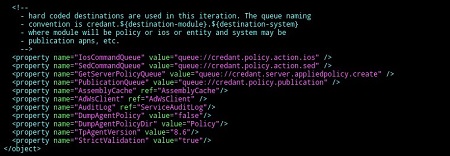
Afbeelding 16: (Alleen In het Engels) Zoek StrictValidation
- Wijzigen
StrictValidationvan waar naar onwaar (zie hieronder).
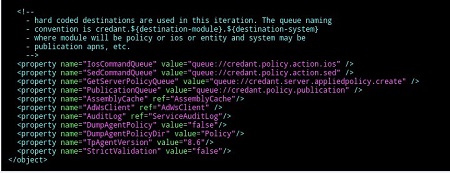
Afbeelding 17: (Alleen In het Engels) Wijzigen StrictValidation Van waar naar onwaar
- Druk op Esc (zie dat de –-INSERT- - verdwijnt).
- Typ
:wq(zoals hieronder weergegeven) Dit slaat de aangebrachte wijzigingen op.
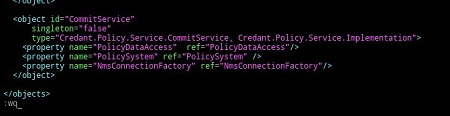
Afbeelding 18: (Alleen In het Engels) Type :wq
- Na het typen
:wqAls u op Enter drukt, ziet u het onderstaande:

Afbeelding 19: (Alleen In het Engels) Bevestig dat het bestand is bijgewerkt
- Merk op dat u terugkeert naar het pad van de core-server. Typ exit om dat opgegeven pad te verlaten.

Afbeelding 20: (Alleen In het Engels) Exit typen
- Het volgende pad, voer de uitgang weer in. U keert terug naar het hoofdmenu van de Virtual Appliance.
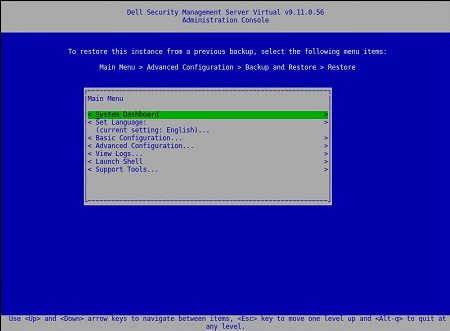
Afbeelding 21: (Alleen In het Engels) Hoofdmenu van de virtuele appliance
- Selecteer Basic Configuration.

Afbeelding 22: (Alleen In het Engels) Selecteer Basisconfiguratie
- Scrol omlaag naar Applicatie starten.
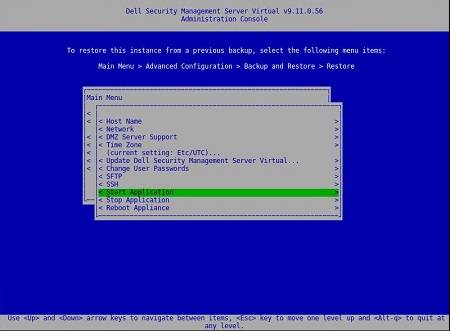
Afbeelding 23: (Alleen In het Engels) Applicatie starten
- U ontvangt de onderstaande prompt:

Afbeelding 24: (Alleen In het Engels) Selecteer Ja om de applicatie te starten
- Selecteer Yes. De services beginnen te starten.

Afbeelding 25: (Alleen In het Engels) Services beginnen te starten
Nadat de serverstatus aangeeft dat elke service wordt uitgevoerd , ontvangt u geen volgende meer: Fout bij het valideren van beleid
Stappen voor het bewerken PolicyService.config
- Open de virtuele appliance.
- Ga naar Basisconfiguratie.
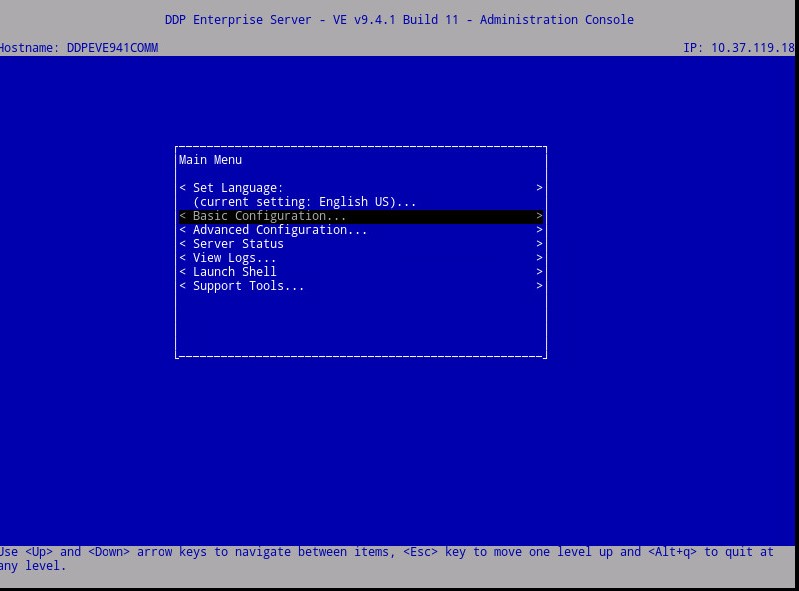
Figuur 26: (Alleen In het Engels) Naar basisconfiguratie gaan
- Scrol onder Basisconfiguratie omlaag naar Applicatie stoppen (hieronder weergegeven).

Figuur 27: (Alleen In het Engels) Applicatie stoppen
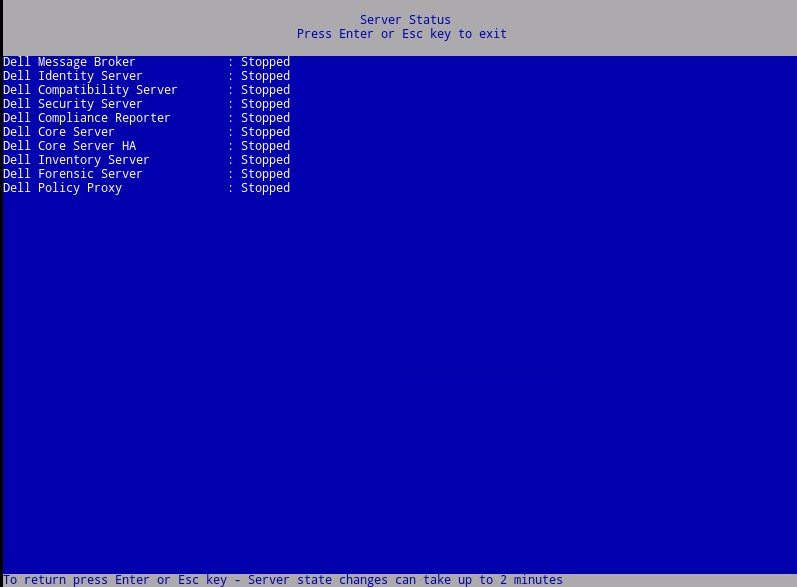
Figuur 28: (Alleen In het Engels) Bevestig dat de services zijn gestopt
- Scrol in het hoofdmenu omlaag naar Launch Shell.

Figuur 29: (Alleen In het Engels) Shell starten
- (Hieronder weergegeven) Gebruiker overschakelen van
ddpconsoleAanddpsupport:su ddpsupport
- Ga naar de map core-server:
cd /opt/dell/server/core-server - Typ opdracht:
sudo vi PolicyService.config

Figuur 30: (Alleen In het Engels) Van gebruiker wisselen, Ga naar de map core-server en typ opdracht: sudo vi PolicyService.config
- Enter-
iom het bestand te bewerken (let onderaan het bestand –INSERT--, dit geeft aan dat u kunt bewerken).
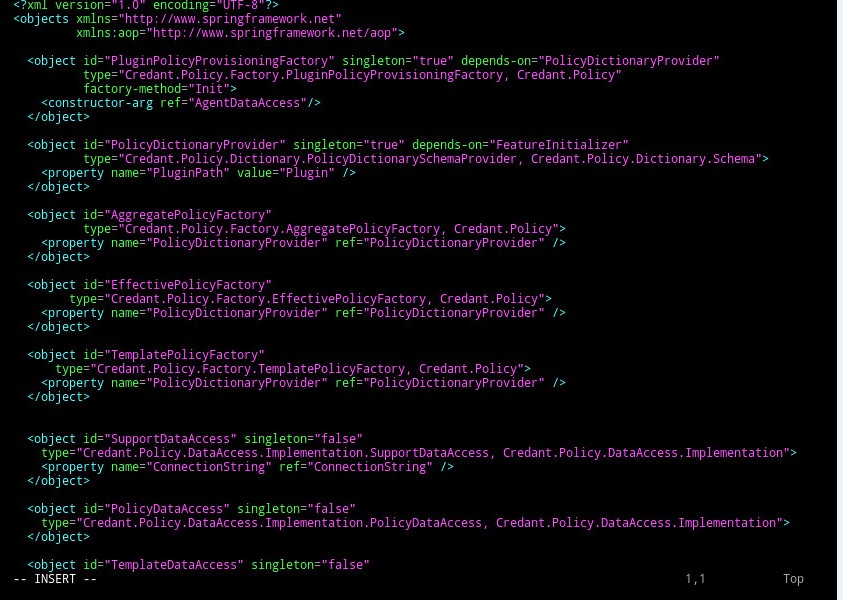
Figuur 31: (Alleen In het Engels) Voer i Bestand bewerken
- Scroll naar beneden in het bestand
StrictValidation
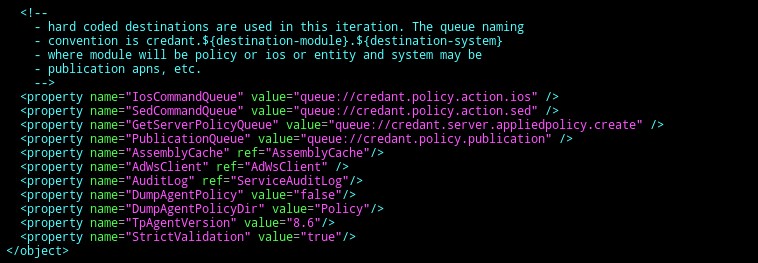
Afbeelding 32: (Alleen In het Engels) Zoek StrictValidation
- Wijzigen
StrictValidationvan waar naar onwaar (zie hieronder).

Figuur 33: (Alleen In het Engels) Wijzigen StrictValidation Van waar naar onwaar
- Druk op
Esc(merk op dat de --INSERT- - verdwijnt).
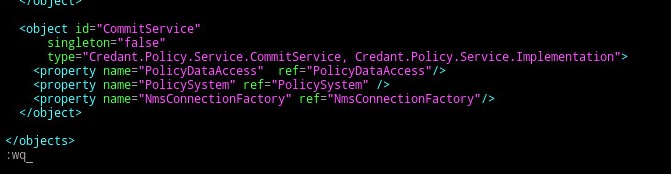
Figuur 34: (Alleen In het Engels) Pers Esc
- Typ
:wq(zoals hieronder weergegeven) Dit slaat de aangebrachte wijzigingen op.
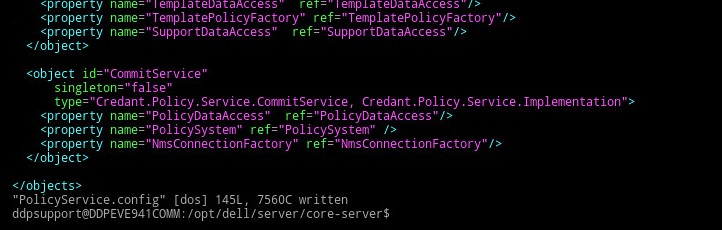
Figuur 35: (Alleen In het Engels) Type :wq
- Na het typen
:wqAls u op Enter drukt, ziet u het onderstaande:

Figuur 36: (Alleen In het Engels) Bevestig dat het bestand is bijgewerkt
- Merk op dat u terugkeert naar het pad van de core-server. Voer exit in om dat opgegeven pad te verlaten.
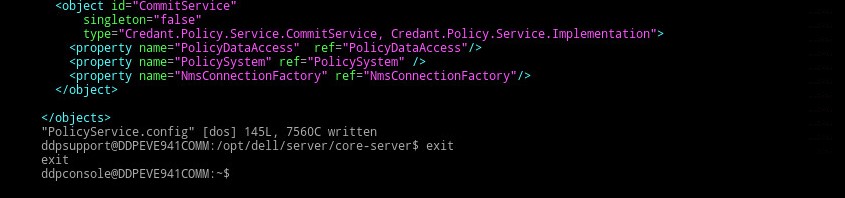
Figuur 37: (Alleen In het Engels) Exit typen
- Het volgende pad, voer de uitgang weer in. U keert terug naar het hoofdmenu van de VE Appliance.

Figuur 38: (Alleen In het Engels) U keert terug naar het hoofdmenu van de VE Appliance
- Blader omhoog naar Basisconfiguratie.

Figuur 39: (Alleen In het Engels) Selecteer Basisconfiguratie
- Scrol omlaag naar Applicatie starten.
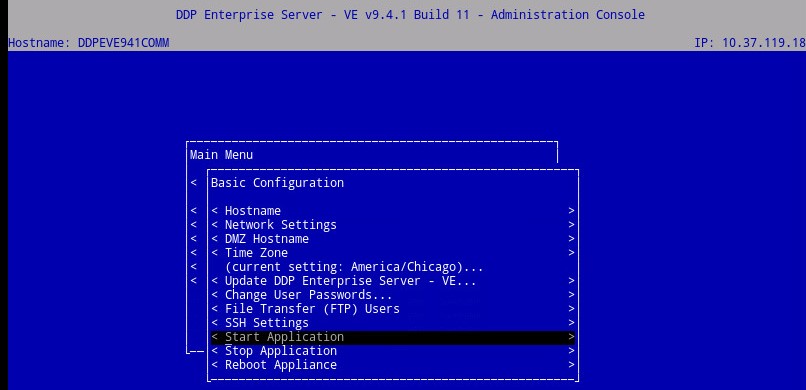
Afbeelding 40: (Alleen In het Engels) Applicatie starten
- U ontvangt de onderstaande prompt:

Figuur 41: (Alleen In het Engels) Selecteer Ja om de VE-services te starten
- Selecteer Yes. De services beginnen te starten.
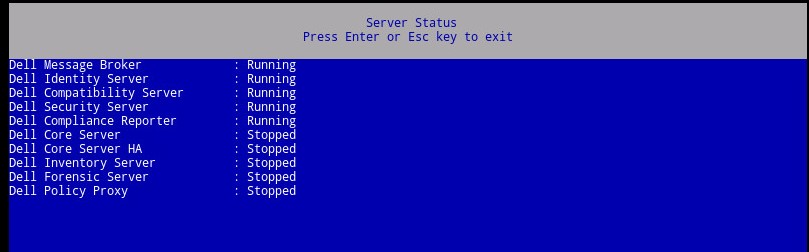
Figuur 42: (Alleen In het Engels) Services beginnen te starten
Nadat de serverstatus aangeeft dat elke service wordt uitgevoerd , ontvangt u geen volgende meer: Fout bij het valideren van beleid
Als u contact wilt opnemen met support, raadpleegt u de internationale telefoonnummers voor support van Dell Data Security.
Ga naar TechDirect om online een aanvraag voor technische support te genereren.
Voor meer informatie over inzichten en hulpbronnen kunt u zich aanmelden bij het Dell Security Community Forum.