Erro ao validar a mensagem de política no Console de gerenciamento remoto da Dell
Summary: Nas versões 9.5 e posteriores do Dell Security Management Server (antigo Dell Data Protection | Enterprise Edition) e do Dell Security Management Server Virtual (antigo Dell Data Protection | Virtual Edition), nós recebemos uma mensagem "Error Validating Policy" no RMC se houver um problema existente de sintaxe da política. Isso foi relatado como um "erro interno do servidor" em versões 9.x anteriores. ...
Symptoms
Produtos afetados:
- Dell Security Management Server
- Dell Data Protection | Enterprise Edition
- Dell Security Management Server Virtual
- Dell Data Protection | Virtual Edition
Versões afetadas:
- v9.5 e posteriores
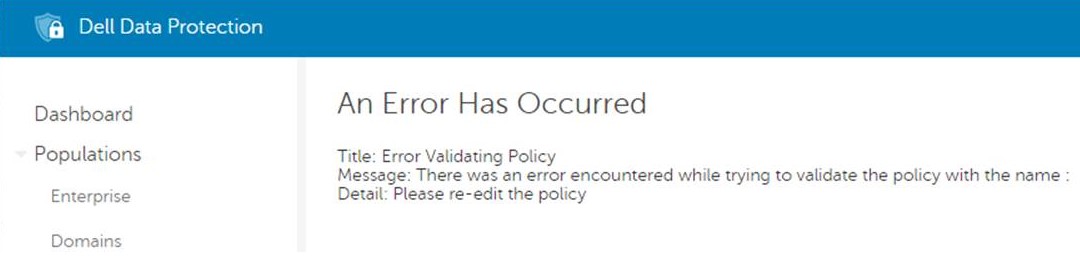
Figura 1: (Somente em inglês) Mensagem Error Validating Policy
Cause
Não aplicável
Resolution
Essa verificação de política pode ser desabilitada modificando o arquivo de configuração do servidor núcleo PolicyService.config com o nome de propriedade StrictValidation, alterando o valor de "true" para "false".
Nos logs do servidor principal, nós obtemos a política e o valor exatos que estão causando problemas:
2016-10-24 09:43:01,657 ERROR POLICY [57] - Invalid Value for 90039 - Script Control Approve Scripts in Folders (and Subfolders): \ApprovedScripts\
2016-10-24 09:43:01,657 ERROR POLICY [57] - Exception in ArbitrateValue: uid - 90039
System.ArgumentException: Invalid Value for 90039
    at Credant.Policy.Policy.set_Value(String value):q!
    at Credant.Policy.Enterprise.Assembler.ArbitrateValue(Policy currentPolicy)
Etapas para editar PolicyService.config
- Abra os serviços no Dell Security Management Server
- Interrompa o serviço Dell Core Server.
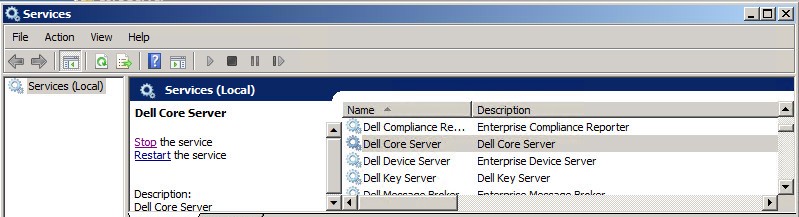
Figura 2: (Somente em inglês) Interrompa o serviço Dell Core Server
- Acesse a página
C:\Program Files\Dell\Enterprise Edition\Core Servere editarPolicyService.configcom um editor de texto.
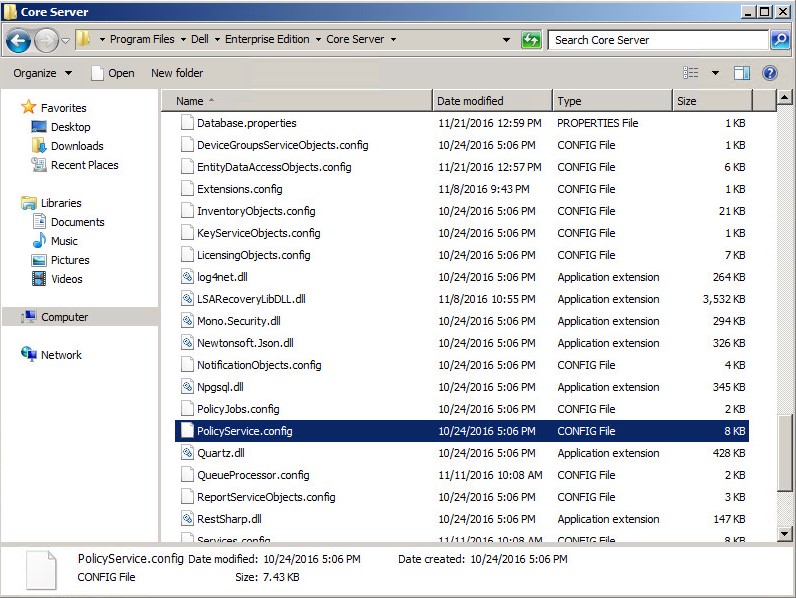
Figura 3: (Somente em inglês) Editar PolicyService.config
- Role o arquivo para baixo para localizar
StrictValidation.
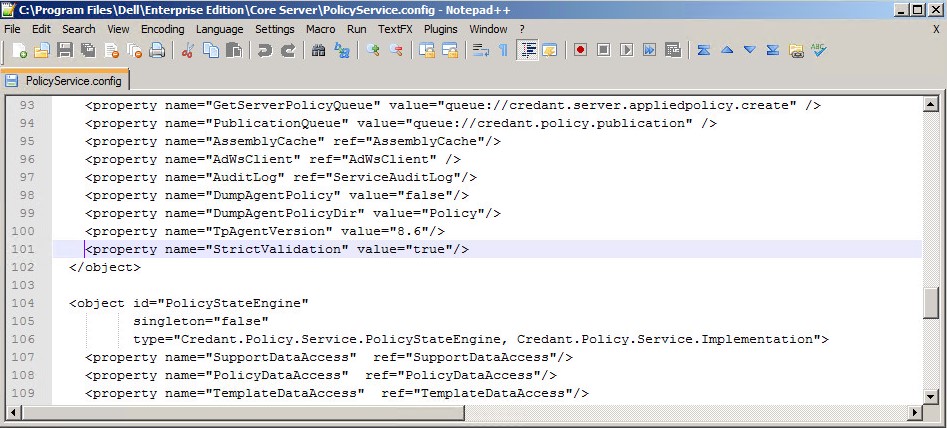
Figura 4: (Somente em inglês) Localizar StrictValidation
- Mudar
StrictValidationde verdadeiro para falso (localizado abaixo).
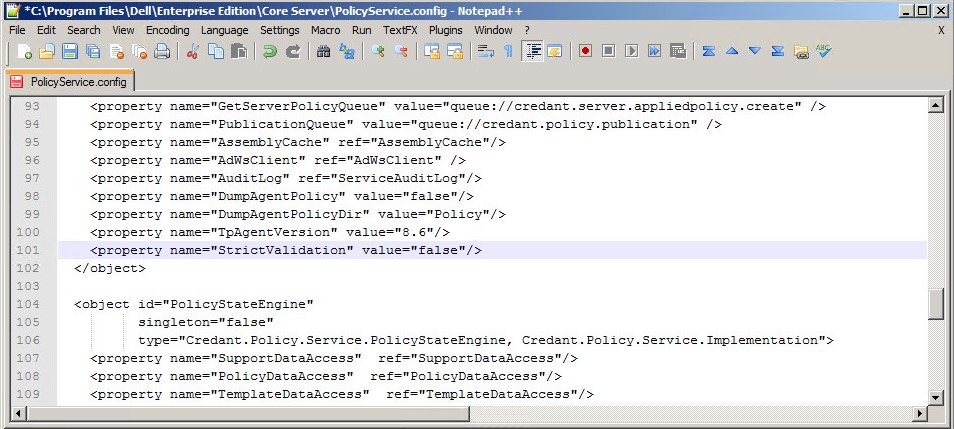
Figura 5: (Somente em inglês) Mudar StrictValidation De verdadeiro para falso
- Save
Policyservice.confige saia do editor de texto. - Inicie o serviço Dell Core Server.

Figura 6: (Somente em inglês) Inicie o serviço Dell Core Server
Etapas para editar PolicyService.config:
- Abra o Virtual Appliance.
- Acesse Basic Configuration.

Figura 7: (Somente em inglês) Vá para Configuração básica
- Em Basic Configuration, role a tela para baixo até Stop Application (exibido abaixo).

Figura 8: (Somente em inglês) Interromper aplicativo
- Confirme o desligamento do serviço.
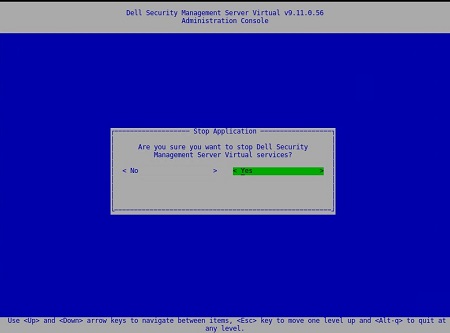
Figura 9: (Somente em inglês) Confirmar a interrupção do aplicativo
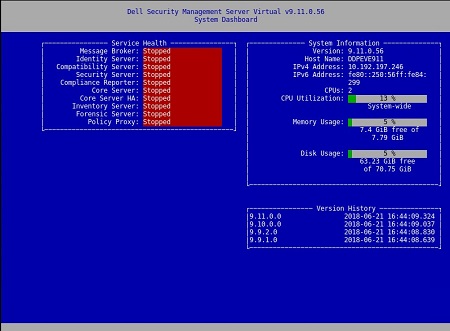
Figura 10: (Somente em inglês) Confirmar o desligamento do serviço
- No Main Menu, role para baixo até Launch Shell.
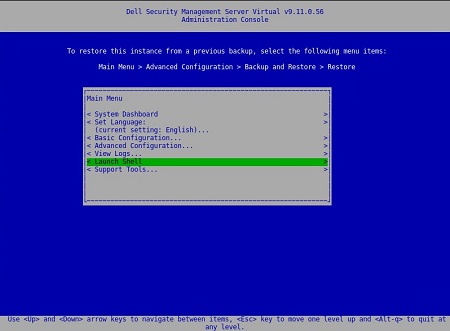
Figura 11: (Somente em inglês) Iniciar shell
- Alternar usuário de
dellconsoleparadellsupport:su dellsupport.

Figura 12: (Somente em inglês) Alternar usuário
- Acesse a pasta core-server:
cd /opt/dell/server/core-server.

Figura 13: (Somente em inglês) Tipo cd /opt/dell/server/core-server
- Digite o comando:
sudo vi PolicyService.config.

Figura 14: (Somente em inglês) Tipo sudo vi PolicyService.config
- Digite i para editar o arquivo (observe na parte inferior do arquivo –INSERT--, isso indica que você pode editar).
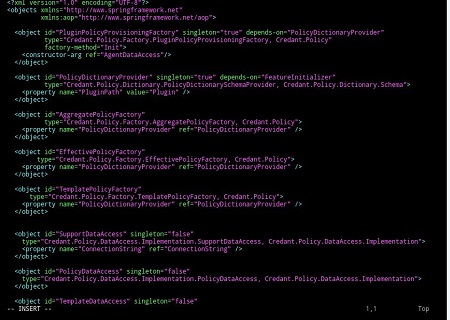
Figura 15: (Somente em inglês) Entrar i Para editar arquivo
- Role o arquivo para baixo para localizar
StrictValidation.
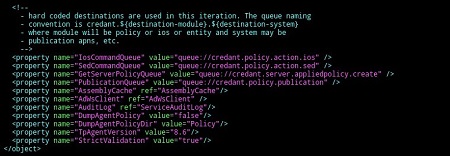
Figura 16: (Somente em inglês) Localizar StrictValidation
- Mudar
StrictValidationde verdadeiro para falso (localizado abaixo).
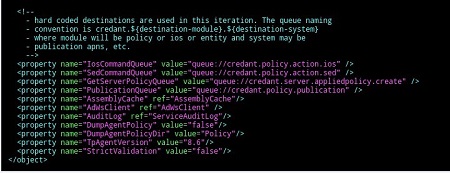
Figura 17: (Somente em inglês) Mudar StrictValidation De verdadeiro para falso
- Pressione Esc (observe que --INSERT-- desaparece).
- Digite
:wq(conforme mostrado abaixo) Isso salva as alterações que foram feitas.
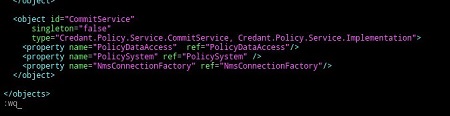
Figura 18: (Somente em inglês) Tipo :wq
- Depois de digitar
:wqE pressionando Enter, você verá o seguinte:

Figura 19: (Somente em inglês) Confirmar arquivo atualizado
- Observe que você retornará ao caminho core-server. Digite exit para deixar esse caminho especificado.

Figura 20: (Somente em inglês) Digite exit
- No próximo caminho, digite exit mais uma vez. Você retornará ao menu principal do Virtual Appliance.
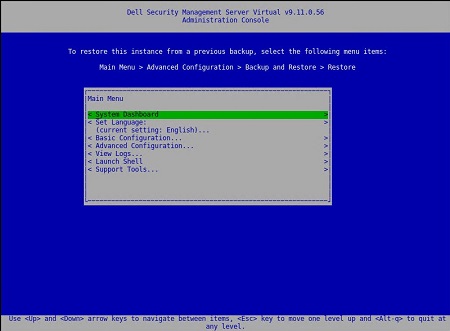
Figura 21: (Somente em inglês) Menu principal do Virtual Appliance
- Selecione Basic Configuration.

Figura 22: (Somente em inglês) Selecione a configuração básica
- Role a tela para baixo até Start Application.
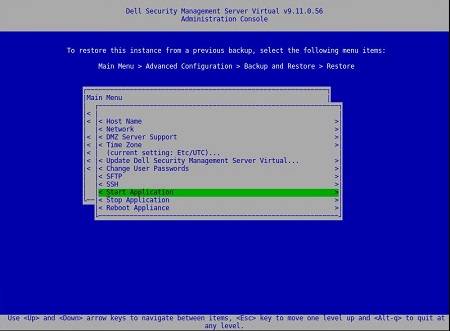
Figura 23: (Somente em inglês) Iniciar aplicativo
- Você receberá o seguinte prompt:
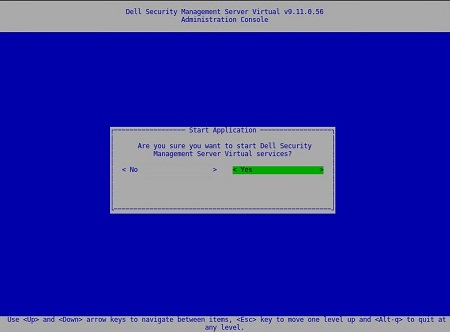
Figura 24: (Somente em inglês) Selecione Sim para iniciar o aplicativo
- Selecione Sim. Os serviços serão iniciados.

Figura 25: (Somente em inglês) Os serviços começam a ser iniciados
Quando o status do servidor indicar Running em cada serviço, você não receberá mais a mensagem: Erro ao validar a política
Etapas para editar PolicyService.config
- Abra o Virtual Appliance.
- Acesse Basic Configuration.
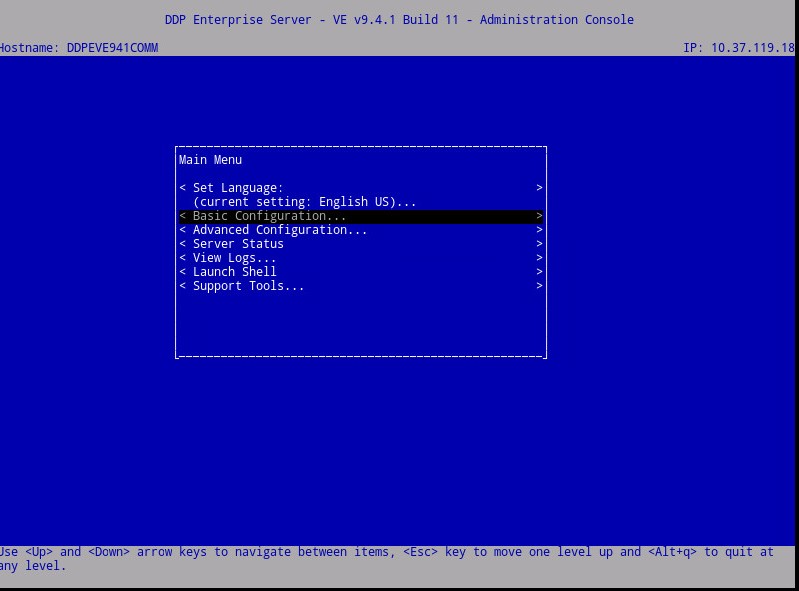
Figura 26: (Somente em inglês) Vá para Configuração básica
- Em Basic Configuration, role para baixo até Stop Application (mostrado abaixo).
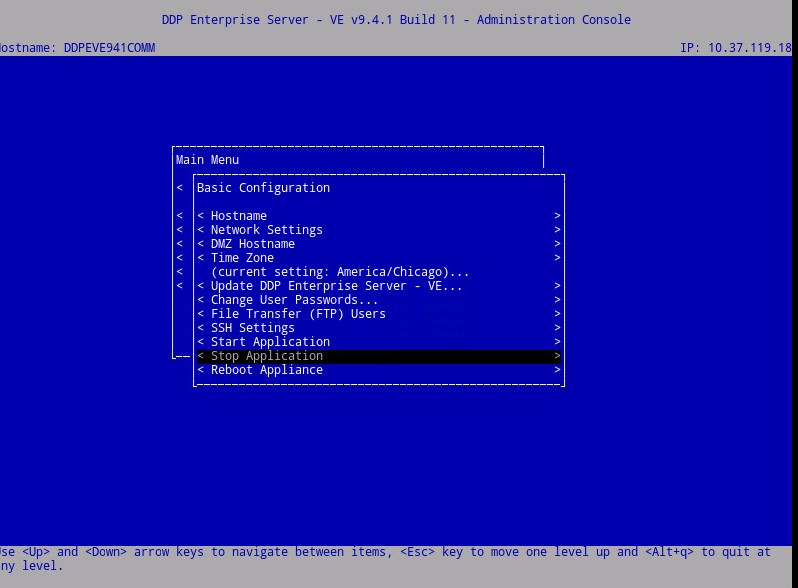
Figura 27: (Somente em inglês) Interromper aplicativo

Figura 28: (Somente em inglês) Confirmar que as saques foram interrompidas
- No Main Menu, role para baixo até Launch Shell.
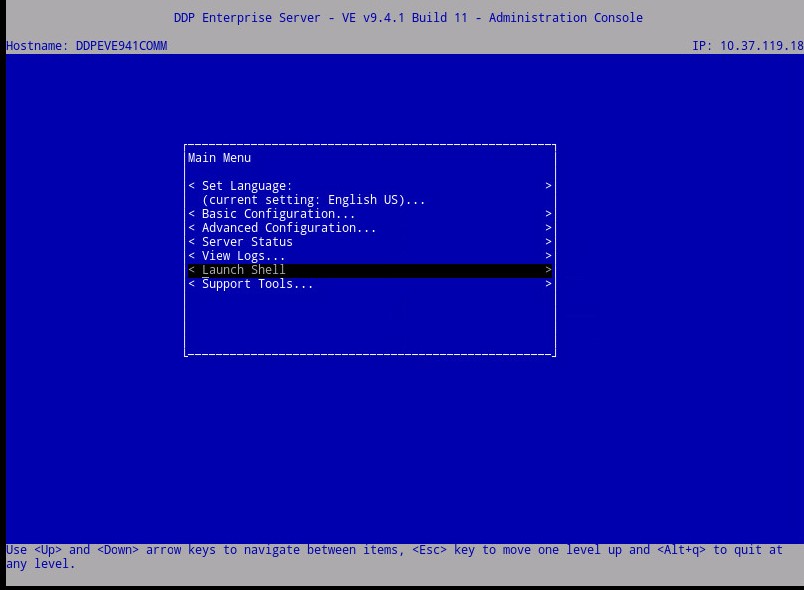
Figura 29: (Somente em inglês) Iniciar shell
- (mostradas abaixo) Alternar usuário de
ddpconsoleparaddpsupport:su ddpsupport
- Acesse a pasta core-server:
cd /opt/dell/server/core-server - Digite o comando:
sudo vi PolicyService.config
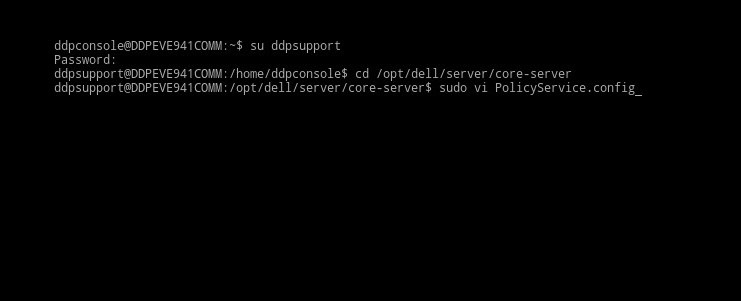
Figura 30: (Somente em inglês) Alterne o usuário, vá para a pasta core-server, digite o comando: sudo vi PolicyService.config
- Enter
ipara editar o arquivo (observe na parte inferior do arquivo –INSERT--, isso indica que você pode editar).
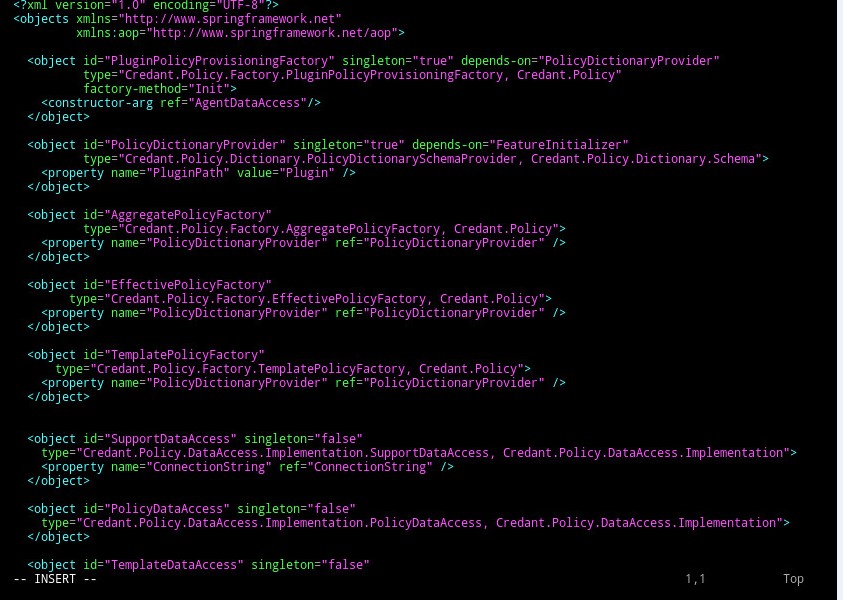
Figura 31: (Somente em inglês) Entrar i Para editar arquivo
- Role o arquivo para baixo para localizar
StrictValidation
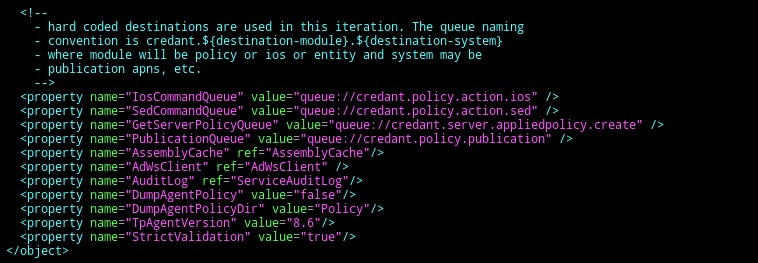
Figura 32: (Somente em inglês) Localizar StrictValidation
- Mudar
StrictValidationde verdadeiro para falso (localizado abaixo).
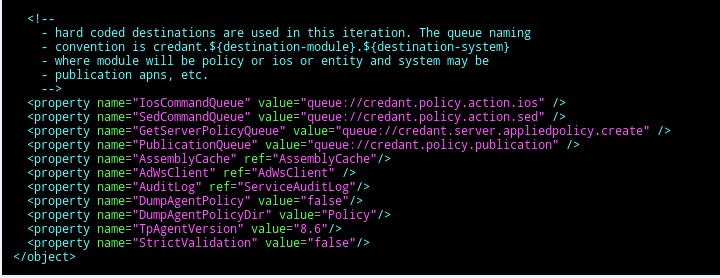
Figura 33: (Somente em inglês) Mudar StrictValidation De verdadeiro para falso
- Pressione a tecla
Esc(observe que o --INSERT- - desaparece).
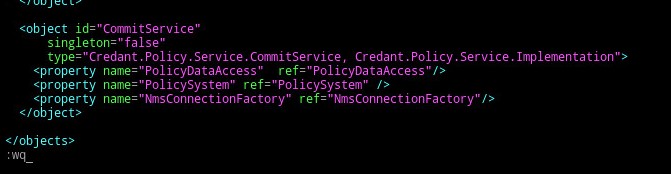
Figura 34: (Somente em inglês) Imprensa Esc
- Digite
:wq(conforme mostrado abaixo) Isso salva as alterações que foram feitas.
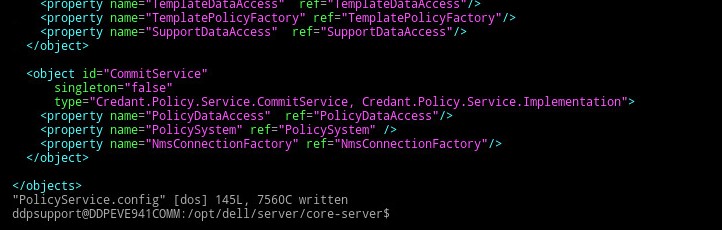
Figura 35: (Somente em inglês) Tipo :wq
- Depois de digitar
:wqE pressionando Enter, você verá o seguinte:
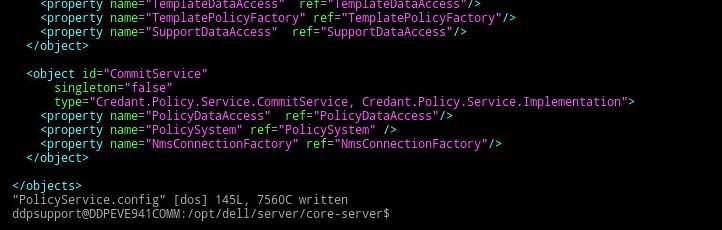
Figura 36: (Somente em inglês) Confirmar arquivo atualizado
- Observe que você retornará ao caminho core-server. Digite exit para sair do caminho especificado.

Figura 37: (Somente em inglês) Digite exit
- No próximo caminho, digite exit mais uma vez. Você retornará ao menu principal do VE Appliance.
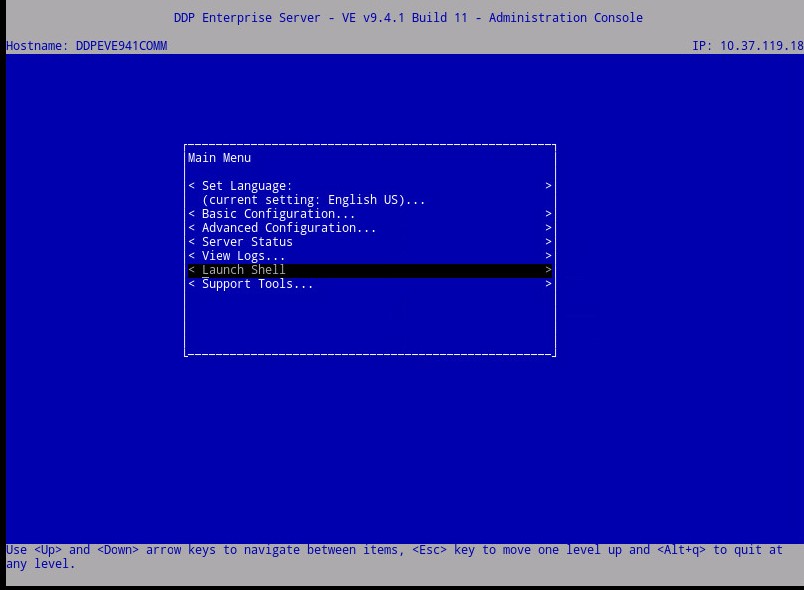
Figura 38: (Somente em inglês) Você retorna ao menu principal do VE Appliance
- Role a tela para cima até Basic Configuration.

Figura 39: (Somente em inglês) Selecione a configuração básica
- Role a tela para baixo até Start Application.
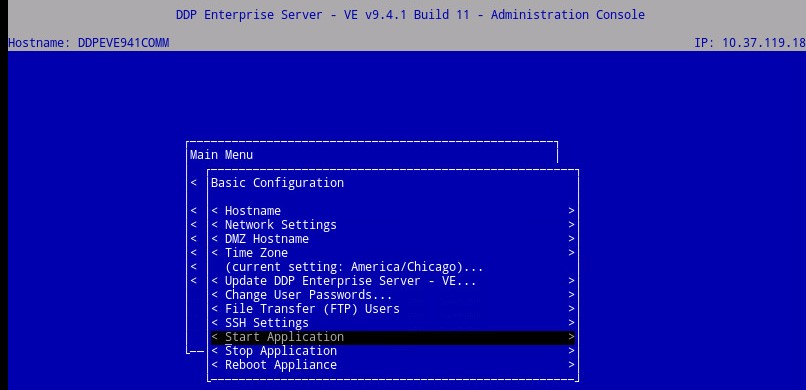
Figura 40: (Somente em inglês) Iniciar aplicativo
- Você receberá o seguinte prompt:

Figura 41: (Somente em inglês) Selecione Sim para iniciar os serviços do VE
- Selecione Sim. Os serviços serão iniciados.

Figura 42: (Somente em inglês) Os serviços começam a ser iniciados
Quando o status do servidor indicar Running em cada serviço, você não receberá mais a mensagem: Erro ao validar a política
Para entrar em contato com o suporte, consulte Números de telefone do suporte internacional do Dell Data Security.
Acesse o TechDirect para gerar uma solicitação de suporte técnico on-line.
Para obter insights e recursos adicionais, participe do Fórum da comunidade de segurança da Dell.