Повідомлення про помилку перевірки політики в консолі віддаленого керування Dell
Summary: У версії 9.5 і новіших Dell Security Management Server (раніше Dell Data Protection | Enterprise Edition) і Dell Security Management Server Virtual (раніше Dell Data Protection | Virtual Edition), ми отримуємо повідомлення «Error Validating Policy» у RMC, якщо існує проблема з синтаксисом політики. У попередніх версіях 9.x про це повідомлялося як про «внутрішню помилку сервера». ...
Symptoms
Продукти, на які впливають:
- Сервер керування безпекою Dell
- Захист даних Dell | Корпоративне видання
- Віртуальний сервер управління безпекою Dell
- Захист даних Dell | Віртуальне видання
Впливає на такі версії:
- v9.5 і новіші версії

Малюнок 1: (Лише англійською мовою) Повідомлення про політику перевірки помилок
Cause
Не застосовується
Resolution
Цю перевірку правил можна вимкнути, змінивши файл конфігурації ядра сервера PolicyService.config на властивість StrictValidation, змінивши значення з 'true' на 'false'.
У журналах ядра сервера ми отримуємо точну політику та значення, які спричиняють проблеми:
2016-10-24 09:43:01,657 ERROR POLICY [57] - Invalid Value for 90039 - Script Control Approve Scripts in Folders (and Subfolders): \ApprovedScripts\
2016-10-24 09:43:01,657 ERROR POLICY [57] - Exception in ArbitrateValue: uid - 90039
System.ArgumentException: Invalid Value for 90039
    at Credant.Policy.Policy.set_Value(String value):q!
    at Credant.Policy.Enterprise.Assembler.ArbitrateValue(Policy currentPolicy)
Кроки до редагування PolicyService.config
- Відкрийте служби на сервері керування безпекою Dell
- Зупиніть службу сервера Dell Core.

Малюнок 2: (Лише англійською мовою) Зупинка служби Dell Core Server
- Іти до
C:\Program Files\Dell\Enterprise Edition\Core Serverі відредагуйтеPolicyService.configза допомогою текстового редактора.
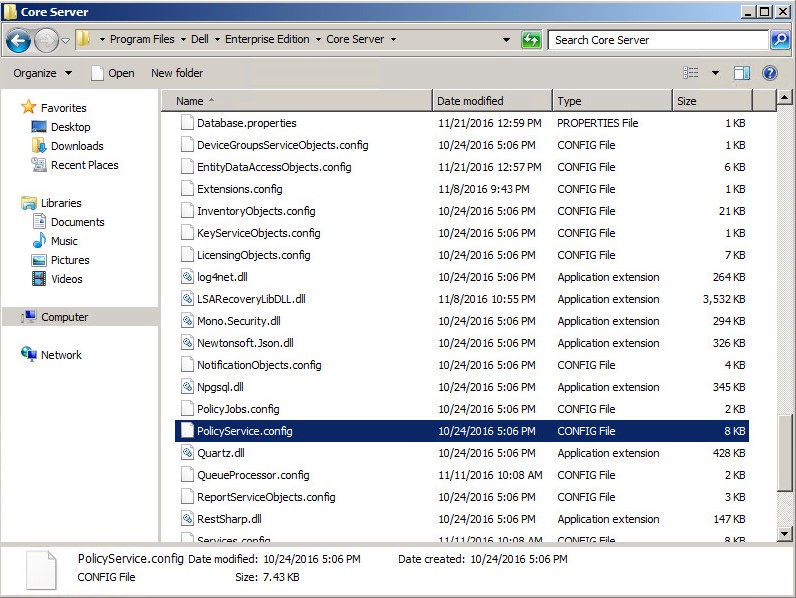
Малюнок 3: (Лише англійською мовою) Редагувати PolicyService.config
- Прокрутіть файл униз, щоб знайти
StrictValidation.

Малюнок 4: (Лише англійською мовою) Знайти StrictValidation
- Зміна
StrictValidationвід істинного до хибного (знаходиться нижче).
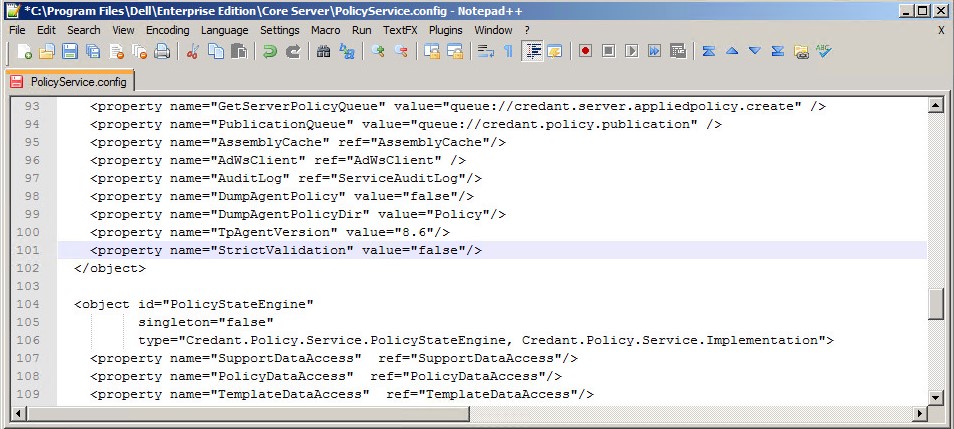
Малюнок 5: (Лише англійською мовою) Зміна StrictValidation від істини до брехні
- Рятувати
Policyservice.configі вийдіть з текстового редактора. - Запустіть службу Dell Core Server.

Малюнок 6: (Лише англійською мовою) Запустіть службу Dell Core Server
Кроки до редагування PolicyService.config:
- Відкрийте віртуальний пристрій.
- Перейдіть до базової конфігурації.
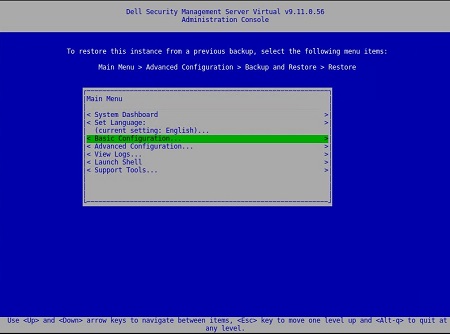
Малюнок 7: (Лише англійською мовою) Перейти до базової конфігурації
- У розділі «Базова конфігурація» прокрутіть униз до пункту «Зупинити програму » (показано нижче).
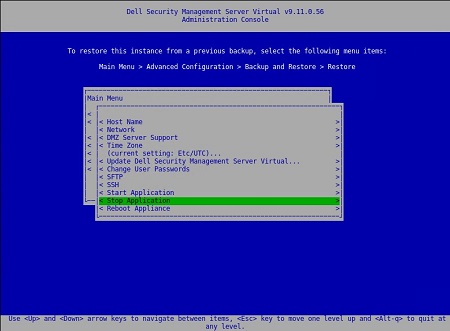
Малюнок 8: (Лише англійською мовою) Зупинити застосування
- Підтвердьте завершення роботи служби.
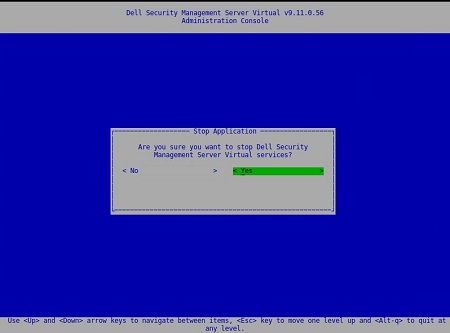
Малюнок 9: (Лише англійською мовою) Підтвердіть зупинку програми
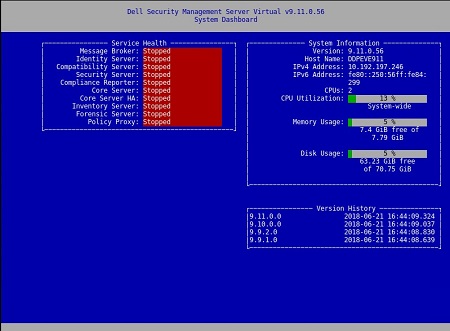
Малюнок 10: (Лише англійською мовою) Підтвердьте завершення роботи служби
- У головному меню прокрутіть униз до пункту Launch Shell.
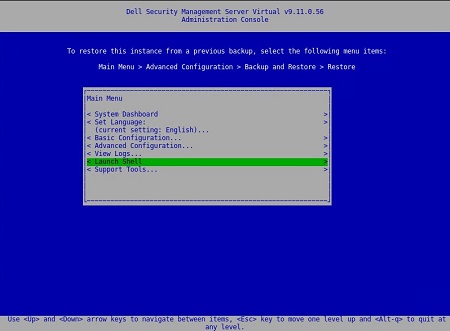
Малюнок 11: (Лише англійською мовою) Запустити оболонку
- Як переключити користувача з
dellconsoleдоdellsupport:su dellsupport.

Малюнок 12: (Лише англійською мовою) Змінити користувача
- Перейдіть до папки core-server:
cd /opt/dell/server/core-server.

Малюнок 13: (Лише англійською мовою) Тип cd /opt/dell/server/core-server
- Введіть команду:
sudo vi PolicyService.config.

Малюнок 14: (Лише англійською мовою) Тип sudo vi PolicyService.config
- Введіть i, щоб редагувати файл (зверніть увагу внизу файлу –INSERT--, це означає, що ви можете редагувати).

Малюнок 15: (Лише англійською мовою) Входити i щоб відредагувати файл
- Прокрутіть файл униз, щоб знайти
StrictValidation.
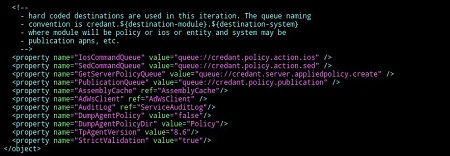
Малюнок 16: (Лише англійською мовою) Знайти StrictValidation
- Зміна
StrictValidationвід істинного до хибного (знаходиться нижче).

Малюнок 17: (Лише англійською мовою) Зміна StrictValidation від істини до брехні
- Натисніть клавішу Esc (зверніть увагу, що –-INSERT- - зникає).
- Тип
:wq(як показано нижче) Це збереже внесені зміни.
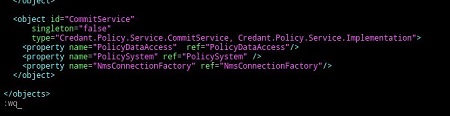
Малюнок 18: (Лише англійською мовою) Тип :wq
- Після набору тексту
:wqІ натискаючи клавішу Enter, ви бачите наступне:
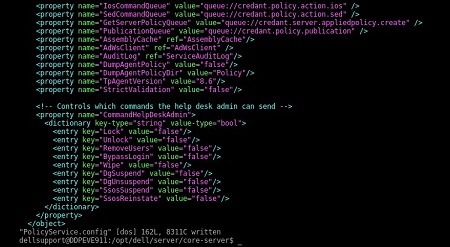
Малюнок 19: (Лише англійською мовою) Підтвердьте оновлення файлу
- Зверніть увагу, що ви повертаєтеся назад до шляху core-server. Введіть exit, щоб залишити вказаний шлях.

Малюнок 20: (Лише англійською мовою) Тип exit
- Наступний шлях, введіть вихід ще раз. Ви повертаєтеся до головного меню віртуального пристрою.

Малюнок 21: (Лише англійською мовою) Головне меню віртуального пристрою
- Виберіть Базова конфігурація.

Малюнок 22: (Лише англійською мовою) Виберіть базову конфігурацію
- Прокрутіть униз до пункту «Запустити програму».
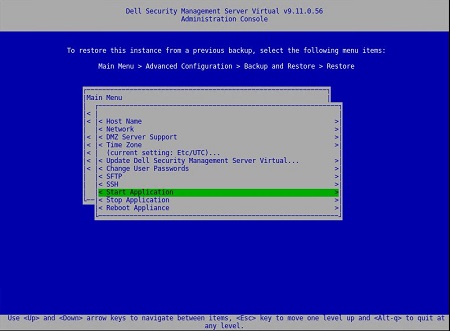
Малюнок 23: (Лише англійською мовою) Запустити програму
- Ви отримаєте наступне підказка:
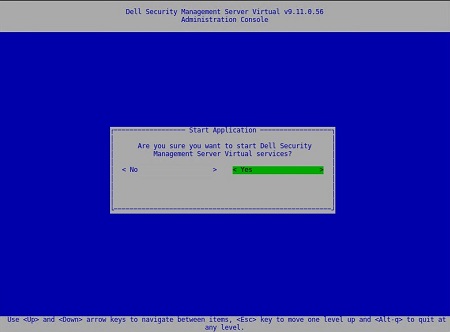
Малюнок 24: (Лише англійською мовою) Виберіть Yes (Так), щоб запустити програму
- Виберіть Yes (Так). Починають запускатися сервіси.
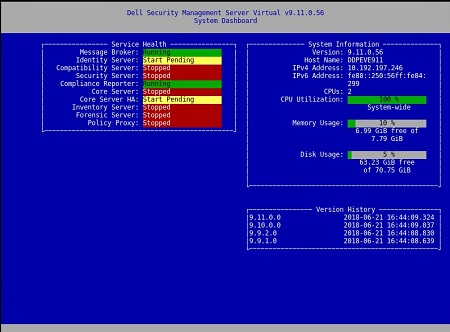
Малюнок 25: (Лише англійською мовою) Починають запускатися сервіси
Після того, як у полі Стан сервера буде вказано Запущено в кожній службі, ви більше не отримуватимете: Політика перевірки помилок
Кроки до редагування PolicyService.config
- Відкрийте віртуальний пристрій.
- Перейдіть до базової конфігурації.
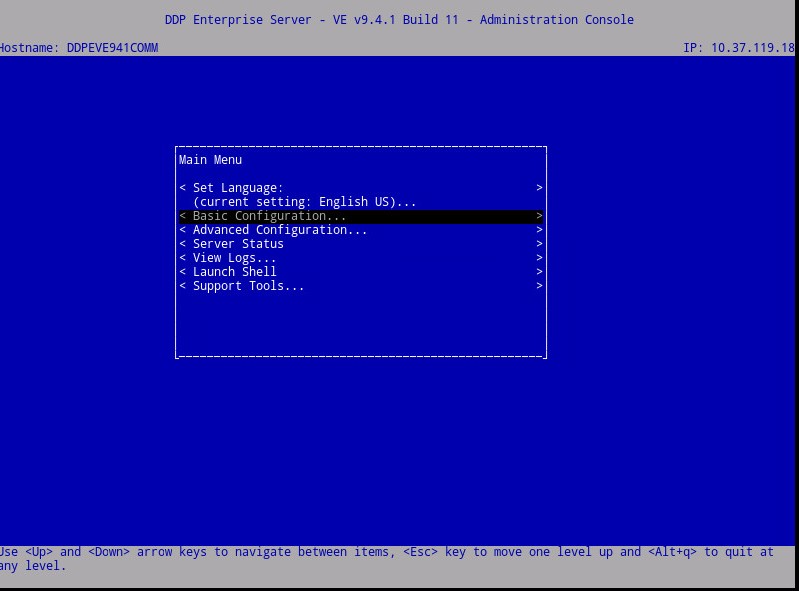
Малюнок 26: (Лише англійською мовою) Перейти до базової конфігурації
- У розділі «Базова конфігурація» прокрутіть униз до пункту «Зупинити програму» (показано нижче).
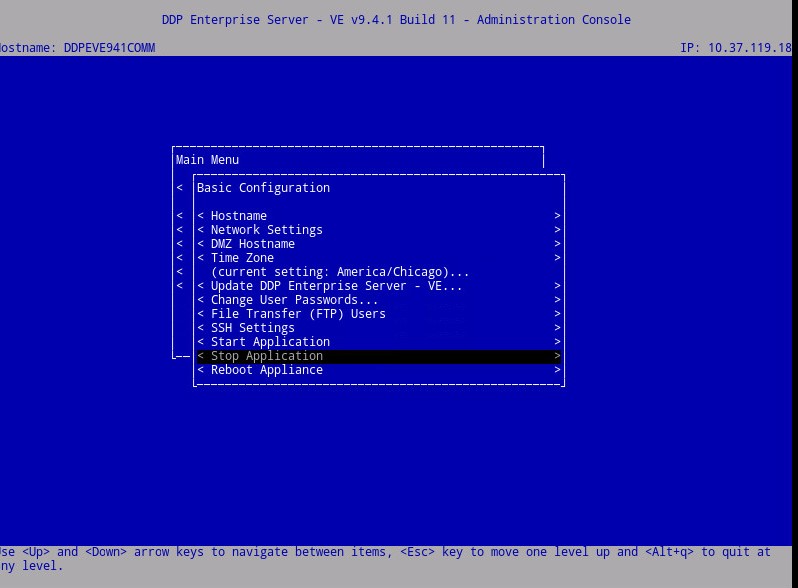
Малюнок 27: (Лише англійською мовою) Зупинити застосування
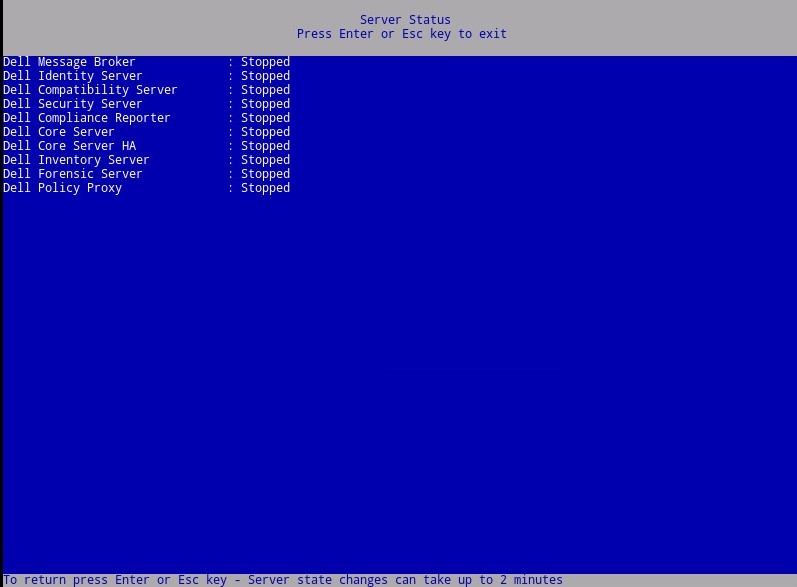
Малюнок 28: (Лише англійською мовою) Підтверджувати зупинені подачі
- У головному меню прокрутіть униз до пункту Launch Shell.
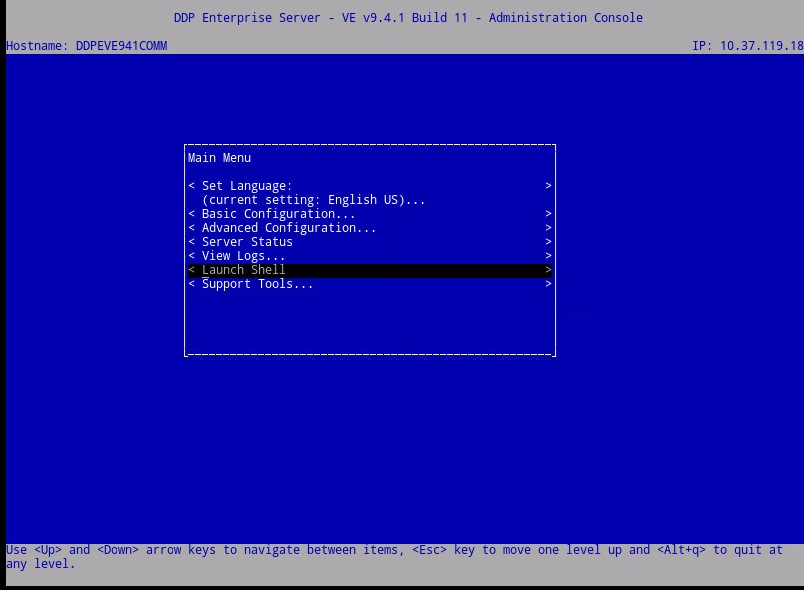
Малюнок 29: (Лише англійською мовою) Запустити оболонку
- (Показано нижче) Як переключити користувача з
ddpconsoleдоddpsupport:su ddpsupport
- Перейдіть до папки core-server:
cd /opt/dell/server/core-server - Введіть команду:
sudo vi PolicyService.config
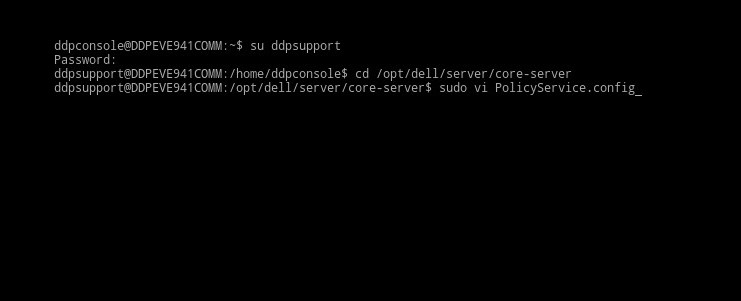
Малюнок 30: (Лише англійською мовою) Переключити користувача, Перейти в папку core-server, Введіть команду: sudo vi PolicyService.config
- Входити
iщоб відредагувати файл (примітка внизу файлу –INSERT--, це означає, що ви можете редагувати).
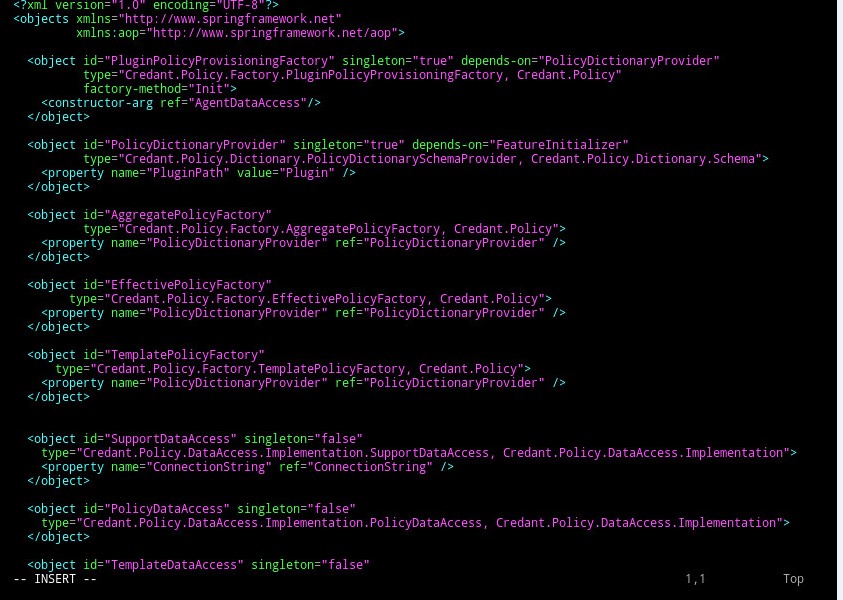
Малюнок 31: (Лише англійською мовою) Входити i щоб відредагувати файл
- Прокрутіть файл униз, щоб знайти
StrictValidation

Малюнок 32: (Лише англійською мовою) Знайти StrictValidation
- Зміна
StrictValidationвід істинного до хибного (знаходиться нижче).

Малюнок 33: (Лише англійською мовою) Зміна StrictValidation від істини до брехні
- Прес
Esc(зверніть увагу, що –-INSERT- - зникає).
Малюнок 34: (Лише англійською мовою) Прес Esc
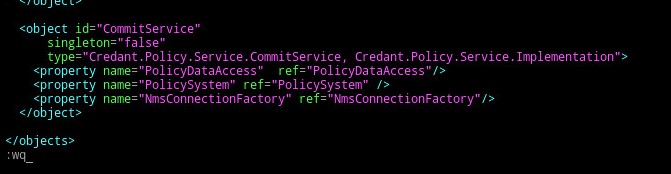
- Тип
:wq(як показано нижче) Це збереже внесені зміни.
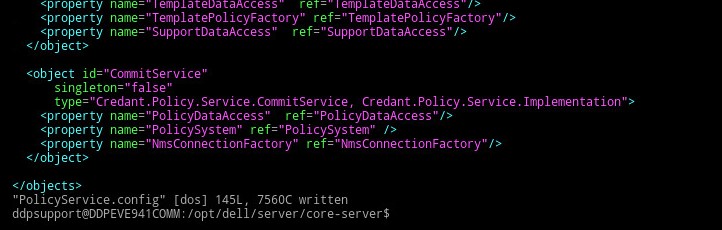
Малюнок 35: (Лише англійською мовою) Тип :wq
- Після набору тексту
:wqІ натискаючи клавішу Enter, ви бачите наступне:

Малюнок 36: (Лише англійською мовою) Підтвердьте оновлення файлу
- Зверніть увагу, що ви повертаєтеся назад до шляху core-server. Введіть exit, щоб залишити вказаний шлях.
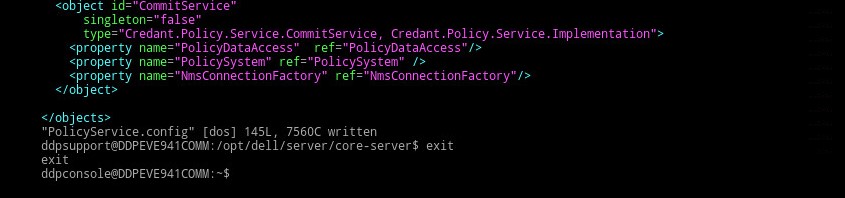
Малюнок 37: (Лише англійською мовою) Тип exit
- Наступний шлях, введіть вихід ще раз. Ви повертаєтеся до головного меню приладу VE.
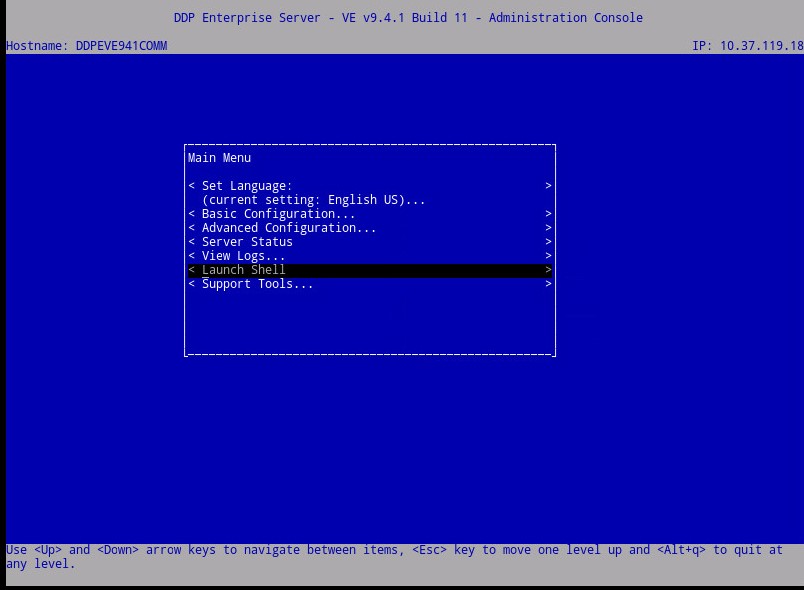
Малюнок 38: (Лише англійською мовою) Ви повертаєтеся до головного меню приладу VE
- Прокрутіть вгору до розділу Basic Configuration (Базова конфігурація).

Малюнок 39: (Лише англійською мовою) Виберіть базову конфігурацію
- Прокрутіть униз до пункту «Запустити програму».
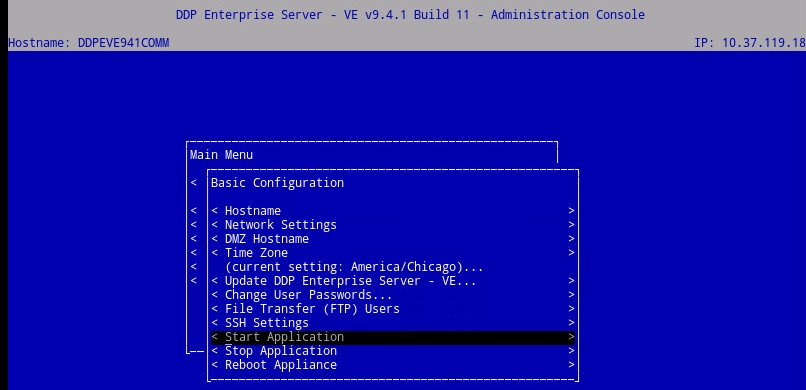
Малюнок 40: (Лише англійською мовою) Запустити програму
- Ви отримаєте наступне підказка:

Малюнок 41: (Лише англійською мовою) Виберіть Yes (Так), щоб запустити служби VE
- Виберіть Yes (Так). Починають запускатися сервіси.
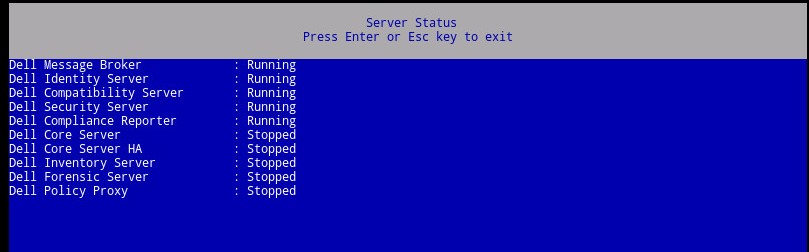
Малюнок 42: (Лише англійською мовою) Починають запускатися сервіси
Після того, як у полі Стан сервера буде вказано Запущено в кожній службі, ви більше не отримуватимете: Політика перевірки помилок
Щоб зв'язатися зі службою підтримки, зверніться за номерами телефонів міжнародної служби підтримки Dell Data Security.
Перейдіть до TechDirect , щоб згенерувати запит на технічну підтримку онлайн.
Щоб отримати додаткову інформацію та ресурси, приєднуйтесь до форуму спільноти Dell Security Community.