Guia de remoção e desmontagem do Precision 3541 para unidades substituíveis do cliente (CRUs)
Summary: Este artigo é um guia das peças da workstation móvel Dell Precision 3541 que podem ser removidos e substituídos por qualquer pessoa.
Symptoms
Esses guias orientarão você passo a passo sobre a remoção segura do que é considerado como peças da Cru (Customer Replaceable Unit, Unidade Substituível do Cliente) de um sistema Precision 3541. (As CRUs são as peças do sistema que não precisam de um engenheiro para removê-las ou substituí-las.) Os guias também incluirão fotos de referência do material utilizado.
Sumário:
Guia de remoção
Se esses guias não abordarem o que você deseja fazer, consulte o Manual do sistema.
O artigo abaixo contém informações sobre práticas seguras a considerar antes de trabalhar com equipamentos elétricos.
Cause
Instruções de remoção
 Nota: Clique no título da seção que deseja abrir abaixo, para visualizar o conteúdo.
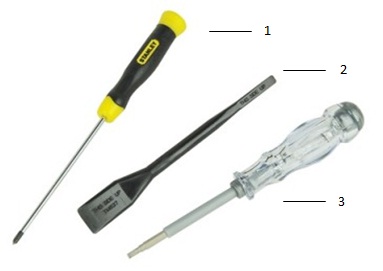
| 1 | Chave Phillips pequena | 2 | Chave plástica |
| 3 | Chave de fenda pequena |
 Nota: Lembre-se de que o uso de uma chave de fenda de ponta plana ou Phillips grande pode danificar a cabeça dos parafusos. Isso impossibilita sua remoção sem ferramentas especiais, as quais não estão disponíveis para nossos engenheiros no local.
-
Instruções antes da remoção do painel de acesso principal:
-
Durante a instalação ou remoção de qualquer hardware, certifique-se sempre de ter criado cópias de segurança de todos os dados de forma adequada
-
Desligue todos os cabos telefônicos, de rede e USB do computador
-
Desconecte o computador e todos os dispositivos conectados de suas tomadas elétricas
-
-
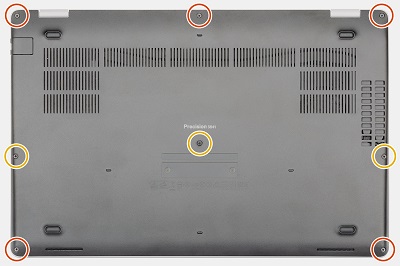
Remova os 3 (três) parafusos da parte superior da base e os dois (2) parafusos da parte inferior da base e mantenha-os separados dos 3 (três) parafusos que você remove no meio da base (os primeiros 5 parafusos com anel vermelho têm mais tempo do que os 3 parafusos em anel laranja no meio).
-
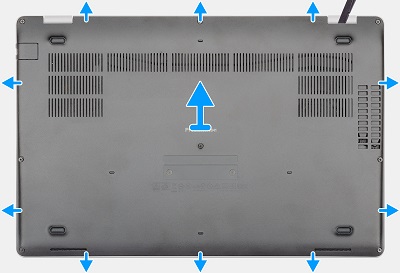
Usando uma haste plástica ou ferramenta semelhante, levante a base começando pela dobradiça direita e trabalhe no sentido horário ao redor da base.
-
Levante a tampa da base para removê-lo do computador.
-
Instruções a serem seguidas antes da remoção da bateria:
-
Durante a instalação ou remoção de qualquer hardware, certifique-se sempre de ter criado cópias de segurança de todos os dados de forma adequada
-
Desligue todos os cabos telefônicos, de rede e USB do computador
-
Desconecte o computador e todos os dispositivos conectados de suas tomadas elétricas
-
Remova o painel de acesso
-
-
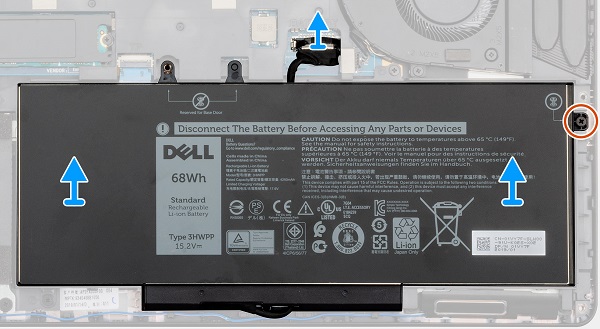
Desconecte o cabo da bateria da placa-mãe e remova o parafuso de fixação do lado direito da bateria.
-
Levante a bateria e remova-a do PC.
-
Instruções a serem seguidas antes da remoção do ventilador do sistema:
-
Durante a instalação ou remoção de qualquer hardware, certifique-se sempre de ter criado cópias de segurança de todos os dados de forma adequada
-
Desligue todos os cabos telefônicos, de rede e USB do computador
-
Desconecte o computador e todos os dispositivos conectados de suas tomadas elétricas
-
Remova a tampa do sistema e a bateria
-
-
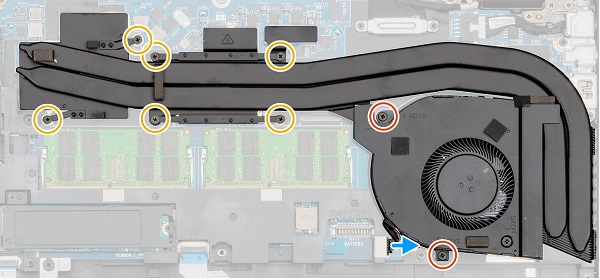
Remova os seis (6) parafusos do dissipador de calor ao longo da borda superior do sistema e mantenha-os separados dos 2 (dois) parafusos que você precisa remover do ventilador no canto superior direito. (Os 6 parafusos em anel laranja são menores do que os dois parafusos em anel vermelhos que prendem o ventilador.
-
Desconecte o cabo do ventilador da placa-mãe e levante a unidade do ventilador/dissipador de calor para fora do PC.
-
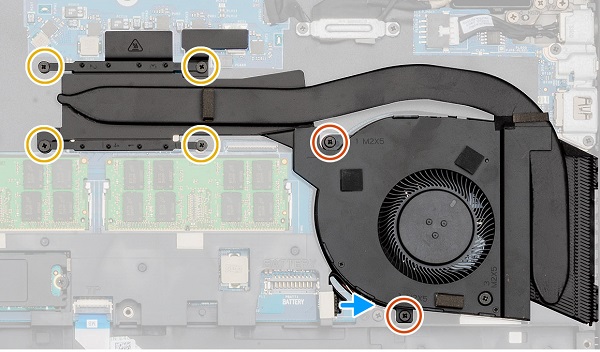
Remova os 4 (quatro) parafusos do dissipador de calor ao longo da borda superior do sistema e mantenha-os separados dos 2 (dois) parafusos que você precisa remover do ventilador no canto superior direito. (Os 4 parafusos em anel laranja são menores do que os dois parafusos em anel vermelhos que prendem o ventilador.
-
Desconecte o cabo do ventilador da placa-mãe e levante a unidade do ventilador/dissipador de calor para fora do PC.
-
Instruções a serem seguidas antes da remoção da bandeja do cartão microSIM (opcional):
-
Durante a instalação ou remoção de qualquer hardware, certifique-se sempre de ter criado cópias de segurança de todos os dados de forma adequada
-
Desligue todos os cabos telefônicos, de rede e USB do computador
-
Desconecte o computador e todos os dispositivos conectados de suas tomadas elétricas
-
-
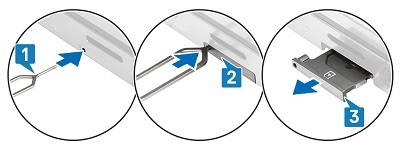
Estique um clipe de papel ou use a ferramenta de remoção do cartão SIM para inserir no orifício no lado esquerdo da bandeja do cartão microSIM [1 e 2]
-
A bandeja do cartão deve ejetar parcialmente do lado direito do sistema [3]
-
Segure a bandeja e remova-a totalmente do sistema
-
Instruções a serem seguidas antes da remoção do cartão de memória microSD:
-
Durante a instalação ou remoção de qualquer hardware, certifique-se sempre de ter criado cópias de segurança de todos os dados de forma adequada
-
Desligue todos os cabos telefônicos, de rede e USB do computador
-
Desconecte o computador e todos os dispositivos conectados de suas tomadas elétricas
-
-
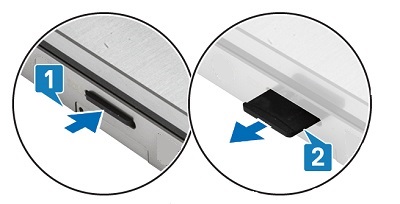
Pressione e solte o cartão microSD no slot para que ele se solte parcialmente do lado direito do sistema [1]
-
Segure a placa e remova-a totalmente do slot [2]
-
Instruções antes da remoção da memória:
-
Durante a instalação ou remoção de qualquer hardware, certifique-se sempre de ter criado cópias de segurança de todos os dados de forma adequada
-
Desligue todos os cabos telefônicos, de rede e USB do computador
-
Desconecte o computador e todos os dispositivos conectados de suas tomadas elétricas
-
Remova a tampa do sistema e a bateria
-
-
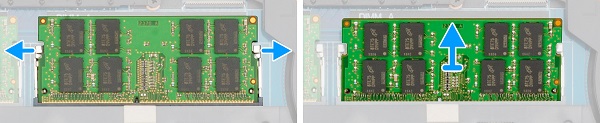
A memória está localizada no meio do sistema. Puxe os clipes metálicos de fixação em ambos os lados do dimm de memória para que a memória se deslize em ângulo da placa-mãe.
-
Puxe o DIMM de memória para fora do conector e para fora do PC.
 Nota: Repita as etapas 2 e 3 para quaisquer DIMMs de memória adicionais localizados no sistema.
-
Instruções a serem seguidas antes da remoção da unidade de estado sólido (SSD):
-
Durante a instalação ou remoção de qualquer hardware, certifique-se sempre de ter criado cópias de segurança de todos os dados de forma adequada
-
Desligue todos os cabos telefônicos, de rede e USB do computador
-
Desconecte o computador e todos os dispositivos conectados de suas tomadas elétricas
-
Remova a tampa do sistema e a bateria
-
-
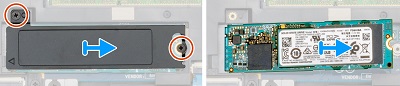
A SSD está localizada entre o compartimento da bateria e a memória. Remova os 2 (dois) parafusos que prendem a placa à placa-mãe.
-
Remova a placa térmica e puxe a SSD para fora do conector e do PC.
-
Instruções antes da remoção da placa WWAN (3G, Celular):
-
Durante a instalação ou remoção de qualquer hardware, certifique-se sempre de ter criado cópias de segurança de todos os dados de forma adequada
-
Desligue todos os cabos telefônicos, de rede e USB do computador
-
Desconecte o computador e todos os dispositivos conectados de suas tomadas elétricas
-
Remova a tampa do sistema e a bateria
-
-
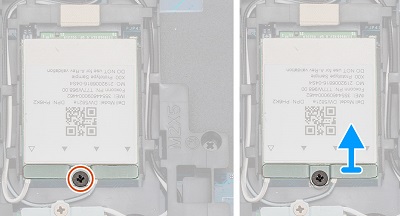
A placa WWAN fica no canto superior esquerdo do sistema. Remova o parafuso que prende o suporte de fixação à placa-mãe e retire o suporte.
-
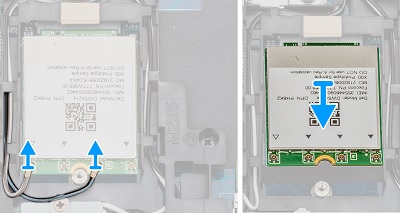
Desconecte os cabos da antena da extremidade da placa WWAN, que são conectores com botão de pressão e solte-os com alguma pressão de uma haste plástica ou de uma dedo.
-
Retire a placa do conector e do PC.
-
Instruções a serem seguidas antes da remoção da placa WLAN (Wi-Fi, sem fio):
-
Durante a instalação ou remoção de qualquer hardware, certifique-se sempre de ter criado cópias de segurança de todos os dados de forma adequada
-
Desligue todos os cabos telefônicos, de rede e USB do computador
-
Desconecte o computador e todos os dispositivos conectados de suas tomadas elétricas
-
Remova a tampa do sistema e a bateria
-
-
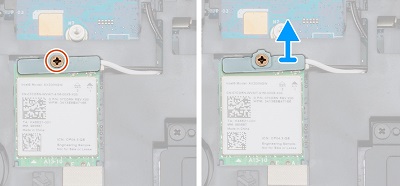
A placa WLAN fica entre a bateria de célula tipo moeda e a memória no sistema. Remova o parafuso que prende o suporte de fixação à placa-mãe e retire o suporte.
-
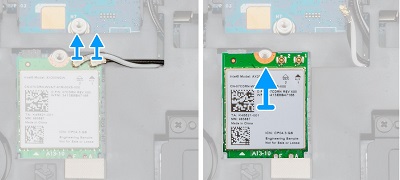
Desconecte os cabos da antena da extremidade da placa WLAN, que são conectores com botão de pressão e solte-os com alguma pressão de uma haste plástica ou de uma dedo.
-
Retire a placa do conector e do PC.