Un écran de connexion Ubuntu non standard s’affiche une fois le processus de restauration de l’image terminé
Summary: Lorsqu’un utilisateur clique sur Restore Dell Hybrid Client, sur un ordinateur exécutant Ubuntu 20.04 avec Dell Client Agent-Enabler (DCA), une image de l’appareil s’affiche et renvoie un écran avec une connexion pour brême au lieu de l’écran de connexion Ubuntu standard. ...
Symptoms
Produits concernés :
- Tous les produits livrés avec Ubuntu 20.04 avec configuration DCA Enabler
L’utilisateur clique sur le bouton Restore Dell Hybrid Client et, après la création d’images, une connexion utilisateur lui est présentée. bremen.
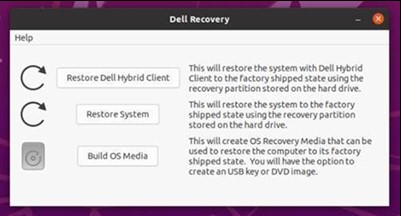
Figure 1 : (En anglais uniquement) Écran de récupération Dell

Figure 2 : (En anglais uniquement) Connexion utilisateur pour bremen
Cause
Cela se produit, car Dell Recovery Tool suit le workflow en supposant la présence de fichiers binaires Dell Hybrid Client sur un périphérique DCA Enabler. Le même problème de workflow entraîne l’affichage du bouton Restore Dell Hybrid Client , ce qui n’est pas correct.
Resolution
Pour résoudre ce problème, les deux options suivantes sont disponibles.
Option 1
- Sur l’écran de connexion de l’utilisateur
bremen, connectez-vous avec votre mot de passebremen - Accédez à l’option Dell Recovery .

Figure 3 : (En anglais uniquement) Écran de récupération Dell
- Cliquez sur le bouton Restore System . Cela restaure le système d’exploitation à l’état d’usine.
Option 2
- Redémarrez l’appareil, appuyez sur la touche ÉCHAP pendant le démarrage de l’ordinateur et l’écran GRUB s’affiche.
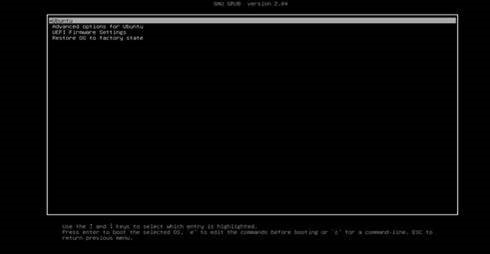
Figure 4 Écran GRUB (en anglais uniquement)
- Utilisez les touches fléchées pour accéder à la dernière option, Restaurer le système d’exploitation à l’état d’usine, et appuyez sur Entrée.
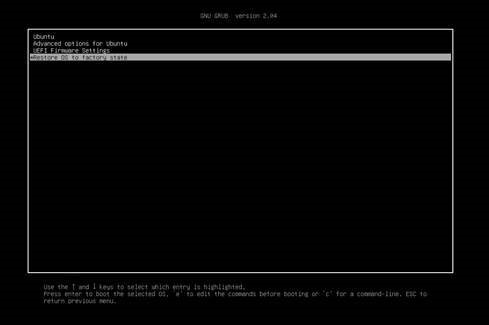
Figure 5 : (En anglais uniquement) Restaurer le système d’exploitation à l’état d’usine
- L’ordinateur démarre le processus de restauration d’Ubuntu à l’état d’usine.