OpenManage-integrering for VMware vCenter: Oppdater ved hjelp av en delt NFS-ressurs.
Summary: Denne artikkelen beskriver hvordan du oppdaterer Dell EMC OpenManage Integration for VMware vCenter-verktøyet ved hjelp av Network File Share )NFS).
Instructions
NFS ble først introdusert på Dell EMC OpenManage Integration for VMware vCenter i OMIVV 5.2. Prosessen er dokumentert i brukerveiledningen, for eksempel brukerveiledningen OMIVV 5.3 Side 20: https://dl.dell.com/topicspdf/openmanage-integration-vmware-vcenter_install-guide3_en-us.pdf og installasjonsveiledning side 38 https://dl.dell.com/topicspdf/openmanage-integration-vmware-vcenter_install-guide3_en-us.pdf:
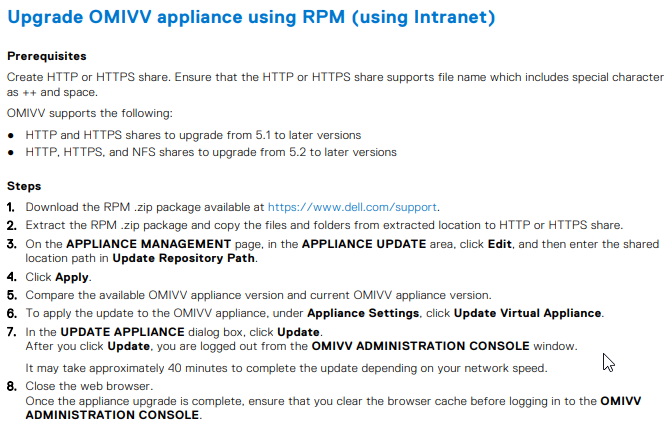
Trinn-for-trinn-prosess for bruk av NFS-veiledning:
-
Last ned RPM .zip-pakken som er tilgjengelig på https://www.dell.com/support.
Direkte kobling, for eksempel, bare formål, som det er for OMIVV 5.3. Hvis oppgraderingen er til 5.4, blar du etter den tilsvarende koblingen ved hjelp av Dells webområde for kundestøtte.
https://dl.dell.com/FOLDER07152222M/1/OpenManage_Integration.x86_64-5.3.0-yumRepo_A00.zip
-
Pakk ut RPM .zip-pakken og kopier filene og mappene fra den utpakkede plasseringen til HTTP, HTTPS eller NFS.
-
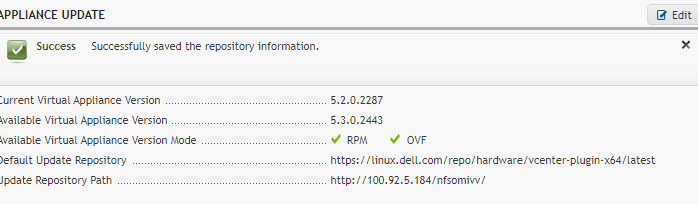
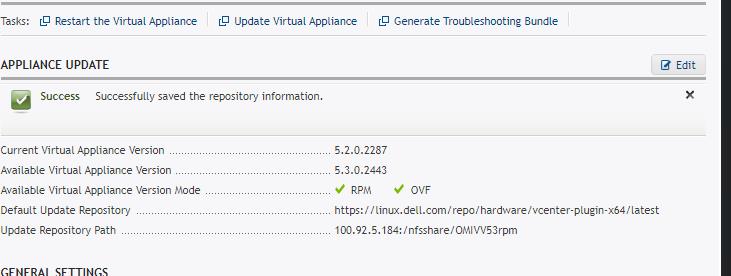
Klikk på Rediger i området APPLIANCE UPDATE på siden APPLIANCE MANAGEMENT, og angi deretter den delte plasseringsbanen i Update Repository Path.
NFS-syntaksen skal være i følgende format:
<ip>:/<share>/<path>
-
Klikk på Bruk.
-
Sammenlign den tilgjengelige OMIVV-apparatversjonen og den gjeldende OMIVV-apparatversjonen.
-
Hvis du vil installere oppdateringen på OMIVV-verktøyet, klikker du på Oppdater virtuelt verktøy under Apparatinnstillinger.
-
I dialogboksen OPPDATER APPLIANCE klikker du Oppdater. Når du har klikket på Oppdater, logges du av vinduet OMIVV ADMINISTRATION CONSOLE. Det kan ta ca. 40 minutter å fullføre oppdateringen, avhengig av nettverkshastigheten.
-
Lukk nettleseren. Når oppgraderingen av verktøyet er fullført, må du sørge for at du tømmer nettleserbufferen før du logger på OMIVV-administrasjonskonsollen.
NFS deler krav og anbefalinger:
NFS-kravene i henhold til installasjonsveiledningen er tilgjengelige på side 38 for alternativene for sikkerhetskopiering og gjenoppretting av databasen: https://dl.dell.com/topicspdf/openmanage-integration-vmware-vcenter_install-guide3_en-us.pdf:

Ut fra denne informasjonen kan vi utlede følgende:
Dele tillatelser:
Kan settes til "Alle maskiner" eller kan spesifisere OMIVV IP-adressen og tillate lese eller lese og skrive.
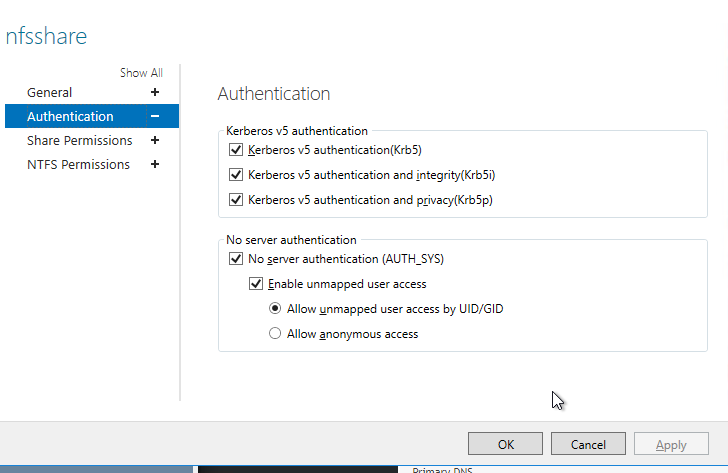
NFS-godkjenning (Microsoft Windows-eksempel):
"Aktiver ikke-tilordnet brukertilgang" og tilgang via UID/GID.
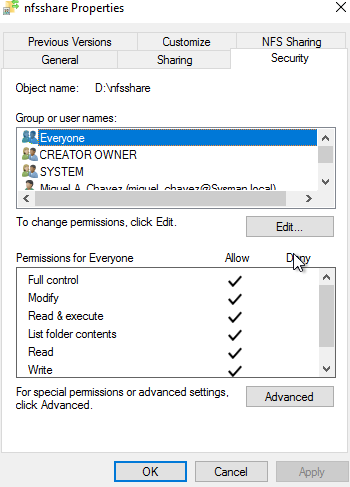
NTFS-tillatelser
OMIVV-webkonsollgrensesnittet tillater ikke at en bruker-ID spesifiseres verken for sikkerhetskopiering/gjenoppretting for databasen eller for alternativet oppdatering av verktøy, derfor kreves det at "alle" har tilgang (minst lesetilgang):
Tillegg:
Eksempel på feil syntaks.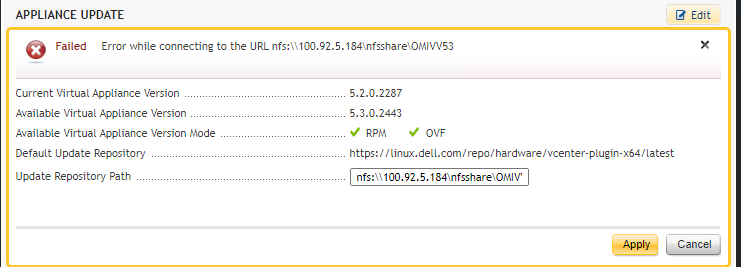
Eksempel på HTTP: