Dell Networking SONiC: Uppgradera eller nedgradera SONiC med hjälp av SCP-protokoll med programvara som WINSCP
Summary: I den här artikeln beskrivs uppgradering eller nedgradering av Dell Networking SONiC med SCP-protokollet i WINSCP-programmet.
This article applies to
This article does not apply to
This article is not tied to any specific product.
Not all product versions are identified in this article.
Instructions
Obs! Du kan använda valfritt program som stöder SCP-protokollet för att ladda upp en fil fast programvara till switchen. I den här artikeln använder vi WINSCP-programmet för att demonstrera processen.
Steg:
- Se till att det finns tillräckligt med utrymme i switchen för att kopiera SONiC-filen. Använd kommandot:
df /home -h
Exempel på utdata
admin@sonic:~$ df /home -h
Filesystem      Size  Used Avail Use% Mounted on
root-overlay     29G  5.0G   23G  18% /
- Logga in på switchen med WINSCP. Använd SCP som filprotokoll.
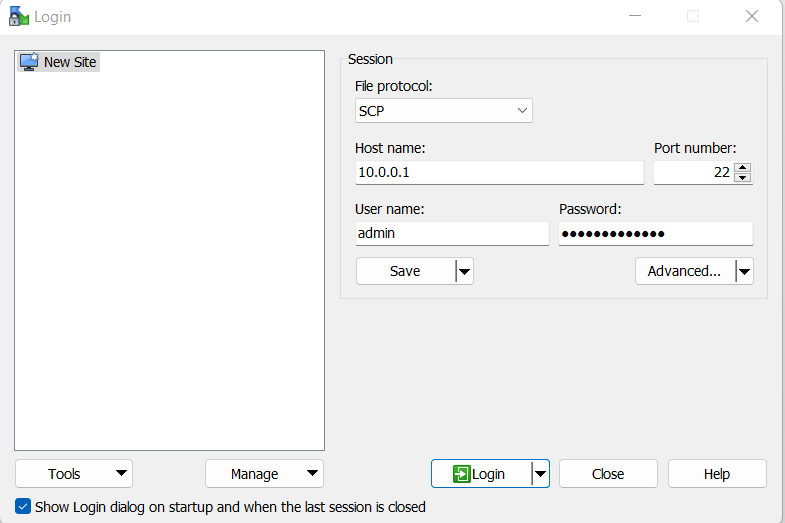
- Kopiera filen till switchen och anteckna filsökvägen. Nedan är filsökvägen /home/admin.

Nedan visas ett exempel på en skärmdump efter att filen har kopierats. Filnamnet på SONiC-uppgraderingsfilen är Enterprise_SONiC_OS_4.0.5_Edge_Standard.bin.

Logga in på switchen med SSH och valfritt terminalprogram som PuTTY.
Obs! Se till att spara konfigurationen med hjälp av kommandot write memory innan du utfärdar avbildningsinstallationskommandot, så har vi en säkerhetskopia av konfigurationen.
Nedan finns en lista över kommandon som vi använder:
| Kommando | Förklaring |
|---|---|
admin@sonic:~$ sonic-cli |
Logga in på Dell SONiC |
sonic# dir home:/ |
Kontrollera om SONiC-versionsfilen har kopierats korrekt till hemkatalogen. |
sonic# write memory |
Spara konfiguration |
sonic# image install file://<File path>/<Install File.bin> |
Installera filen. Se till att du använder den fullständiga filsökvägen. Till exempel /home/admin/ |
sonic# show image status |
Kontrollera installationsförloppet för avbildningen. |
sonic# show image list |
Visa bildlista |
sonic# reboot |
Starta om switch |
sonic# show version |
Visa Sonic-version |
Valfria kommandon:
| Kommando | Förklaring |
|---|---|
sonic# image set-default <Image file> |
Om lämplig SONiC-avbildning inte har valts som Nästa konfigurerar du den manuellt. |
sonic# image remove <all/image file> |
Ta bort gammal fast programvara för att spara utrymme. |
Exempel på utdata:
- Logga in på Dell SONiC. Använd kommandot:
sonic-cli

admin@sonic:~$ sonic-cli
sonic#
- Kontrollera om filen är korrekt kopierad med kommandot:
dir home:/

sonic# dir home:/
-------------------------------------------------------------------------
Date(Last Modified)      Size(Bytes)    Type      Filename
-------------------------------------------------------------------------
2023-02-23 19:22         1032101870     -         Enterprise_SONiC_OS_4.0.5_Edge_Standard.bin
- Spara konfigurationen. Använd kommandot:
write memory

sonic# write memory
- Installera Dell SONiC. Vi måste använda den fullständiga filsökvägen, till exempel /home/admin/File-name.bin. Använd installationsfil för kommandobild:
//<File path>/<Install File.bin>

sonic# image install file://home/admin/Enterprise_SONiC_OS_4.0.5_Edge_Standard.bin
%Info: Check 'show image status' for image install progress.
- Kontrollera installationsförloppet för avbildningen med kommandot:
show image status

sonic# show image status
-----------------------------------------------------------
Global operation status  : GLOBAL_STATE_SUCCESS
-----------------------------------------------------------
File operation status    : TRANSFER_VALIDATION
File size(bytes)         : 0
File transfer bytes      : 0
File download speed      : 0 KB/s
File progress            : 100%
Transfer start time      : 2022-09-30 17:42:22+0000
Transfer end time        : 2022-09-30 17:42:22+0000
-----------------------------------------------------------
Install operation status : INSTALL_STATE_SUCCESS
Install start time       : N/A
Install end time         : N/A
sonic#
- Kontrollera om den nya versionen väljs som nästa startfil med kommandot:
show image list

sonic# show image list
Current: SONiC-OS-4.0.3-Campus
Next: SONiC-OS-4.0.5-Campus
Available:
SONiC-OS-4.0.5-Campus
SONiC-OS-4.0.3-Campus
(Valfritt) Om lämplig SONiC-avbildning inte har valts som Nästa konfigurerar du den manuellt. Vanligtvis är detta inte nödvändigt.
sonic# image set-default SONiC-OS-4.0.5-Campus
- Omstart
sonic#
sonic# reboot
reboot in process .....
Waiting for the reboot operation to complete
- Efter omstart kontrollerar du att SONiC har uppgraderats (utdata trimmas för det kortfattade):
admin@sonic:~$ sonic-cli
sonic# show version

Software Version  : 4.0.5-Campus
Product           : Enterprise SONiC Distribution by Dell Technologies
- Efter uppgraderingen kontrollerar du att SONiC-filen tas bort hemifrån (tas vanligtvis bort automatiskt):
sonic# dir home:/
-------------------------------------------------------------------------
Date(Last Modified)      Size(Bytes)    Type      Filename
-------------------------------------------------------------------------
sonic#
(Valfritt) Om Dell SONiC-filen inte tas bort tar du bort den med kommandot:
delete home://<filename>

sonic# delete home://Enterprise_SONiC_OS_4.0.5_Edge_Standard.bin
Proceed to delete home://Enterprise_SONiC_OS_4.0.5_Edge_Standard.bin? [y/N]:y

sonic# dir home:/
-------------------------------------------------------------------------
Date(Last Modified)      Size(Bytes)    Type      Filename
-------------------------------------------------------------------------
Affected Products
Enterprise SONiC Distribution, PowerSwitch E3200-ON Series, Dell EMC Networking N3200-ON, PowerSwitch S5212F-ON, PowerSwitch S5224F-ON, PowerSwitch S5232F-ON, PowerSwitch S5248F-ON, PowerSwitch S5296F-ON, PowerSwitch Z9100-ON, PowerSwitch Z9264F-ONArticle Properties
Article Number: 000212674
Article Type: How To
Last Modified: 11 Apr 2024
Version: 4
Find answers to your questions from other Dell users
Support Services
Check if your device is covered by Support Services.