Руководство администратора Dell Threat Defense Инструкции по внедрению пользовательской аутентификации
Summary: Настройка пользовательской аутентификации в Dell Threat Defense позволяет добавить Microsoft Azure в качестве внешнего поставщика идентификации. Это относится и к системе единого входа (SSO). ...
This article applies to
This article does not apply to
This article is not tied to any specific product.
Not all product versions are identified in this article.
Instructions
Примечание.:
- По состоянию на май 2022г., обслуживание Dell Threat Defense прекращено. Эта статья больше не обновляется компанией Dell. Подробнее см. в статье Политика в отношении жизненного цикла продукта (окончание поддержки / снятие с производства) для Dell Data Security. Если у вас возникли вопросы по альтернативным статьям, обратитесь в отдел продаж или по адресу endpointsecurity@dell.com.
- Дополнительные сведения о текущих продуктах см. в разделе Endpoint Security.
Затронутые продукты:
- Dell Threat Defense
- Войдите в свою учетную запись Azure и создайте новую учетную запись Active Directory.
- Нажмите Обзор (в нижней части левой панели навигации).
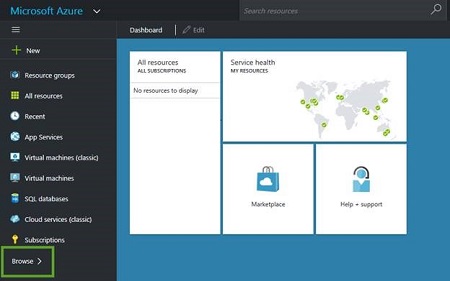
- Нажмите Active Directory.
- Нажмите «Создать » (в левом нижнем углу).
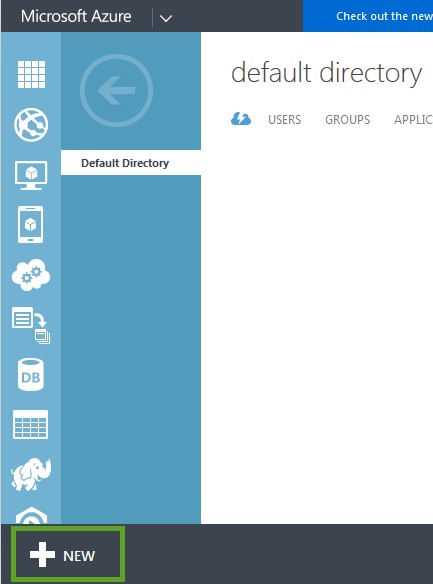
- Нажмите «Directory» > Пользовательское создание. Затем отображается окно Add directory .
- Введите сведения в каталоге (имя, доменное имя и страну или регион), затем нажмите галочку, чтобы сохранить данные.
- Выберите каталог и нажмите Добавить пользователя , чтобы добавить пользователей в эту Active Directory.
Примечание.: Имя пользователя в Active Directory должно совпадать с именем пользователя в Threat Defense.
- Нажмите Обзор (в нижней части левой панели навигации).
- Добавьте приложение в организацию.
- Нажмите «Добавить» (внизу посередине).
- Нажмите Добавить приложение, которое разрабатывает моя организация.
- Введите имя, убедитесь, что выбраны Веб-приложение и Веб-API, затем нажмите Далее (стрелка).
- В качестве URL-адреса для входа используйте следующее (в зависимости от вашего региона):
- Для URI идентификатора приложения используйте следующее (в зависимости от вашего региона):
- Нажмите Сохранить (галочка).
- Нажмите View Endpoints (внизу посередине).
- Скопируйте сертификат X.509.
- Скопируйте URL-адрес документа метаданных федерации, вставьте его в новую вкладку браузера и нажмите клавишу Enter. XML-файл отобразится на вкладке браузера.
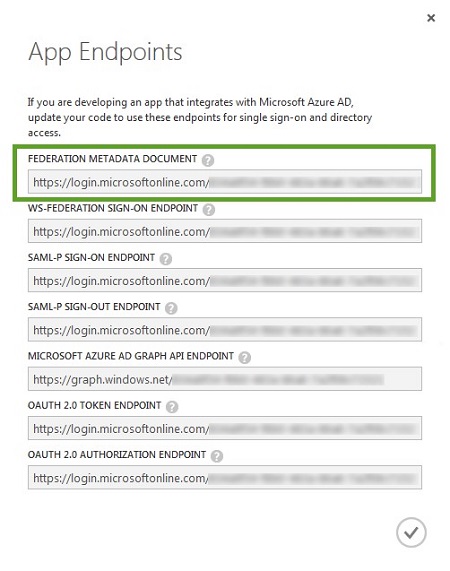
- Скопируйте сертификат X509 и вставьте его в текстовый документ.
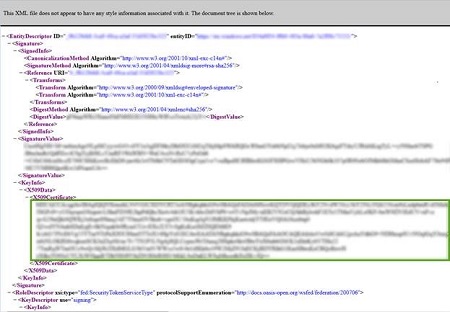
- Закройте вкладку браузера файлов XML.
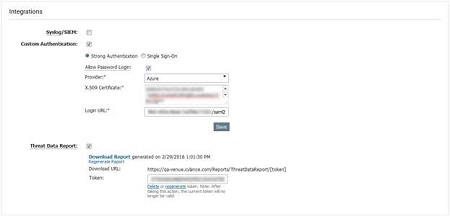
- Скопируйте URL-адрес конечной точки входа SAML-P и вставьте его в текстовый документ.
- Войдите в консоль Cylance.
- Перейдите в раздел Настройки > приложений.
- Выберите Пользовательская аутентификация в разделе Интеграция.
- Выберите Azure в списке поставщиков.
- Вставьте сертификат Azure (сертификат X.509, полученный на шаге 4).
- Добавьте URL-адрес конечной точки входа SAML-P (предоставляется Azure, получен на шаге D).
- Нажмите Save.
- Скопируйте URL-адрес документа метаданных федерации, вставьте его в новую вкладку браузера и нажмите клавишу Enter. XML-файл отобразится на вкладке браузера.

Поиск и устранение неисправностей
Если проверка подлинности Microsoft Azure не работает при попытке входа в консоль Cylance, выполните следующие действия.
- Проверьте параметры Microsoft Azure и Threat Defense Console, чтобы убедиться в правильности ввода.
- На шаге 2 попробуйте настроить URI идентификатора приложения с теми же сведениями, что и URL-адрес входа (например: https://dellthreatdefense.cylance.com/EnterpriseLogin/ConsumeSaml)
Чтобы связаться со службой поддержки, см. Номера телефонов международной службы поддержки Dell Data Security.
Перейдите в TechDirect, чтобы создать запрос на техническую поддержку в режиме онлайн.
Для получения дополнительной информации и ресурсов зарегистрируйтесь на форуме сообщества Dell Security.
Additional Information
Videos
Affected Products
Dell Threat DefenseArticle Properties
Article Number: 000124769
Article Type: How To
Last Modified: 19 Apr 2026
Version: 11
Find answers to your questions from other Dell users
Support Services
Check if your device is covered by Support Services.