Dell Threat Defense 管理员指南自定义身份验证实施说明
Summary: Dell Threat Defense 的自定义身份验证设置允许您将 Microsoft Azure 添加为外部身份提供程序。这包括单点登录 (SSO)。
This article applies to
This article does not apply to
This article is not tied to any specific product.
Not all product versions are identified in this article.
Instructions
提醒:
- 从 2022 年 5 月起,Dell Threat Defense 停止维护。戴尔不再更新本文。有关详细信息,请参阅 Dell Data Security 产品生命周期(结束支持/停售)政策。如果您对其他文章有任何疑问,请联系您的销售团队或联系 endpointsecurity@dell.com。
- 请参阅端点安全性,了解有关当前产品的其他信息。
受影响的产品:
- Dell Threat Defense
- 登录到 Azure 帐户并创建新的 Active Directory。
- 单击 Browse (左侧导航窗格底部)。
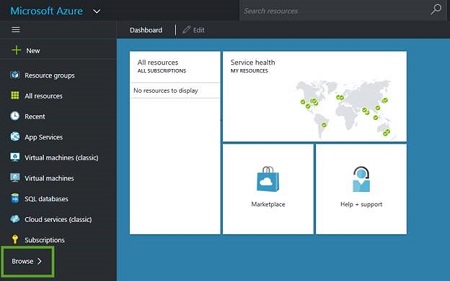
- 单击 Active Directory。
- 单击 新建 (左下角)。
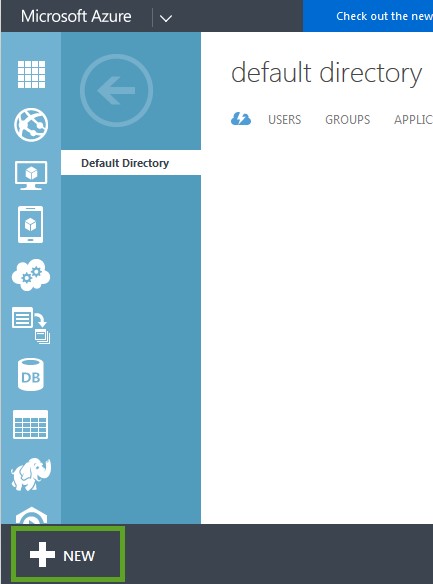
- 单击目录 > 自定义创建。然后 将显示 Add directory 窗口。
- 输入目录信息(名称、域名和国家或地区),然后单击复选标记以保存。
- 选择目录,然后单击 Add User 以将用户添加到此 Active Directory。
提醒:Active Directory 中的用户名必须与 Threat Defense 中的用户名匹配。
- 单击 Browse (左侧导航窗格底部)。
- 将应用程序添加到您的组织。
- 单击 Add (中下)。
- 单击 添加 我的组织正在开发的应用程序。
- 键入名称,确保选中“Web 应用程序”和“Web API”,然后单击 “下一步 ”(箭头)。
- 对于登录 URL,请使用以下命令(基于你的区域):
- 对于 App ID URI,请使用以下信息(基于您所在的地区):
- 单击 Save (复选标记)。
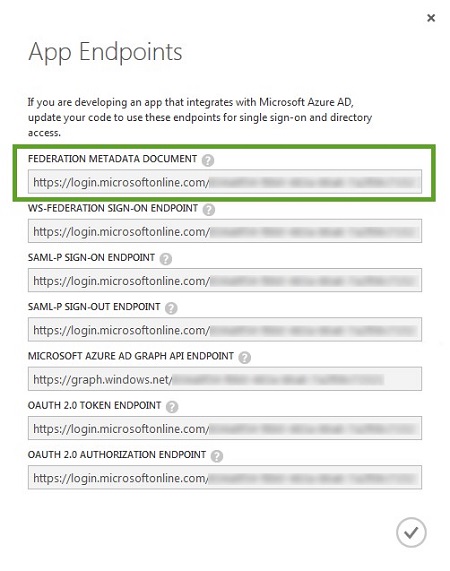
- 单击 View Endpoints (底部中间)。
- 复制 X.509 证书。
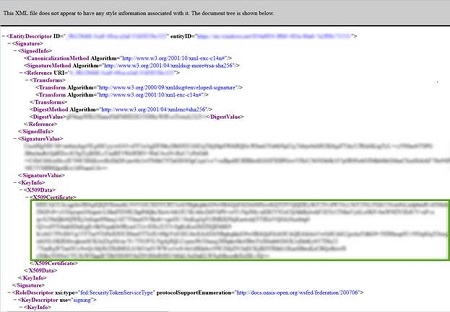
- 复制联合元数据文档 URL,将其粘贴到新的浏览器选项卡中,然后按 Enter 键。XML 文件显示在浏览器选项卡中。
- 复制 X509 证书并将其粘贴到文本文档中。
- 关闭 XML 文件浏览器选项卡。
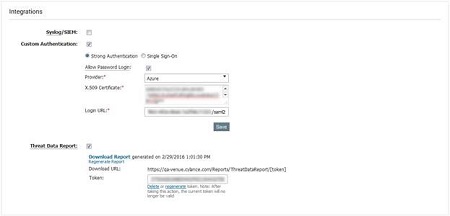
- 复制 SAML-P 登录终结点 URL 并将其粘贴到文本文档中。
- 登录到 Cylance 控制台。
- 转至 设置 > 应用程序。
- 在“集成”下选择 “自定义身份验证”。
- 从提供程序列表中选择 Azure 。
- 粘贴 Azure 证书(X.509 证书,在步骤 4 中获取)。
- 添加 SAML-P 登录终结点 URL(由 Azure 提供,在步骤 D 中获取)。
- 单击 Save。
- 复制联合元数据文档 URL,将其粘贴到新的浏览器选项卡中,然后按 Enter 键。XML 文件显示在浏览器选项卡中。

故障处理
如果在尝试登录到 Cylance 控制台时您的 Microsoft Azure 身份验证不起作用:
- 检查您的 Microsoft Azure 和威胁防御控制台设置,以确保正确输入设置。
- 在步骤 2 中,尝试使用与登录 URL 相同的信息(例如: https://dellthreatdefense.cylance.com/EnterpriseLogin/ConsumeSaml)配置应用 ID URI
要联系支持部门,请参阅 Dell Data Security 国际支持电话号码。
转至 TechDirect,在线生成技术支持请求。
要获得更多见解和资源,请加入戴尔安全社区论坛。
Additional Information
Videos
Affected Products
Dell Threat DefenseArticle Properties
Article Number: 000124769
Article Type: How To
Last Modified: 19 Apr 2026
Version: 11
Find answers to your questions from other Dell users
Support Services
Check if your device is covered by Support Services.