Segnalazione di Dell BitLocker Manager non protetto dopo la modifica del criterio di protezione
Summary: Questo articolo descrive la root cause e la risoluzione di Dell BitLocker Manager (in precedenza Dell Data Protection | Dell BitLocker Manager) segnala un report non protetto dopo la modifica del criterio protetto di Dell Data Security Server (in precedenza Dell Data Protection Server) da Configura PIN di avvio TPM per configurare l'avvio del TPM. ...
This article applies to
This article does not apply to
This article is not tied to any specific product.
Not all product versions are identified in this article.
Symptoms
Prodotti interessati:
- Dell BitLocker Manager
- Dell Data Protection | BitLocker Manager
Versioni interessate:
- 10.10 e versioni precedenti
Nella console del server Dell Data Security, un amministratore può modificare le protezioni richieste per sbloccare un endpoint protetto con Dell BitLocker Manager.

Figura 1. (solo in inglese) Configurazione del TPM di Dell Data Security
Modifica della causa Della configurazione del PIN di avvio del TPM per configurare il TPM:
- Dopo il primo riavvio, dopo la modifica dei criteri:
- Il PIN è necessario per sbloccare il disco del sistema operativo.
- Nell'applet Crittografia unità BitLocker del Pannello di controllo, Crittografia unità BitLocker viene visualizzata come sospesa.
- Nella console Dell Data Security, l'unità 0 segnala Unprotected e Disk C: segnala Fully encrypted.

Figura 2. (solo in inglese) Stato crittografia
- Dopo il secondo riavvio:
- Il PIN non è più necessario per sbloccare il volume.
- Nell'applet Crittografia unità BitLocker del Pannello di controllo, Crittografia unità BitLocker viene visualizzata come sospesa.
- Nella console Dell Data Security, l'unità 0 segnala Unprotected e il disco C: Crittografia completa
Nella console di amministrazione di Dell Data Security, l'endpoint viene segnalato come Non protetto:

Figura 3. (Solo in inglese) Dettagli dell'endpoint
Sugli endpoint, DellAgent.log in C:\ProgramData\Dell\Dell Data Protectionmostra l'errore riportato di seguito:
2019.12.10 14:16:34.015 [04596] (00022) E Bde: volume C: unable to enable key protectors - PolicyStartupTpmRequired
Il tentativo di riprendere manualmente BitLocker non riesce:

Figura 4. (solo in inglese) Errore crittografia unità BitLocker
Cause
Non applicabile
Resolution
Per risolvere questo problema, è necessario modificare manualmente le impostazioni dei criteri per BitLocker sugli endpoint che hanno riscontrato il problema.
Per risolvere il problema:
- Cliccare con il pulsante destro del mouse sul menu Start di Windows e selezionare Esegui.
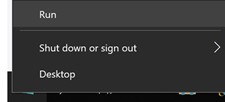
Figura 5. Selezione di Esegui (solo in inglese)
- Nel menu Esegui, digitare pannello di controllo , quindi cliccare su OK.
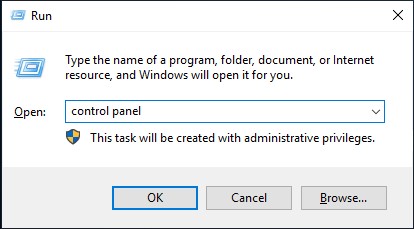
Figura 6. (solo in inglese) Esegui Pannello di controllo
- In Pannello di controllo, fare clic su Crittografia unità BitLocker.

Figura 7. (solo in inglese) Crittografia unità BitLocker
- Cliccare su Cambia in che modo l'unità viene sbloccata all'avvio.
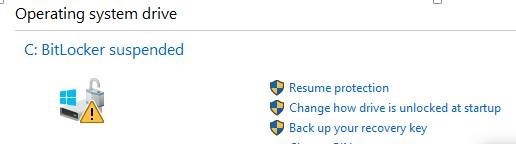
Figura 8. (solo in inglese) BitLocker sospeso
- Nella procedura guidata, selezionare Consenti sblocco automatico di BitLocker all'unità.
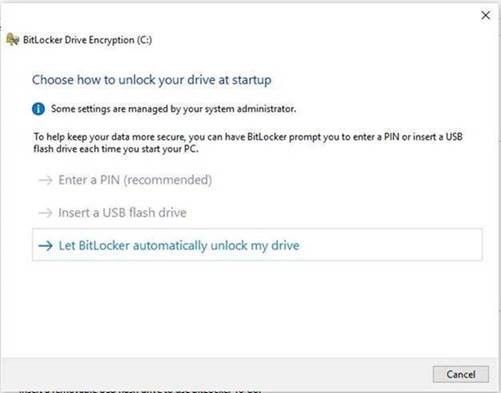
Figura 9. (solo in inglese) Crittografia unità BitLocker
- Cliccare su Resume protection.

Figura 10. (solo in inglese) Crittografia unità BitLocker
Il disco verrà nuovamente visualizzato come Protetto, dopo aver eseguito questi passaggi:

Figura 11. (solo in inglese) Stato crittografia
È possibile eseguire la stessa procedura utilizzando la riga di comando administration riportata di seguito:
manage-bde -protectors -add c: -TPM
manage-bde -protectors -enable c:
Per contattare il supporto, consultare l'articolo Numeri di telefono internazionali del supporto di Dell Data Security.
Accedere a TechDirect per generare una richiesta di supporto tecnico online.
Per ulteriori approfondimenti e risorse accedere al forum della community Dell Security.
Affected Products
Dell EncryptionArticle Properties
Article Number: 000129595
Article Type: Solution
Last Modified: 16 Jan 2024
Version: 10
Find answers to your questions from other Dell users
Support Services
Check if your device is covered by Support Services.