Dell BitLocker Manager-rapportering utan skydd efter byte av protektorpolicy
Summary: I den här artikeln beskrivs grundorsaken och lösningen till Dell BitLocker Manager (tidigare Dell Data Protection | Dell BitLocker Manager) rapporterar oskyddad efter ändring av skyddad Dell Data Security-serverpolicy (tidigare Dell Data Protection Server) från Configure TPM Startup PIN för att konfigurera TPM-start. ...
This article applies to
This article does not apply to
This article is not tied to any specific product.
Not all product versions are identified in this article.
Symptoms
Berörda produkter:
- Dell BitLocker Manager
- Dells dataskydd | BitLocker-hanteraren
Berörda versioner:
- v10.10 och tidigare
I Dell Data Security-serverkonsolen kan en administratör ändra de skydd som krävs för att låsa upp en slutpunkt som är skyddad av Dell BitLocker Manager.

Bild 1: (Endast på engelska) Dell Data Security TPM-konfiguration
Ändra konfigurering av TPM-start-PIN-kod för att konfigurera TPM-startorsak :
- Efter första omstarten ändras efter policyändring:
- PIN-koden krävs för att låsa upp operativsystemets disk.
- I BitLocker-diskkrypteringsappleten på kontrollpanelen visas BitLocker-diskkryptering som pausad.
- I Dell Data Security-konsolen rapporterar Drive 0Unprotected och Disk C: rapporterar fullständigt krypterad.

Bild 2: (Endast på engelska) Krypteringsstatus
- Efter den andra omstarten:
- PIN-kod krävs inte längre för att låsa upp volymen.
- I BitLocker-diskkrypteringsappleten på kontrollpanelen visas BitLocker-diskkryptering som pausad.
- I Dell Data Security-konsolen rapporterar enhet 0Unprotected och Disk C: Fullständigt krypterad
På Dell Data Security-administrationskonsolen rapporteras slutpunkten som oskyddad:

Bild 3: (Endast på engelska) Slutpunktsinformation
På slutpunkterna visar DellAgent.log i C:\ProgramData\Dell\Dell Data Protectionfelet nedan:
2019.12.10 14:16:34.015 [04596] (00022) E Bde: volym C: det går inte att aktivera nyckelskydd - PolicyStartupTpmRequired
Försök att återuppta BitLocker manuellt misslyckas:

Bild 4: (Endast på engelska) BitLocker-diskkrypteringsfel
Cause
Gäller ej
Resolution
För att lösa problemet är det nödvändigt att manuellt ändra principinställningarna för BitLocker på de slutpunkter som har problemet.
Så här löser du problemet:
- Högerklicka på Start-menyn i Windows och välj Kör.
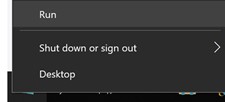
Bild 5: (Endast på engelska) Klicka på Kör
- Skriv kontrollpanelen i menyn Kör och klicka sedan på OK.

Bild 6: (Endast på engelska) Kör Kontrollpanelen
- Klicka på BitLocker-diskkryptering i Kontrollpanelen.

Bild 7: (Endast på engelska) BitLocker-diskkryptering
- Klicka på Ändra hur enheten låss upp vid start.

Bild 8: (Endast på engelska) BitLocker pausad
- I guiden väljer du Låt BitLocker automatiskt låsa upp enheten.
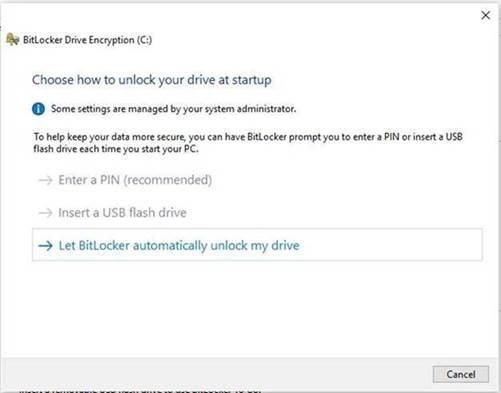
Bild 9: (Endast på engelska) BitLocker-diskkryptering
- Klicka på Resume protection.

Bild 10: (Endast på engelska) BitLocker-diskkryptering
Disken visas som skyddad igen när du har utfört dessa steg:

Bild 11: (Endast på engelska) Krypteringsstatus
Det är möjligt att utföra samma steg med hjälp av administrationskommandoraden nedan:
manage-bde -protectors -add c: -TPM
manage-bde -protectors -enable c:
Om du vill kontakta support, se Dell Data Security telefonnummer till internationell support.
Gå till TechDirect för att skapa en begäran om teknisk support online.
Om du vill ha mer information och resurser kan du gå med i Dell Security Community-forumet.
Affected Products
Dell EncryptionArticle Properties
Article Number: 000129595
Article Type: Solution
Last Modified: 16 Jan 2024
Version: 10
Find answers to your questions from other Dell users
Support Services
Check if your device is covered by Support Services.