Obnovení systému BIOS nebo UEFI (nastavení systému) do výchozího továrního nastavení v počítači Dell
摘要: Zjistěte, jak obnovit systém BIOS nebo UEFI do výchozího továrního nastavení notebooku Dell. Postupujte podle podrobných pokynů k obnovení továrního nastavení nástroje UEFI BIOS, resetování systému BIOS bez zobrazení a obnovení systému BIOS v systémech Windows 10 a Windows 11. ...
本文章適用於
本文章不適用於
本文無關於任何特定產品。
本文未識別所有產品版本。
說明
BIOS (Basic Input/Output System) je firmware vestavěný do počítače, který se spouští před Windows. Řídí způsob, jakým hardware komunikuje s operačním systémem.
Kdy mám resetovat systém BIOS?
Resetování systému BIOS může pomoci, pokud:
- Počítač se nespustí nebo se nespustí správně
- Dochází k neobvyklému chování hardwaru
- Provedli jste změny v systému BIOS a chcete je vrátit zpět.
- Technik navrhl jako krok pro odstraňování problémů resetování systému BIOS.
Důležité informace
Před obnovením: Resetování systému BIOS zruší všechna vlastní nastavení, která jste provedli. Některé z nich zahrnují:
- Změny pořadí spouštění
- Nastavení funkce Secure Boot
- Nastavení virtualizace
- Vlastní nastavení ventilátoru nebo výkonu
- Nastavení modulu TPM (Trusted Platform Module)
Vaše soubory jsou v bezpečí: Resetováním systému BIOS neodstraníte soubory, fotografie ani programy. Mění pouze nastavení hardwaru.
Vyhledejte svůj typ systému BIOS.
Různé typy systému BIOS mají různé způsoby načtení výchozích nastavení. Pojďme určit, který z nich máte, abyste mohli postupovat podle správných pokynů.
Přístup do systému BIOS:
- Zapněte počítač (nebo jej restartujte, pokud je již zapnutý).
- Jakmile se zobrazí logo Dell, opakovaně stiskněte klávesu F2 .
- Opakovaně stiskněte klávesu F2 , dokud se nezobrazí hlášení "Entering System Setup" nebo se nezobrazí obrazovka systému BIOS.
Poznámka: Pokud se místo toho spustí systém Windows, restartujte počítač a zkuste to znovu. Jakmile jej zapnete, stiskněte opakovaně klávesu F2 .
Jaké máte rozhraní systému BIOS?
Podívejte se na obrazovku a přiřaďte ji k jednomu z těchto tří typů:
Moderní systém UEFI BIOS
- Používá navigaci myší i klávesnicí.
- Modrobílé rozhraní s klikatelnými nabídkami
- Navigační nabídka zobrazená na levé straně obrazovky
- Velké průhledné přepínače nebo zaškrtávací políčka pro zapnutí nebo vypnutí nastavení
- V dolní části obrazovky vyhledejte tlačítko "Načíst výchozí" nebo "Obnovit nastavení"
UEFI BIOS s levou nabídkou
- Podobně jako moderní systém UEFI BIOS
- Navigační nabídka vlevo
- Používá navigaci pomocí klávesnice i myši.
- Pomocí zaškrtávacích políček nebo přepínačů zapíná nebo vypíná nastavení.
- V dolní části obrazovky vyhledejte tlačítko "Restore Settings" nebo "Load Defaults".
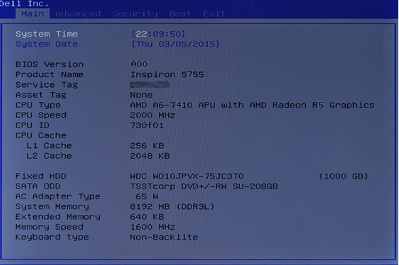
Starší systém BIOS (Aptio nebo American Megatrends Inc na starších počítačích)
- Žádná podpora myši, pouze navigace pomocí klávesnice
- Pomocí kláves se šipkami se můžete přesouvat mezi možnostmi
- Stisknutím klávesy Enter vyberte nebo změňte nastavení
- Karty nabídky v horní části (například "Hlavní", "Pokročilé", "Zabezpečení", "Spuštění", "Konec")
Jakmile určíte svůj typ, přejděte do odpovídající části níže.
1. možnost: Načtení výchozích hodnot v moderním systému UEFI BIOS
Postup resetování:
- Na stránce systému BIOS klikněte na možnost Load Defaults.
- Na toto tlačítko můžete kliknout myší
- Zobrazí se nabídka. Zkontrolujte, že je vybrána možnost BIOS Defaults , a poté klikněte na možnost OK.
- Zobrazí se varovná zpráva s dotazem, zda jste si jisti. Potvrďte nastavení stisknutím tlačítka OK.
- Na některých počítačích se zobrazují dvě varovné zprávy, klikněte na tlačítko OK u obou
- Klikněte na možnost Exit nebo vyhledejte možnost Save and Exit.
- Počítač se automaticky restartuje.
Co bude následovat: Počítač se restartuje s výchozím nastavením. To může trvat o minutu déle, což je normální.

2. možnost: Obnovení nastavení v systému UEFI BIOS
Postup resetování:
- Na obrazovce systému BIOS vyhledejte tlačítko označené Obnovit nastavení nebo Načíst výchozí.
- Pokud myš nefunguje, použijte k navigaci klávesy se šipkami
- Vyberte ji a stiskněte klávesu Enter.
- Ujistěte se, že je vybrána možnost BIOS Defaults (nebo ji po zobrazení výzvy potvrďte) a stiskněte Enter.
- Přejděte do nabídky Exit a stiskněte Enter.
- Potvrďte, že chcete skončit (na vyzvání stiskněte Enter na "Ano").
- Počítač se automaticky restartuje.
Co bude následovat: Počítač se restartuje s výchozím nastavením.

3. možnost: F9 nebo Obnovení výchozích nastavení ve starším systému BIOS
Postup resetování:
- Stisknutímklávesy F9 načtěte výchozí hodnoty.
- Případně přejděte do nabídky Exit v horní části.
- Vyberte možnost Restore Defaults nebo Load Optimal Defaults a stiskněte klávesu Enter.
- Zobrazí se potvrzovací zpráva. Stiskněte Enter na Yes pro potvrzení.
- Stisknutímklávesy F10 uložte a ukončete program (nebo jej ukončete podle pokynů na obrazovce).
- Počítač se automaticky restartuje.
Co bude následovat: Počítač se restartuje s výchozím nastavením.
Po resetování: Co dělat dál
Počítač by se nyní měl spustit normálně
Pokud váš počítač úspěšně spustí systém Windows, máte vše připraveno! Resetování systému BIOS bylo dokončeno.
Pokud problémy přetrvávají
Nebojte se, můžeme podniknout další kroky:
- Zkontrolujte pořadí spouštění: Někdy se počítače pokusí spustit systém z nesprávného disku.
- Spusťte diagnostiku hardwaru: Počítače Dell jsou vybaveny vestavěnými diagnostickými nástroji. Po zobrazení loga Dell stiskněte klávesu F12 a poté vyberte možnost Diagnostics.
- Zkontrolujte, zda nejsou uvolněná připojení: Pokud jste nedávno nainstalovali nový hardware (paměť RAM, pevný disk atd.), ujistěte se, že je vše správně připojeno.
- Odstraňování problémů se spouštěním: Podívejte se na našeho průvodce odstraňováním problémů, jak vyřešit problémy se spouštěním.
Potřebujete změnit konkrétní nastavení systému BIOS?
Pokud potřebujete povolit nebo zakázat určitou funkci (například Secure Boot nebo Virtualization), můžete se po obnovení výchozího nastavení bezpečně vrátit do systému BIOS a provést příslušné změny.
Odstraňování běžných problémů
Problém: Nelze získat přístup do systému BIOS (klávesa F2 nefunguje)
Vyzkoušejte tato řešení:
- Restartujte počítač a zkuste klávesu F2 dříve: Jakmile stisknete tlačítko napájení, začněte mačkat klávesu F2
- Zkuste místo toho stisknout klávesu F12 : U některých modelů klávesa F12 otevře jednorázovou spouštěcí nabídku, ve které můžete vybrat možnost "Nastavení systému BIOS"
- Kontrola připojení klávesnice: Pokud používáte externí klávesnici, vyzkoušejte jiný port USB
- Vyzkoušejte jinou klávesnici. Některé bezdrátové klávesnice během spouštění nefungují, použijte klávesnici USB
Problém: Nezobrazuje se možnost "Načíst výchozí"
Vyzkoušejte tato řešení:
- Hledejte podobné znění: Různé modely používají různé termíny. Hledat:
- "Restore Settings"
- "Load Setup Defaults"
- Zkontrolujte nabídku Exit: Ve starším systému BIOS se tato možnost obvykle nachází na kartě "Exit"
- Aktualizujte systém BIOS: Velmi staré verze systému BIOS mohou mít jiné možnosti. Přečtěte si našeho průvodce aktualizací systému BIOS.
Problém: Počítač se po resetování nespustí
Vyzkoušejte tato řešení:
- Znovu přejděte do systému BIOS a zkontrolujte režim spouštění:
- Vyhledejte "Boot Mode" nebo "UEFI/Legacy Boot".
- Pokud je uvedeno "UEFI", zkuste změnit na "Legacy" (nebo naopak)
- Uložte změny a ukončete relaci
- Zkontrolujte možnost Secure Boot:
- V systému BIOS vyhledejte výraz "Secure Boot".
- Zkuste to deaktivovat
- Uložte změny a ukončete relaci
- Obnovit pořadí spouštění:
- Najděte možnost "Boot Sequence" nebo "Boot Order"
- Ujistěte se, že je váš pevný disk uveden jako první
- Uložte změny a ukončete relaci
Stále nefunguje? Stisknutímklávesy F12 při spuštění spusťte vestavěnou diagnostiku a poté se pokuste odstranit problémy se spouštěním.
Problém: Konkrétní hardware není rozpoznán (například nová paměť RAM nebo SSD).
Vyzkoušejte tato řešení:
- Vypněte a zapněte počítač:
- Vypněte počítač.
- Odpojte napájecí kabel
- Stiskněte tlačítko napájení na 15 sekund
- Zapojte zpět a spusťte normálně
- Kontrola hardwarových připojení:
- Vypnutí a odpojení počítače
- Otevřete skříň a znovu usaďte hardware (vyjměte jej a znovu nainstalujte)
- Ujistěte se, že vše zapadlo na místo
- Zkontrolujte nastavení systému BIOS pro hardware:
- Některý hardware vyžaduje povolení specifických nastavení systému BIOS
- Vyhledejte položku "SATA Operation" (pro disky) nebo "Advanced"
Informace specifické pro model
Herní notebooky Alienware a Dell řady G
Zvláštní úvahy:
- Herní notebooky mají často v systému BIOS výkonnostní profily, jejichž resetování vrátí do vyváženého režimu
- Pokud používáte externí grafickou dokovací stanici (Alienware Graphics Amplifier), může být nutné ji po obnovení znovu povolit v systému BIOS
- Nastavení barevného osvětlení se řídí softwarem Alienware Command Center, nikoli systémem BIOS
Všechny systémy
Zvláštní úvahy:
- Novější modely používají moderní rozhraní UEFI.
- Nastavení Thunderbolt se resetuje; možná budete muset znovu povolit, pokud používáte zařízení Thunderbolt
- Po obnovení může být nutné funkci Windows Hello znovu nastavit
- Nastavení modulu TPM (Trusted Platform Module) zůstává z bezpečnostních důvodů beze změny
- Uživatelé nástroje BitLocker: Vaše šifrovací klíče jsou v bezpečí, ale ověřte, že je čip TPM stále povolen
- Pokud spravuje IT oddělení: Před obnovením systému BIOS se obraťte na tým IT
- Firemní funkce počítačů OptiPlex, Dell Pro nebo Dell Pro Max, jako je Computrace, zůstanou po resetování aktivní
Potřebujete pomoc s vaším konkrétním modelem? Zadejte výrobní číslo v příručkách k produktu Dell a získejte dokumentaci pro konkrétní model.
Často kladené dotazy
Dotaz: Vymaže resetování systému BIOS mé soubory?
A: Ne. Resetování systému BIOS změní pouze nastavení hardwaru. Vaše soubory, programy a instalace systému Windows zůstanou nedotčeny.
Dotaz: Jak dlouho trvá resetování?
A: Skutečný reset je okamžitý. Restartování počítače poté může trvat dalších 30–60 sekund, což je normální.
Dotaz: Je třeba po resetování systému BIOS aktualizovat systém Windows?
A: Ne. Systém Windows není nutné po obnovení systému BIOS aktualizovat ani přeinstalovávat.
Dotaz: Mohu reset systému BIOS vrátit zpět?
A: Nemůžete to automaticky vrátit zpět, ale můžete ručně změnit nastavení zpět na původní hodnotu. Před resetováním si nezapomeňte poznamenat všechna vlastní nastavení.
Dotaz: Vyřeší to problém s viry nebo malwarem?
A: Ne. Reset systému BIOS neodstraní viry ani malware. Pokud máte problémy s malwarem, spusťte úplnou antivirovou kontrolu nebo se podívejte na našeho průvodce odstraněním malwaru nebo virů.
Dotaz: Počítač žádá o heslo systému BIOS. Co mám dělat?
A: Pokud neznáte heslo systému BIOS, zkuste provést několik kroků, jak hesla k systému BIOS odstranit nebo obnovit.
Dotaz: Je bezpečné resetovat systém BIOS vícekrát?
A: Ano, několikanásobné resetování systému BIOS počítač nepoškodí. Pokud však potřebujete často resetovat, může se jednat o základní problém, který stojí za to prozkoumat.
其他資訊
Doporučené články
Zde je uvedeno několik doporučených článků.
- Jak provést obnovení systému BIOS nebo paměti CMOS a vymazat paměť NVRAM v počítačích Dell
- Přístup do nastavení systému UEFI (BIOS) z operačního systému Microsoft Windows v počítači Dell
- Přechod na nižší verzi systému BIOS v systému Dell
- Resetování systému BIOS na výchozí konfiguraci se nemusí shodovat s nastavením systému BIOS nakonfigurovaným ve výrobě
- Často kladené dotazy týkající se ovladačů a souborů ke stažení
- Kde lze stáhnout ovladače a software instalovaný společností Dell pro můj počítač Dell?
- Jak obnovit systém BIOS na serveru Dell PowerEdge?
 Záruka vypršela? Žádný problém. Navštivte web Dell.com/support, zadejte výrobní číslo Dell a prohlédněte si naše nabídky.
POZNÁMKA: Nabídky jsou k dispozici pouze pro zákazníky s osobními počítači z USA, Kanady, Spojeného království, Francie, Německa a Číny. Neplatí pro servery ani úložiště.
受影響的產品
Alienware, Dell All-in-One, Dell Pro Max Micro, Dell Pro Max Slim, Dell Pro Max Tower, Dell Pro Micro, Dell Pro Slim, Dell Pro Tower, Dell Slim, Dell Tower, Inspiron, OptiPlex, Vostro, XPS, G Series, G Series, Alienware, Dell Plus, Dell Pro
, Dell Pro Max, Dell Pro Plus, Dell Pro Premium, Inspiron, Latitude, Dell Pro Rugged, Vostro, XPS, Fixed Workstations, Mobile Workstations, Dell Pro Max Micro XE FCM2250
...
產品
Alienware, Inspiron, Legacy Desktop Models, OptiPlex, Vostro, XPS, G Series, G Series, Alienware, Inspiron, Vostro, XPS, Legacy Laptop Models, Fixed Workstations, Mobile Workstations文章屬性
文章編號: 000125291
文章類型: How To
上次修改時間: 02 Dec 2025
版本: 20
向其他 Dell 使用者尋求您問題的答案
支援服務
檢查您的裝置是否在支援服務的涵蓋範圍內。