NetWorker: Come eseguire VMware FLR dall'interfaccia utente web di NetWorker
Summary: Questo articolo fornisce una panoramica di come utilizzare l'interfaccia utente web di NetWorker (NWUI) per eseguire una FLR (File Level Recovery) vProxy di NetWorker VMware Protection (NVP). ...
This article applies to
This article does not apply to
This article is not tied to any specific product.
Not all product versions are identified in this article.
Instructions
Prerequisiti
- Il file system della macchina virtuale (VM) è supportato per le operazioni di ripristino a livello di file (FLR). Per ulteriori informazioni sulle limitazioni FLR, consultare la NetWorker VMware Integration Guide. Queste limitazioni possono variare a seconda della versione di NetWorker in uso. Le guide all'integrazione di VMware sono disponibili nella pagina del prodotto Dell Support NetWorker.
- Nei sistemi Data Domain in NetWorker sono specificati un utente di gestione e una password:
- Espandere il menu a discesa Dispositivi e supporti nel menu a sinistra.
- Accedere a Data Domain Systems.
- Selezionare il sistema Data Domain.
- Cliccare su Edit.

Figura 1. Modificare il sistema Data Domain.
- Immettere un utente "admin" di Data Domain e una password per l'"utente di gestione":

Figura 2. Aggiungere l'utente e la password di Data Domain.
NOTA: Se si dispone di più Data Domain, questa operazione deve essere eseguita per ogni Data Domain configurato in NetWorker. VM FLR e instant access restore richiedono la creazione di un'esportazione NFS (Network File System) su Data Domain. Ciò richiede un account utente a cui siano stati concessi diritti di "amministratore" per il sistema Data Domain. Si tratta in genere dell'account "sysadmin". Se questo campo non viene popolato correttamente, i backup e altri metodi di ripristino potrebbero comunque essere completati correttamente poiché utilizzano il protocollo ddboost e non NFS per spostare i dati tra i datastore Data Domain e VMware.
- I requisiti delle porte per FLR sono soddisfatti. Vedere l'articolo Dell 203350: NVP vProxy: Risoluzione dei problemi relativi alla connettività di rete per le operazioni di backup e ripristino
- I vProxy sono registrati e abilitati in NetWorker. Vedere l'articolo Dell 10494: NetWorker Management Web UI (NWUI): Modalità d'uso
Processo
- Cliccare su Recover and Savesets (Ripristina e saveset) nel menu a sinistra.
- Selezionare o specificare un intervallo di tempo.
- Selezionare il tipo di client VMware.
- Selezionare il vCenter di origine.
- Selezionare la macchina virtuale necessaria per il ripristino. Fare clic su Aggiorna se il riquadro Virtual Machine non viene popolato.
- Cliccare su Aggiorna nel riquadro destro per popolare un elenco di backup e cloni nell'intervallo di tempo specificato.

Figura 3. Fare clic su Aggiorna per popolare un elenco di backup e cloni.
- Cliccare sul menu a discesa Recovery (Ripristino) nel riquadro destro e selezionare File Level (Livello file):

Figura 4. Seleziona livello file
- Per impostazione predefinita, vCenter di origine è impostato. È possibile eseguire la FLR del salvataggio in una VM in un altro vCenter se la VM di destinazione è dello stesso tipo di sistema operativo (Linux o Windows). Per impostazione predefinita, la selezione di vProxy è impostata su automatica, tuttavia è possibile scegliere manualmente un vProxy da utilizzare.

Figura 5. Selezione manuale di un vProxy da utilizzare
- Cliccare su Next.
- Per impostazione predefinita, la VM di origine è selezionata come destinazione. Tuttavia, è possibile selezionare un'altra VM se si tratta dello stesso tipo di sistema operativo (Linux o Windows):

Figura 6. Selezione manuale di una VM come destinazione
- Cliccare su Next (Avanti).
- Specificare un account utente FLR e una password. Si consiglia di utilizzare l'account Esegui con privilegi elevati quando si utilizza un account utente che potrebbe richiedere l'elevazione del Controllo dell'account utente (Windows) o un account utente sudo non root (Linux).

Figura 7. Specificare un account utente FLR da utilizzare con Esegui con privilegi elevati.
- Cliccare su Mount e monitorare lo stato di completamento del montaggio.
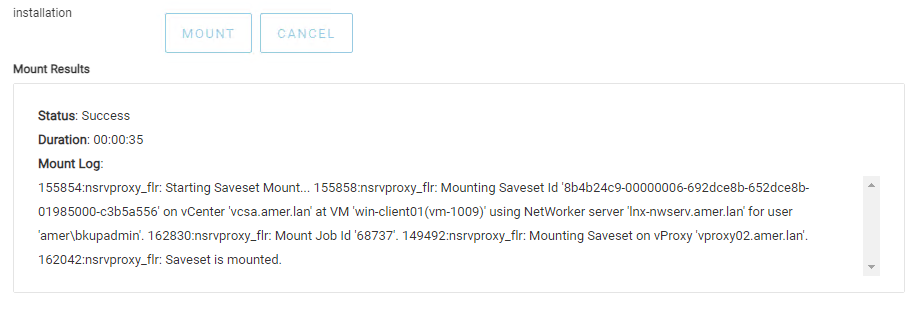
Figura 8. Stato del montaggio del monitor.
- Cliccare su Next (Avanti).
- Selezionare i dati di origine che è necessario ripristinare.
- Cliccare su Next (Avanti).
- Scegliere un percorso di destinazione in cui ripristinare i dati
- Cliccare su Next (Avanti).
- Per avviare il ripristino, fare clic su Fine.
- Per monitorare il ripristino e verificare lo stato di completamento, passare a Monitoring > Recover Jobs:

Figura 9. Verificare lo stato del processo di ripristino.
Additional Information
- Articolo Dell 8876 NVP: Come eseguire una FLR di una VM utilizzando l'interfaccia utente web "EMC Data Protection Restore Client"
- Articolo Dell 158482 NVP vProxy: come eseguire un ripristino a livello di file quando FLR ha esito negativo o non è supportato dalla macchina virtuale
- Articolo Dell 218459 NetWorker: L'account utente FLR NVP vProxy con accesso sudo non è in grado di sfogliare la directory /root
- Articolo Dell 10494 NetWorker Management Web UI (NWUI): Modalità d'uso
Affected Products
NetWorkerProducts
NetWorker Family, NetWorker SeriesArticle Properties
Article Number: 000218709
Article Type: How To
Last Modified: 28 Mar 2025
Version: 5
Find answers to your questions from other Dell users
Support Services
Check if your device is covered by Support Services.