NetWorker: Як виконати VMware FLR з веб-інтерфейсу користувача NetWorker
Summary: У цій статті наведено огляд того, як використовувати веб-інтерфейс користувача NetWorker (NWUI) для відновлення на рівні файлів vProxy (FLR) NetWorker VMware Protection (NVP).
This article applies to
This article does not apply to
This article is not tied to any specific product.
Not all product versions are identified in this article.
Instructions
Передумови
- Файлова система віртуальної машини (VM) підтримується для операцій відновлення на рівні файлів (FLR). Перегляньте Посібник з інтеграції NetWorker VMware для отримання детальної інформації про обмеження FLR. Ці обмеження можуть відрізнятися в залежності від використовуваної версії NetWorker. Посібники з інтеграції VMware доступні на сторінці продукту Dell Support NetWorker.
- У системах домену даних в NetWorker вказаний Користувач управління і пароль:
- Розгорніть спадне меню «Пристрої та медіа» в меню ліворуч.
- Перейдіть до розділу Data Domain Systems.
- Виберіть систему Data Domain.
- Натисніть Редагувати.
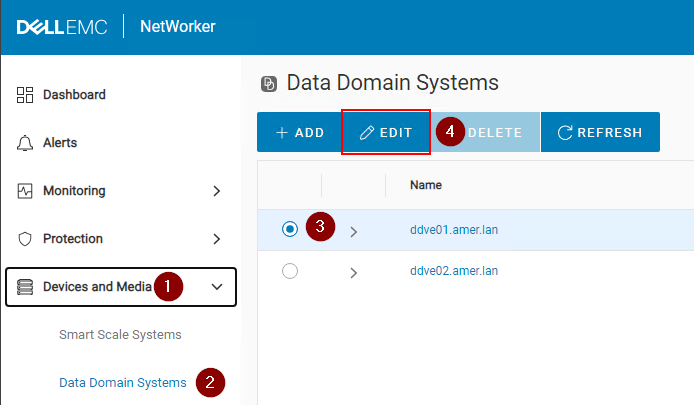
Малюнок 1: Відредагуйте систему Data Domain.
- Введіть користувача " admin " Data Domain та пароль для користувача "management":

Малюнок 2: Додайте користувача та пароль Data Domain.
ПРИМІТКА: Якщо у вас є кілька доменів даних, це потрібно зробити для кожного домену даних, налаштованого в NetWorker. VM FLR і відновлення миттєвого доступу вимагають створення експорту мережевої файлової системи (NFS) у домені даних. Для цього потрібен обліковий запис користувача, якому було надано права адміністратора в системі Data Domain. Зазвичай це обліковий запис «sysadmin». Якщо це поле заповнено неправильно, резервне копіювання та інші методи відновлення все одно можуть успішно завершитися, оскільки вони використовують протокол ddboost, а не NFS для переміщення даних між сховищами даних Data Domain і VMware.
- Вимоги до портів для FLR дотримані. Дивіться статтю Dell 203350: NVP vProxy: Усунення несправностей підключення до мережі для операцій резервного копіювання та відновлення
- vProxies реєструються та вмикаються в NetWorker. Дивіться статтю Dell 10494: Веб-інтерфейс управління NetWorker (NWUI): Спосіб застосування
Процес
- Натисніть «Відновити та зберегти» в меню ліворуч.
- Виберіть або вкажіть діапазон часу.
- Виберіть тип клієнта VMware.
- Вибираємо джерело vCenter.
- Виберіть віртуальну машину, необхідну для відновлення. Натисніть кнопку Оновити, якщо панель віртуальної машини не заповнюється.
- Натисніть кнопку Оновити на правій панелі, щоб заповнити список резервних копій і клонів у вказаному часовому діапазоні.

Малюнок 3: Натисніть кнопку Оновити, щоб заповнити список резервних копій і клонів.
- Натисніть спадне меню Відновлення на правій панелі та виберіть Рівень файлу:

Малюнок 4: Виберіть рівень файлу
- За замовчуванням встановлено початковий vCenter. Ви можете зберегти файл у віртуальній машині в іншому vCenter, якщо цільовою віртуальною машиною є той самий тип операційної системи (Linux або Windows). За замовчуванням вибір vProxy встановлено на автоматичний, однак ви можете вручну вибрати vProxy для використання.
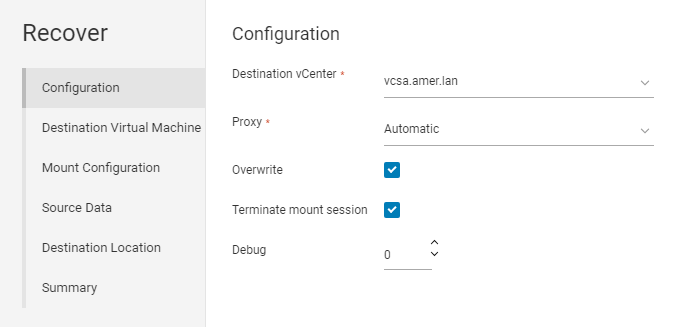
Малюнок 5: Вибір vProxy вручну для використання
- Натисніть кнопку Далі.
- За замовчуванням в якості цільової вибраної віртуальної машини джерела. Однак ви можете вибрати іншу віртуальну машину, якщо це той самий тип операційної системи (Linux або Windows):

Малюнок 6: Ручний вибір віртуальної машини як цільової
- Натисніть кнопку Далі.
- Вкажіть обліковий запис користувача FLR і пароль. Рекомендується використовувати обліковий запис «Запустити з підвищеними привілеями» під час використання облікового запису користувача, який може вимагати підвищення рівня UAC (Windows) або є некореневим обліковим записом користувача sudo (Linux).

Малюнок 7: Укажіть обліковий запис користувача FLR, який буде використовуватися з параметром «Запустити з підвищеними привілеями».
- Натисніть кнопку Монтувати і слідкуйте за станом завершення монтування.
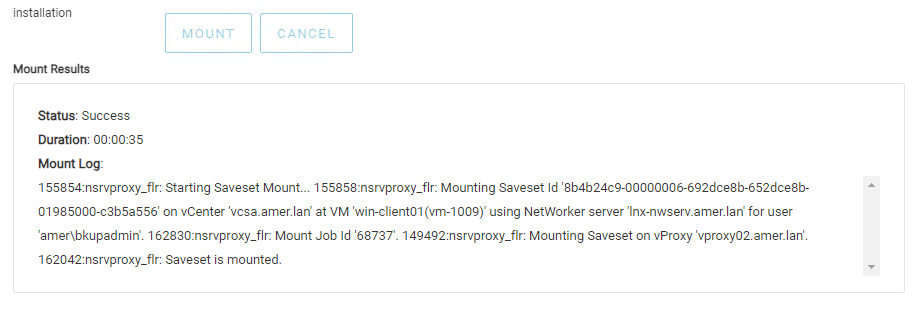
Малюнок 8: Стан монтування монітора.
- Натисніть кнопку Далі.
- Виберіть вихідні дані, які потрібно відновити.
- Натисніть кнопку Далі.
- Виберіть місце призначення для відновлення даних
- Натисніть кнопку Далі.
- Щоб розпочати відновлення, натисніть кнопку Готово.
- Щоб стежити за відновленням і перевіряти статус завершення, перейдіть в розділ Моніторинг завдань > відновлення (Recover Jobs):

Малюнок 9: Перевірте статус завдання відновлення.
Additional Information
- Стаття Dell 8876 NVP: Як виконати VM FLR за допомогою веб-інтерфейсу користувача «Клієнт відновлення захисту даних EMC»
- Стаття Dell 158482 NVP vProxy: Як виконати відновлення на рівні файлу, якщо FLR не працює або не підтримується віртуальною машиною
- Стаття Dell 218459 NetWorker: Обліковий запис користувача NVP vProxy FLR з доступом sudo не може переглядати каталог /root
- Стаття Dell 10494 NetWorker Management Web UI (NWUI): Спосіб застосування
Affected Products
NetWorkerProducts
NetWorker Family, NetWorker SeriesArticle Properties
Article Number: 000218709
Article Type: How To
Last Modified: 28 Mar 2025
Version: 5
Find answers to your questions from other Dell users
Support Services
Check if your device is covered by Support Services.