IDPA: przewodnik po warstwach chmury i ścieżka rozwiązania
Summary: W tym artykule omówiono różne kroki związane z warstwami chmury, w tym kroki konfiguracji, zarządzania i rozwiązywania problemów.
This article applies to
This article does not apply to
This article is not tied to any specific product.
Not all product versions are identified in this article.
Instructions
Ten artykuł to ścieżka rozwiązania dla tworzenia warstw chmury z Data Domain. Opisano w nim kompleksowe podejście do konfigurowania i zarządzania tworzeniem warstw chmury, w tym kroki rozwiązywania problemów i inne ważne informacje.
Instalacja i konfiguracja:
Krok 1: Importowanie certyfikatu jednostki chmury w Data Domain.
Zapoznaj się z rozdziałem „Warstwa chmury” w Podręczniku użytkownika, aby znaleźć procedurę i kroki integracji certyfikatu jednostki chmury.
Aby to zademonstrować, zapoznaj się z filmem w sekcji „Dodawanie jednostki chmury”
Ważne łącza do bazy wiedzy dla różnych dostawców rozwiązań chmurowych dotyczące generowania certyfikatu jednostki chmury:
Chmura Google: Wdrażanie Data Domain: Certyfikat wymagany do skonfigurowania funkcji warstwy chmury przy użyciu usługi Google Cloud Storage.
Amazon AWS: Data Domain Cloud Tier: integracja Data Domain z Amazon AWS S3.
Uwaga: w przypadku AWS, oprócz certyfikatu Baltimore, dodaj również nowo wydany certyfikat „Starfield Class 2”. Więcej informacji można znaleźć w artykule 000184415.
Azure Virtustream, ECS: Tworzenie warstw chmury Data Domain: błąd certyfikatu podczas dodawania jednostki chmury
Uwaga: w przypadku platformy Azure od lutego 2022 r. oprócz certyfikatu Baltimore wymagane są teraz dodatkowe certyfikaty, które mają być aktualizowane w Data Domain. Artykuł nr 000192537
Obejrzyj poniższy film (lub znajdź go na YouTube), aby uzyskać szczegółowe informacje:
ECS:
Uwagi:
w przypadku Data Domain Cloud Tier (DD CT) do ECS wymagany jest moduł równoważenia obciążenia (Load Balancer, LB). Można stosować technologię równoważenia obciążenia sprzętowego lub programowego.
w przypadku Data Domain Cloud Tier (DD CT) do ECS wymagany jest moduł równoważenia obciążenia (Load Balancer, LB). Można stosować technologię równoważenia obciążenia sprzętowego lub programowego.
Profil DD CT musi być skonfigurowany tak, aby wskazywał nazwę hosta lub adres IP skonfigurowanej usługi LB. LB przekazuje połączenia przychodzące z DD do jednego z węzłów ECS zgodnie z zasadami równoważenia obciążenia i zestawem konfiguracji.
Krok 1:
Z poziomu PowerProtect DD System Manager:
1. Wybierz opcję Data Management > File System > Cloud Units.
2. Na pasku narzędzi kliknij opcję Manage Certificates. Zostanie wyświetlone okno dialogowe „Manage Certificates for Cloud”.
3. Kliknij przycisk Add.
4. Wybierz jedną z następujących opcji:
-
- I want to upload the certificate as a .pem file.
- Następnie: Przejdź do pliku certyfikatu i wybierz go.
- I want to copy and paste the certificate text
- Następnie: Skopiuj zawartość pliku .pem i wklej zawartość do okna dialogowego.
- I want to upload the certificate as a .pem file.
5. Kliknij przycisk Add.
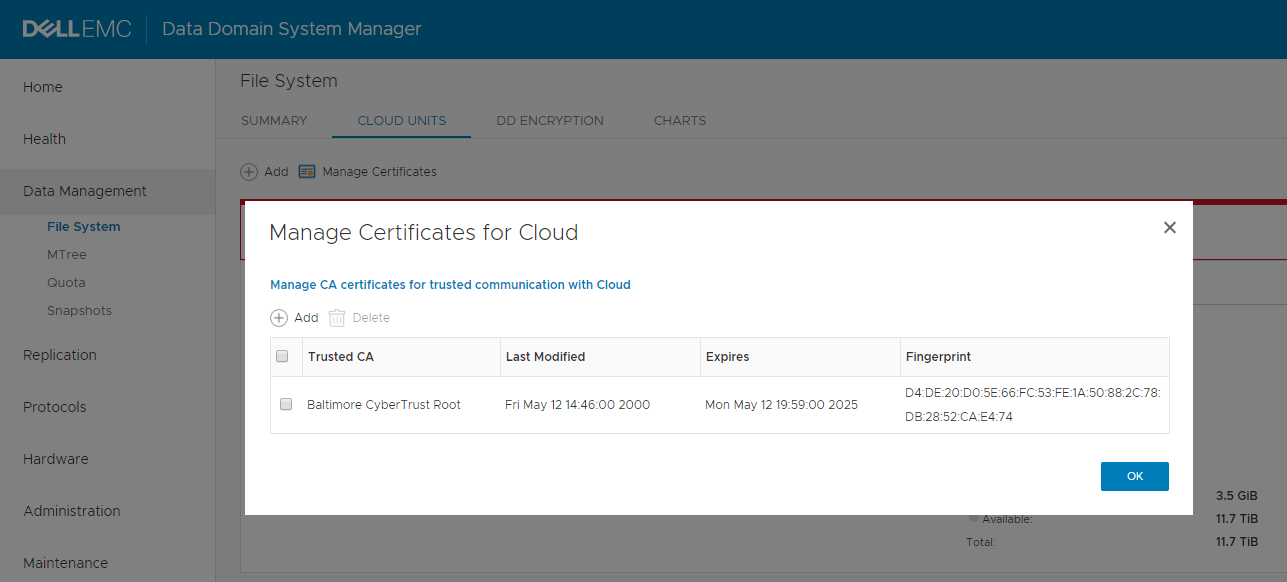
Po wykonaniu tego kroku powinien być widoczny „Certyfikat jednostki chmury” w interfejsie użytkownika Data Domain:
(Data Management --> Cloud Units --> Certificates):
Krok 2: Dodawanie jednostki chmury do Data Domain
Zapoznaj się z rozdziałem „Warstwa chmury” w Podręczniku użytkownika, aby znaleźć procedurę i kroki dodawania lub integracji jednostki chmury z Data Domain.
Aby zapoznać się z demonstracją, obejrzyj poniższy film (lub znajdź go w serwisie YouTube):
Krok 2:
Z poziomu PowerProtect DD System Manager:
1. Wybierz opcję Data Management > File System > Cloud Units.
2. Kliknij przycisk „Add”.
3. W oknie dialogowym „Add Cloud Unit” podaj następujące informacje:
-
- Name: przyjazna nazwa dla jednostki chmury.
- Cloud Provider: dostawca rozwiązań chmurowych (na przykład: AWS, Azure, ECS itd.).
- Wprowadź inne odpowiednie dane, takie jak klasa pamięci masowej, region pamięci masowej, klucz dostępu, klucz tajny, klucz podstawowy, punkt końcowy itd.
(Powyższe opcje wprowadzania zależą od wybranego dostawcy rozwiązań chmurowych).
Uwaga: jeśli wyświetli się błąd „Cloud Verification Failed at Connectivity Check: Validating Certificate”, utwórz zgłoszenie serwisowe, odwołując się do tego artykułu bazy wiedzy.
Krok 3: Włączanie warstwy chmury na serwerze Avamar lub kopii zapasowych.
Zapoznaj się z rozdziałem „Warstwa chmury” w Podręczniku użytkownika, aby znaleźć procedurę i kroki aktywowania tworzenia warstw chmury na Avamar Server lub serwerze kopii zapasowych.
Aby zapoznać się z demonstracją, obejrzyj poniższy film (lub znajdź go w serwisie YouTube):
Znane problemy i artykuły:
Krok 4: Tworzenie i planowanie zasad tworzenia warstw w chmurze na Avamar Server.
Zapoznaj się z rozdziałem „Warstwa chmury” w Podręczniku użytkownika, aby znaleźć procedurę i kroki tworzenia i planowania zasad tworzenia warstw.
Aby zapoznać się z demonstracją, obejrzyj poniższy film (lub znajdź go w serwisie YouTube):
Krok 5: Planowanie ruchu danych w DD.
Aby uzyskać więcej informacji, zapoznaj się z sekcjami „Ręczne przenoszenie danych” i „Automatyczne przenoszenie danych” w Podręczniku użytkownika.
Aby zapoznać się z demonstracją, obejrzyj poniższy film (lub znajdź go w serwisie YouTube):
Krok 5:
Dane można uruchamiać i zatrzymywać ręcznie lub automatycznie za pomocą harmonogramu (dziennego, tygodniowego lub miesięcznego) i ograniczenia przepustowości.
Z poziomu PowerProtect DD System Manager:
Ręcznie:
1. Wybierz Data Management > File System.
2. U dołu strony kliknij opcję Show Status of File System Services.
Wyświetlane są następujące elementy stanu:
File System
Physical Capacity Measurement
Data Movement
Active Tier Cleaning
3. W przypadku przenoszenia danych kliknij przycisk Start
Automatycznie:
1. Wybierz opcję Data Management > File System > Settings.
2. Kliknij kartę Data Movement.
3. Ustaw ograniczenie przepustowości i harmonogram.
Zarządzanie i administracja
Tworzenie zasad tworzenia warstw na Avamar Server:
Ten krok pomaga w tworzeniu zasad tworzenia warstw w chmurze na Avamar Server.
Zasady warstwy chmury określają:
-
- które klienty kwalifikują się do tworzenia warstw;
- które kopie zapasowe dla tych klientów powinny być warstwowe;
- wiek kopii zapasowej, kiedy powinna ona zostać przypisana do chmury;
- wygaśnięcie tych kopii zapasowych w chmurze.
Grupy warstw służą do konfigurowania klientów, kopii zapasowych, harmonogramów i innych informacji związanych z konfiguracją warstwy chmury.
Zapoznaj się z rozdziałem „Warstwa chmury” w Podręczniku użytkownika, aby znaleźć procedurę i kroki tworzenia i planowania zasad tworzenia warstw.
Aby zapoznać się z demonstracją, obejrzyj film z kroku 3 lub znajdź go w serwisie YouTube.
Przywoływanie kopii zapasowych z warstwy chmury:
Operacje przywoływania przenoszą kopie zapasowe, które zostały przypisane do chmury, z powrotem do aktywnej warstwy Data Domain.
Zapoznaj się z rozdziałem „Warstwa chmury” w Podręczniku użytkownika, aby znaleźć procedurę, i postępuj zgodnie z sekcją „Operacja przywoływania dla warstwy chmury”
Operacje odzyskiwania dla warstwy chmury:
Oprogramowanie Cloud Disaster Recovery przywołuje kopię kopii zapasowej z chmury do aktywnej warstwy Data Domain. Następnie wykonywana jest kopia zapasowa przywracana z warstwy aktywnej na klienta. Stan jest wyświetlany jako „Cloud”. Po przywróceniu kopia zapasowa jest przechowywana w warstwie chmury Data Domain. Kopia zapasowa w aktywnej warstwie Data Domain jest używana do operacji przywracania i jest usuwana po 10 dniach.
Uwaga: w AUI tylko system plików i wtyczki VMware obsługują operacje przywracania. W przypadku innych wtyczek użyj oprogramowania Avamar Administrator do operacji przywracania.
Aby przedłużyć okres istnienia kopii tymczasowej w warstwie aktywnej, na serwerze Cloud Disaster Recovery użyj następującego parametru w poleceniu /usr/local/avamar/var/ddrmaint.cmd :
--cloud-copy-lifetime=days
Uwaga: ramy czasowe dla wygaśnięcia kopii zapasowej muszą wynosić co najmniej 14 dni. Minimalny czas wygaśnięcia zależy od wartości progu wieku.
Przywracanie na poziomie pliku lub na poziomie granularnym dla warstwy chmury:
Avamar obsługuje przywracanie na poziomie plików lub granularnym tylko z jednostki chmury ECS.
Przywracanie na poziomie pliku lub granularnym z kopii zapasowej, która została przypisana warstwowo do jednostki chmury ECS, jest identyczne jak normalne operacje przywracania na poziomie pliku lub granularnym.
Aby przywrócić pojedynczy plik lub fragment kopii zapasowej znajdującej się w jednostce chmury ECS, Avamar nie musi przywoływać całej kopii zapasowej z chmury do aktywnej warstwy Data Domain. Klient Avamar bezpośrednio odczytuje pojedynczy plik lub fragment z chmury.
Avamar nie obsługuje przywracania na poziomie plików lub granularnym z jednostki chmury innej niż ECS. Aby przywrócić pojedynczy plik lub fragment kopii zapasowej znajdującej się w jednostce chmury innej niż ECS, Avamar musi najpierw przywołać całą kopię zapasową z chmury do aktywnej warstwy Data Domain. Następnie klient Avamar przywraca pojedynczy plik lub fragment z aktywnej warstwy Data Domain.
Identyfikowanie kopii zapasowych Avamar w warstwie chmury lub tworzenie raportów na ten temat:
Z poziomu interfejsu użytkownika opartego na HTML Avamar AUI:
1. W okienku nawigacji AUI po lewej stronie kliknij przycisk *, a następnie pozycję Asset Management.
W wierszu polecenia Avamar:
Pojawi się okno Asset Management.
2. W drzewie domen wybierz domenę dla klienta.
3. Z listy klientów wybierz klienta z kopiami zapasowymi, którymi chcesz zarządzać.
4. W okienku podsumowania klienta po prawej stronie kliknij przycisk VIEW MORE.
5. Kliknij kartę Backups. Zostanie wyświetlona lista wykonanych kopii zapasowych dla tego klienta. Do przywrócenia klienta można użyć dowolnej kopii zapasowej z tej listy.
6. Aby zlokalizować kopie zapasowe według daty:
a. Kliknij przycisk wyszukiwania.
b. Określ zakres dat w polach From i To.
c. Kliknij przycisk RETRIEVE. Zostanie wyświetlona lista kopii zapasowych dla zakresu dat.
b. Określ zakres dat w polach From i To.
c. Kliknij przycisk RETRIEVE. Zostanie wyświetlona lista kopii zapasowych dla zakresu dat.
7. Sprawdź kolumnę Tier, aby potwierdzić warstwę kopii zapasowej.
- Active: kopia zapasowa znajduje się w warstwie aktywnej Data Domain (lokalna pamięć masowa)
- Marked: kopia zapasowa znajduje się w warstwie aktywnej Data Domain (lokalna pamięć masowa) i jest gotowa do przeniesienia do warstwy chmury. Przenoszenie danych DD przenosi te kopie zapasowe do chmury w następnym cyklu.
- Chmura: kopia zapasowa znajduje się w Data Domain Cloud Tier (Cloud Storage)
W wierszu polecenia Avamar:
1. Pobierz skrypt Avamar: jak używać skryptu dump_root_hashes.rb do generowania listy klientów i kopii zapasowych na Avamar Server.
2. Uruchom: ruby dump_root_hashes.rb --mode=backuplist --mc-retired=include --replicate=include --show-tier-info
Spowoduje to wygenerowanie pliku gz w katalogu roboczym, który zawiera plik CSV z informacjami o tworzeniu warstw kopii zapasowych.
Proces przenoszenia danych w Data Domain
(Ten proces przenosi kopie zapasowe na DD z warstwy aktywnej do warstwy chmury — wyjaśnione również w kroku 5 — instalacja i konfiguracja)
Pytanie: Jak ręcznie uruchomić przenoszenie danych?
Odpowiedź: Można użyć polecenia „data-movement start”.
Na przykład:
data-movement start
Data-movement started.
Pytanie: Jak można monitorować przenoszenie danych?
Odpowiedź: Aby sprawdzić stan ruchu danych, można użyć polecenia „data-movement status”.
Na przykład:
data-movement status
----------------------------
Data-movement is initializing..
Data-movement recall:
---------------------
No recall operations found.
Jeśli przenoszenie danych jest uruchomione, można użyć polecenia „data-movement watch”,
na przykład:
data-movement watch
Data-movement: phase 1 of 3 (copying)
 92% complete; time: phase  0:08:04, total  0:08:14       Copied (post-comp): 3.35 GiB, (pre-comp): 3.29 GiB,B,      Files copied: 7, Files verified: 3, Files installed: 3
Pytanie: Jak można zatrzymać przenoszenie danych?
Odpowiedź: Można użyć polecenia „data-movement stop”.
Na przykład:
data-movement stop
Data-movement stop initiated. Run the status command to check its status.
Patrz Data Domain Restorer i retencja długoterminowa w chmurze: często zadawane pytania, aby dowiedzieć się więcej.
Proces czyszczenia warstwy chmury
Pytanie: Jak rozpocząć ręczne czyszczenie warstwy chmury?
Odpowiedź 1: Procedura — z poziomu PowerProtect DD System Manager:
a. Wybierz opcję Data Management > File System > Settings.
v. Kliknij kartę Cleaning.
c. Ustaw ograniczenie przepustowości i harmonogram dla warstwy chmury.
Odpowiedź 2: Można użyć polecenia „cloud clean start” (lub „cloud clean start”, gdy występuje wiele chmur).
Na przykład:
cloud clean start cloudunit2
Cloud tier cleaning started for cloud unit "cloudunit2". Use 'cloud clean watch' to monitor progress.
Pytanie: Jak można monitorować czyszczenie warstwy chmury?
Odpowiedź: Używając polecenia „cloud clean status”, można sprawdzić, czy trwa czyszczenie chmury.
Na przykład:
cloud clean status
Cloud tier cleaning finished on cloud unit "cloudunit2" at 2023/09/12 06:19:03.
Previous cloud tier cleaning attempt was unsuccessful.
 Failure reason:
cloud unit "cloudunit2" did not have sufficient cleanable data.
Cloud tier cleaning finished at 2023/09/15 12:16:06.
Jeśli czyszczenie chmury jest obecnie uruchomione, proces można monitorować za pomocą polecenia „cloud clean watch”.
Pytanie: Czy czyszczenie warstwy aktywnej może przebiegać równolegle z czyszczeniem warstwy chmury?
Odpowiedź: Nie. Zarówno czyszczenie warstwy aktywnej, jak i czyszczenie warstwy chmury korzystają z tych samych wspólnych wewnętrznych struktur danych, które wymagają wyłącznego dostępu.
Pytanie: Jak można wyświetlić lub zmienić harmonogram czyszczenia warstwy chmury?
Odpowiedź: Aby wyświetlić aktualny harmonogram czyszczenia chmury, można użyć polecenia „cloud clean frequency show”.
Na przykład:
cloud clean frequency show
Cloud tier cleaning frequency is set to run after every 4 active tier cleaning cycles.
Pytanie: Jak zmienić harmonogram czyszczenia chmury?
Odpowiedź: Aby zmienić harmonogram, można użyć polecenia „cloud clean frequency set”.
Na przykład:
cloud clean frequency set 3
Cloud tier cleaning frequency is set to run after every 3 active tier cleaning cycles.
Pytanie: Jak można zmienić lub wyświetlić prędkość czyszczenia warstwy chmury?
Odpowiedź: Domyślnie prędkość czyszczenia warstwy chmury jest ustawiona na 50%.
Aby wyświetlić bieżącą prędkość czyszczenia chmury, można użyć polecenia „cloud clean throttle show”.
Na przykład:
cloud clean throttle show
Cloud tier cleaning throttle is set to 28 percent
Aby zmienić prędkość czyszczenia, można użyć polecenia „cloud clean throttle set”.
Na przykład:
cloud clean throttle set 20
Cloud tier cleaning throttle set to 20 percent
Aby dowiedzieć się więcej na temat czyszczenia chmury, zobacz Data Domain: wprowadzenie do retencji długoterminowej /czyszczenia warstwy chmury /odśmiecania pamięci w Data Domain Restorers
Additional Information
Załącznik A
Baza wiedzy oraz znane procedury i poprawki dotyczące IDPA lub Avamar — tworzenie warstw w chmurze Data Domain:
- Avamar: Interfejs UI administratora Avamar wyświetla łączną pojemność Data Domain, jeśli skonfigurowano poziom w chmurze.
- Avamar: Poziom w chmurze: oznaczone kopie zapasowe nie trafiają do chmury z powodu nieskonfigurowanego harmonogramu
- Avamar: aktualizowanie odniesienia do metadanych kopii zapasowej w systemie Avamar po ręcznym przywołaniu kopii zapasowej z warstwy chmury DD do warstwy aktywnej
- Avamar: jak zmienić nazwę warstwy chmury zintegrowanej z Avamar
- Avamar: wyskakujące okienko „Ujemne wartości progu wieku są niedozwolone” jest wyświetlane podczas zmieniania progu wieku w zasadach przenoszenia danych dla warstwy chmury
- Avamar: integracja Data Domain: błędy hfscheck związane z funkcją migracji plików warstwy chmury
- Avamar: integracja Data Domain: zasady warstwy chmury nie oznaczają codziennych kopii zapasowych dla chmury ze względu na identyczne ustawienia progu wygaśnięcia i wieku
- Avamar: MCS zgłasza, że zasady warstwy chmury zostały pomyślnie ukończone, gdy kopie zapasowe wybranych klientów są przechowywane w DD bez włączonej warstwy chmury
- Avamar: Avtier Error 5062 Nieprawidłowe flagi „--reversed-operation” i „--unmark-only” bez opcji wyłączenia.
- Avamar: nie można włączyć Cloud DR podczas dodawania folderu maszyny wirtualnej jako członka w zasadach Avamar
- Avamar: przywoływanie kopii zapasowych, które zostały zmigrowane do Data Domain Cloud Tier
- Data Domain Restorer i retencja długoterminowa w chmurze: Najczęściej zadawane pytania
- Data Domain: wprowadzenie do retencji długoterminowej /czyszczenia warstwy chmury /odśmiecania pamięci w Data Domain Restorers
W przypadku tworzenia warstw w chmurze Data Domain z NetWorker:
Załącznik B
Avamar używa wewnętrznej wtyczki o nazwie „avtier” do oznaczania kopii zapasowych do tworzenia warstw, przywoływania kopii zapasowych z warstwy chmury i innych zadań związanych z warstwami chmury.
Wskazówki dotyczące rozwiązywania problemów z Avamar:
Kopie zapasowe oznaczone przez zasady tworzenia warstw w chmurze Avamar:
-
- wewnętrzna wtyczka Avtier używa procesu ddrmaint w Avamar, aby oznaczyć kopie zapasowe do przeniesienia;
- korzystając z tego procesu, informuje system Data Domain o konieczności oznaczenia określonej kopii zapasowej do przeniesienia do chmury.
Aby potwierdzić, że kopie zapasowe zostały oznaczone zgodnie z zasadami tworzenia warstw, uruchom następujące polecenie jako użytkownik root:
grep -i mark-backup /usr/local/avamar/var/ddrmaintlogs/ddrmaint.log
Kopie zapasowe przywoływane przez Avamar przy użyciu przywracania, przywoływania ręcznego lub przywoływania przy użyciu zasad tworzenia warstw:
-
- Wewnętrzna wtyczka avtier wykorzystuje proces ddrmaint w systemie Avamar do informowania Data Domain o konieczności przywoływania kopii zapasowych z warstwy chmury do warstwy aktywnej.
Aby potwierdzić przywracanie kopii zapasowych do warstwy aktywnej, uruchom następujące polecenie jako użytkownik root:
grep -i "recall-backup" /usr/local/avamar/var/ddrmaintlogs/ddrmaint.log
Wskazówki dotyczące rozwiązywania problemów z Data Domain
W Data Domain to samo można zweryfikować za pomocą następującego polecenia:
data-movement status
Szczegółowe informacje można znaleźć w sekcji Przywoływanie.
Raport lokalizacji plików w Data Domain pokazuje, gdzie znajdują się pliki w chmurze lub w warstwie aktywnej:
filesys report generate file-location <File_path_with_file_name>
Struktura warstwy chmury:
-
- Warstwa chmury jest podzielona na „jednostki chmury”
- Warstwa chmury może zawierać maksymalnie dwie jednostki chmury
- Każda jednostka chmury może być tak duża jak maksymalny obsługiwany rozmiar aktywnej warstwy dla danego modelu DDR
- Każda jednostka chmury może być dostarczona przez innego dostawcę obiektowej pamięci masowej
Na przykład:
cloud unit list
Name        Profile       Status   Reason
---------   -----------   ------   -------------------------------
ECS_Unit1   ECS_Profile   Active   Cloud unit connected and ready.
S3_Unit     S3_Profile    Active   Cloud unit connected and ready.
---------   -----------   ------   -------------------------------
Pytanie: Jak można monitorować operację odwoływania?
Odpowiedź: Operacja przywoływania może być monitorowana za pomocą polecenia „data-movement status path all” lub jeśli wymagany jest określony plik „ data-movement status path /data/col1/<Avamar-xxxxx>/<Client_ID>/<Backup_ID>/<File_Name>”.
Na przykład:
data-movement status path /data/col1/<Avamar-xxxxx>/<Client_ID>/<Backup_ID>/<File_Name>
Data-movement recall:
---------------------
Data-movement for  /data/col1/mtree1/file1 :
phase 2 of 3 (Verifying) 80% complete; time: phase XX:XX:XX total XX:XX:XX
Copied (post-comp): XX XX, (pre-comp) XX XX
Affected Products
Integrated Data Protection Appliance FamilyProducts
Avamar, Avamar Data Store, Avamar Data Transport, Avamar Server, Avamar Virtual Edition, Data Domain, Data Domain Boost – File System, PowerProtect DP4400, DD OS, PowerProtect DP5300, PowerProtect DP5800, PowerProtect DP8300, PowerProtect DP8800
, PowerProtect Data Protection Software, Integrated Data Protection Appliance Family, PowerProtect Data Protection Hardware, Integrated Data Protection Appliance Software
...
Article Properties
Article Number: 000157594
Article Type: How To
Last Modified: 23 Sept 2025
Version: 42
Find answers to your questions from other Dell users
Support Services
Check if your device is covered by Support Services.