Dell Pro 有線滑鼠 MS3220 使用方式與故障診斷指南
Summary: 閱讀本文可瞭解 Dell Pro 有線滑鼠 MS3220 的相關資訊。您可以參考每個章節,進一步瞭解 Dell Pro 有線滑鼠 MS3220 的功能及使用方式。
This article applies to
This article does not apply to
This article is not tied to any specific product.
Not all product versions are identified in this article.
Symptoms
下列文章提供 Dell Pro 有線滑鼠 MS3220 的相關資訊,您可以參考每個章節,進一步瞭解 Dell Pro 有線滑鼠 MS3220 的功能及使用方式。
Cause
不適用
Resolution
目錄:
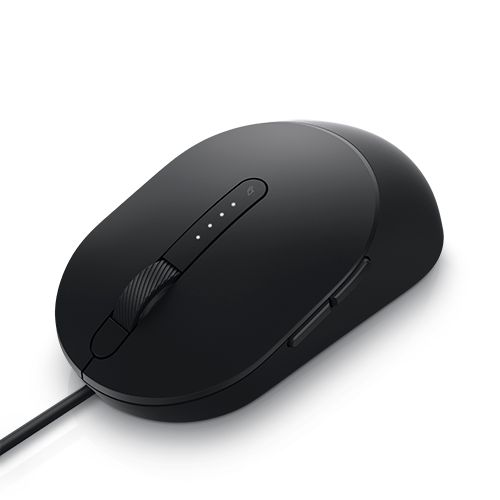
圖 1:使用 Dell Pro 有線滑鼠 MS3220,讓您的工作更快、更智慧

圖 2:使用 Dell Pro 有線滑鼠 MS3220,讓您的工作更快、更智慧
Dell Pro 有線滑鼠 MS3220 包裝盒內容物

圖 3:Dell Pro 有線滑鼠 MS3220 包裝盒內容物
| 1 | 雷射有線滑鼠 | 2 | 文件 |
滑鼠功能
上視圖

圖 4:Dell Pro 有線滑鼠 MS3220 上視圖
左側檢視
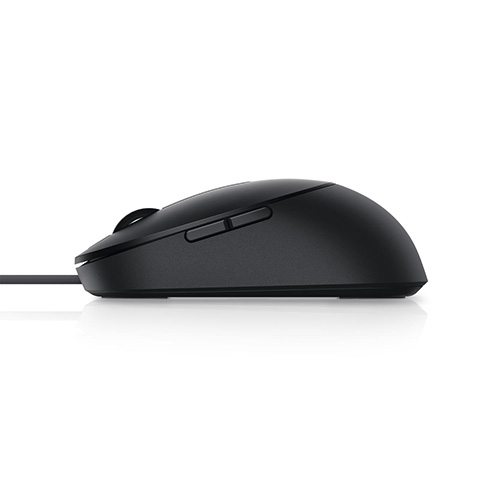
圖 5:Dell Pro 有線滑鼠 MS3220 左視圖
產品功能

圖 6:Dell Pro 有線滑鼠 MS3220 產品功能
| 1 | DPI 切換按鈕 | 2 | DPI 指示燈 (四個等級) |
| 3 | 右側滑鼠按鍵 | 4 | 滾輪 |
| 5 | 左側滑鼠按鍵 | 6 | 向前和向後按鈕 |
標籤位置

圖 7:底部標籤位置檢視
| 1 | 雷射感應器 | 2 | 標籤位置 |
設定您的滑鼠
相容性
作業系統:
-
Windows 7、8、8.1 和 10;Mac;Linux (Redhat/Ubuntu);Chrome;以及 Android OS
使用 Dell 週邊設備管理員應用程式:
-
Windows 10 或更新版本
連接滑鼠
Dell Pro 有線滑鼠 MS3220 使用 USB Type-A 2.0 連接器連接至您的桌上型電腦或筆記型電腦系統。

圖 8:USB 2.0 Type-A 連接器
調整 DPI
重複按下 DPI 調整按鈕,可在預設的滑鼠追蹤解析度之間切換。
亮起的 DPI 指示燈數目表示 DPI 設定。預設的四個DPI設置及其指示燈如下:

圖 9:DPI 調整
故障診斷
| 問題 | 可能的解決方案 |
|---|---|
| 滑鼠無法正常運作。 |
|
| 解決游標問題 |
|
| 解決滑鼠按鍵問題 |
|
| 對游標移動緩慢的問題進行故障排除 |
|
其他資訊
瞭解如何將滑鼠搭配電腦使用,並針對發生的問題進行故障診斷。您可以找到關於故障診斷的相關資訊、教學指南,以及相關支援影片。
如需 Dell Pro 有線滑鼠 MS3220 使用者指南,請瀏覽至 Dell Pro 有線滑鼠 MS3220 線上手冊頁面。輕觸或按一下位於手冊和說明文件區段中滑鼠使用者指南右側的檢視 PDF 按鈕。
Affected Products
Dell Pro Wired Mouse MS3220Article Properties
Article Number: 000175267
Article Type: Solution
Last Modified: 01 Jul 2025
Version: 5
Find answers to your questions from other Dell users
Support Services
Check if your device is covered by Support Services.