Компьютеры Qualcomm не могут загрузиться в PXE, подключившись к серверу SCCM
Summary: В этой статье содержится информация о компьютерах, которые не могут загрузиться в PXE при подключении к серверу SCCM без интеграции необходимых драйверов в файл boot.wim.
This article applies to
This article does not apply to
This article is not tied to any specific product.
Not all product versions are identified in this article.
Symptoms
Затронутые платформы:
- Latitude 7455
- Latitude 5455
- Inspiron 14 Plus 7441
- Inspiron 14 5441
- XPS 13 9345
Чтобы воспроизвести проблему, выполните следующие действия.
- Настройте сервер SCCM.
- Начните развертывание образа на компьютере с помощью загрузки PXE.
- Компьютер не может загрузиться в среду PXE.
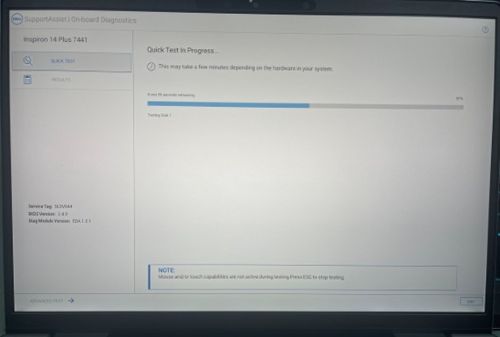
Примечание. Если компьютер не может успешно загрузить PXE, он переходит к процессу SupportAssist. См. рисунок ниже.
Cause
Общий загрузочный образ не содержит необходимые начальные драйверы Qualcomm.
Resolution
Выполните следующие действия, чтобы интегрировать необходимые драйверы в файл boot.wim.
Стандартная процедура работы сервера SCCM с компьютерами ARM64
Предварительные условия.
- Скачивание драйверов набора микросхем и локальной сети с сайта Dell.com (https://www.dell.com/support/home/product-support/product/inspiron-14-7441-laptop/drivers)
Примечание. В этой статье в качестве примера используется Inspiron 14 Plus 7441 .


Настройте сервер SCCM
Примечание.
- Версия сервера SCCM должна быть 2409 или более поздней для версии ARM64 24H2. См. раздел Поддержка Windows 11 — Configuration Manager | Microsoft Learn
- Убедитесь, что версия ADK поддерживается SCCM 2409. Чтобы узнать версию, см. раздел Поддержка Windows ADK — Configuration Manager | Microsoft Learn
- На сервере SCCM Библиотека> программного обеспечения Обзор>Операционные системы> Загрузочные образы, чтобы найти загрузочный образ по умолчанию для ARM64.
- Чтобы найти расположение файла .wim образа загрузки, выполните следующее. Нажмите правой кнопкой мыши пункт Источник данных«Свойства>», чтобы найти путь к образу для получения файла .wim.

- Запустите командную строку от имени администратора.
- Скопируйте файл .wim в
C:\ - Создайте каталог подключения для подключения файла winpe.wim с помощью команды, введите:
dism /mount-wim /wimfile:C:\winpe.wim /mountdir:{YourMountFolder} /index:1
- Вставьте драйвер в файл .wim и введите:
dism /image: {YourMountFolder} /add-driver /driver:{YourDriversFolder} /recurse /forceunsigned
 Примечание. Драйвер набора микросхем, скачанный с Dell.com, извлекает драйверы в папку
YourDriverFolder.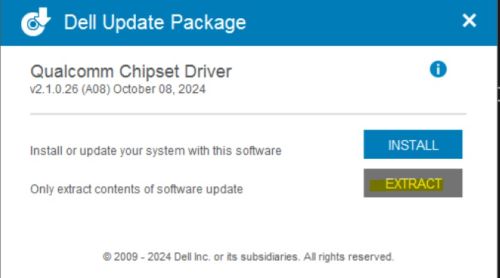
- Примените изменение и сохраните, введите:
dism /unmount-wim /mountdir:{YourMountFolder} /commit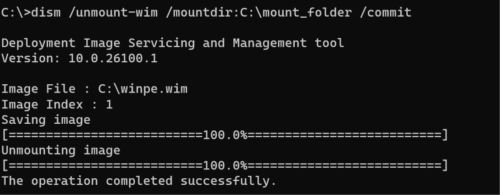
- Скопируйте файл .wim для замены в исходное местоположение. (Например, \\SCCM202412\Shared_folder\Winpe.wim)
Примечание. Проверить, внедрен ли драйвер, можно с помощью метода, описанного ниже.
- Проверьте, когда смонтирован файл .wim, введите:
dism /image:{YourMountFolder} /Get-Drivers
- Проверьте, когда смонтирован файл .wim, введите:
- Настроив тестовую последовательность с образом загрузки, мы внедрили драйвер.
- Разверните тестовую последовательность с драйвером и операционной системой, которые требуется развернуть.
Примечание. Службы развертывания Windows (WDS) не поддерживаются в Windows 11. Дополнительные сведения см. в этой статье Microsoft https://learn.microsoft.com/windows/deployment/wds-boot-support .
.
.
Affected Products
Inspiron 14 5441, Inspiron 14 Plus 7441, Latitude 5455, Latitude 7455, XPS 13 9345Article Properties
Article Number: 000287588
Article Type: Solution
Last Modified: 16 Apr 2025
Version: 2
Find answers to your questions from other Dell users
Support Services
Check if your device is covered by Support Services.