Come implementare Dell Client Device Manager con Microsoft Configuration Manager
Summary: Questo articolo guida gli amministratori IT con una procedura dettagliata per selezionare i moduli desiderati per l'applicazione Dell Client Device Manager (DCDM) e implementarli con Microsoft Configuration Manager. ...
This article applies to
This article does not apply to
This article is not tied to any specific product.
Not all product versions are identified in this article.
Instructions
- Aprire la console di Microsoft Configuration Manager utilizzando un account con le autorizzazioni necessarie per creare e implementare applicazioni, quindi passare a Software Library → Application Management.
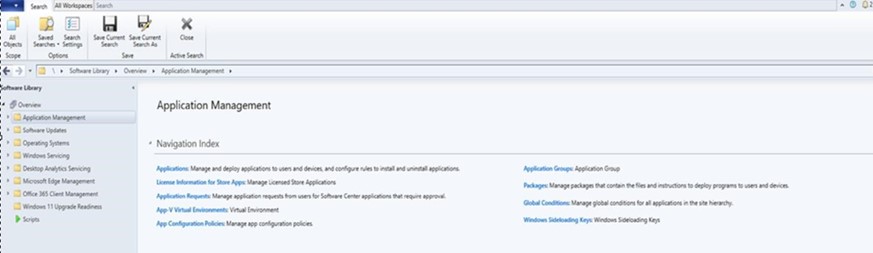
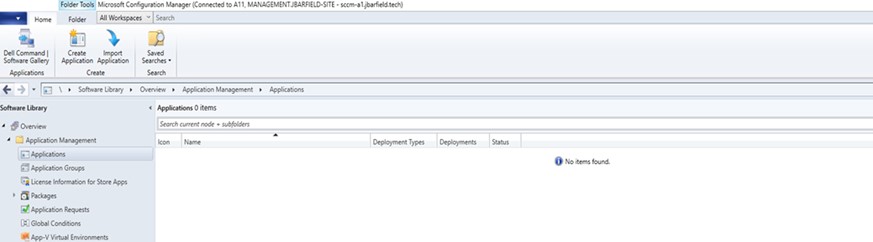
- Espandere Application Management, cliccare su Applications, quindi su Create Application.
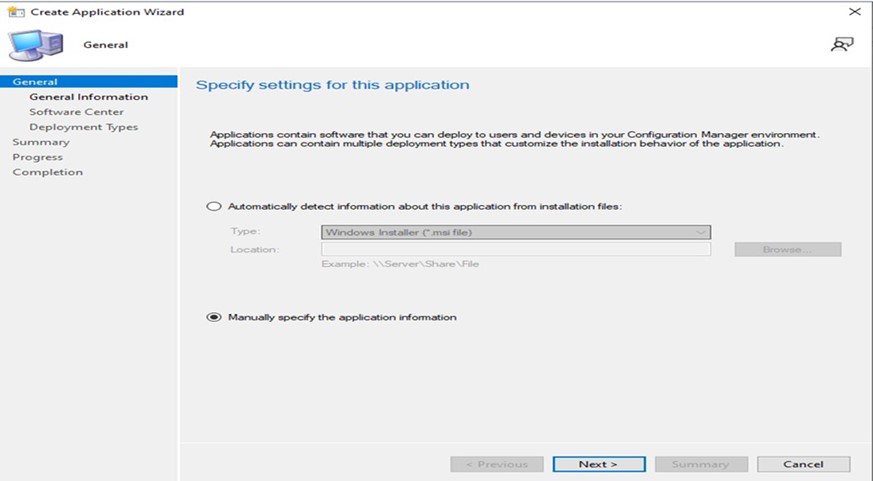
- Selezionare il pulsante di opzione Manually specify the application information e cliccare su NEXT.
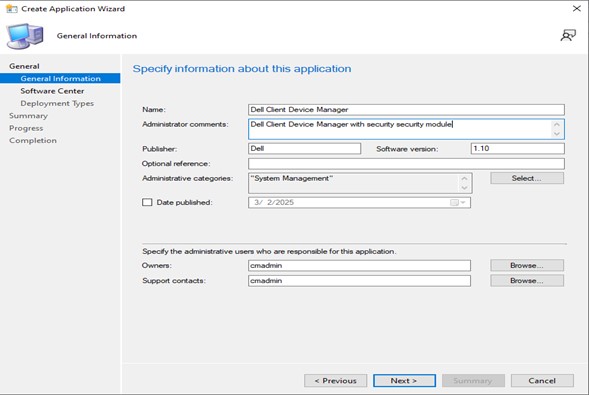
- Compilare le informazioni richieste e cliccare su NEXT.
- Nome: fornire il nome dell'applicazione (ad esempio, Dell Client Device Manager)
- Administrator comments: aggiungere una descrizione (Dell Client Device Manager con modulo di sicurezza installato)
- Publisher: specifica l'autore (Dell)
- Software Version: specifica la versione (1.10)
- Owners: selezionare l'utente o il gruppo appropriato.
- Support contacts: selezionare l'utente o il gruppo appropriato.
- Cliccare su NEXT.
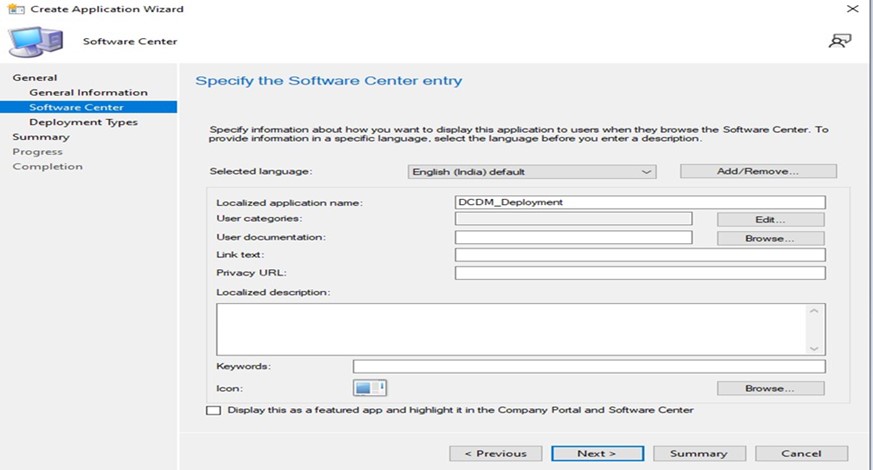
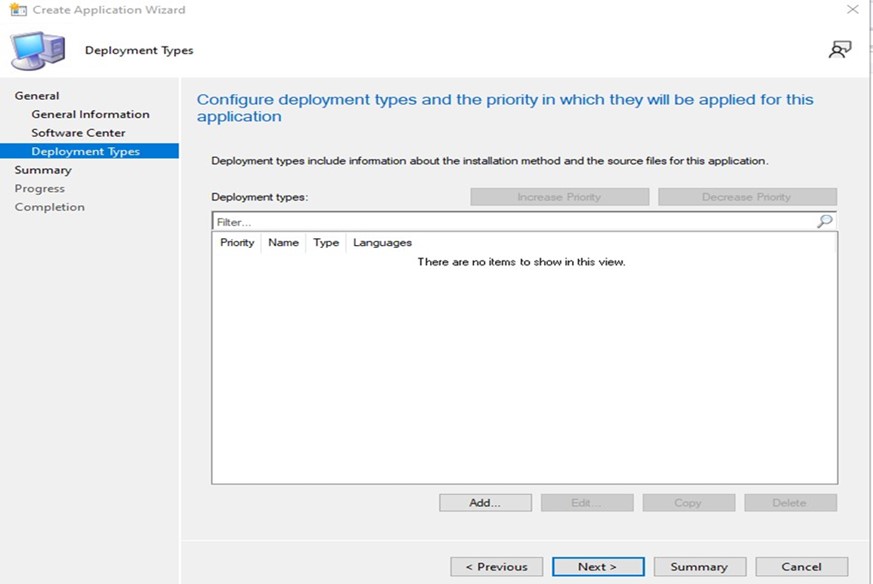
- Cliccare su ADD.
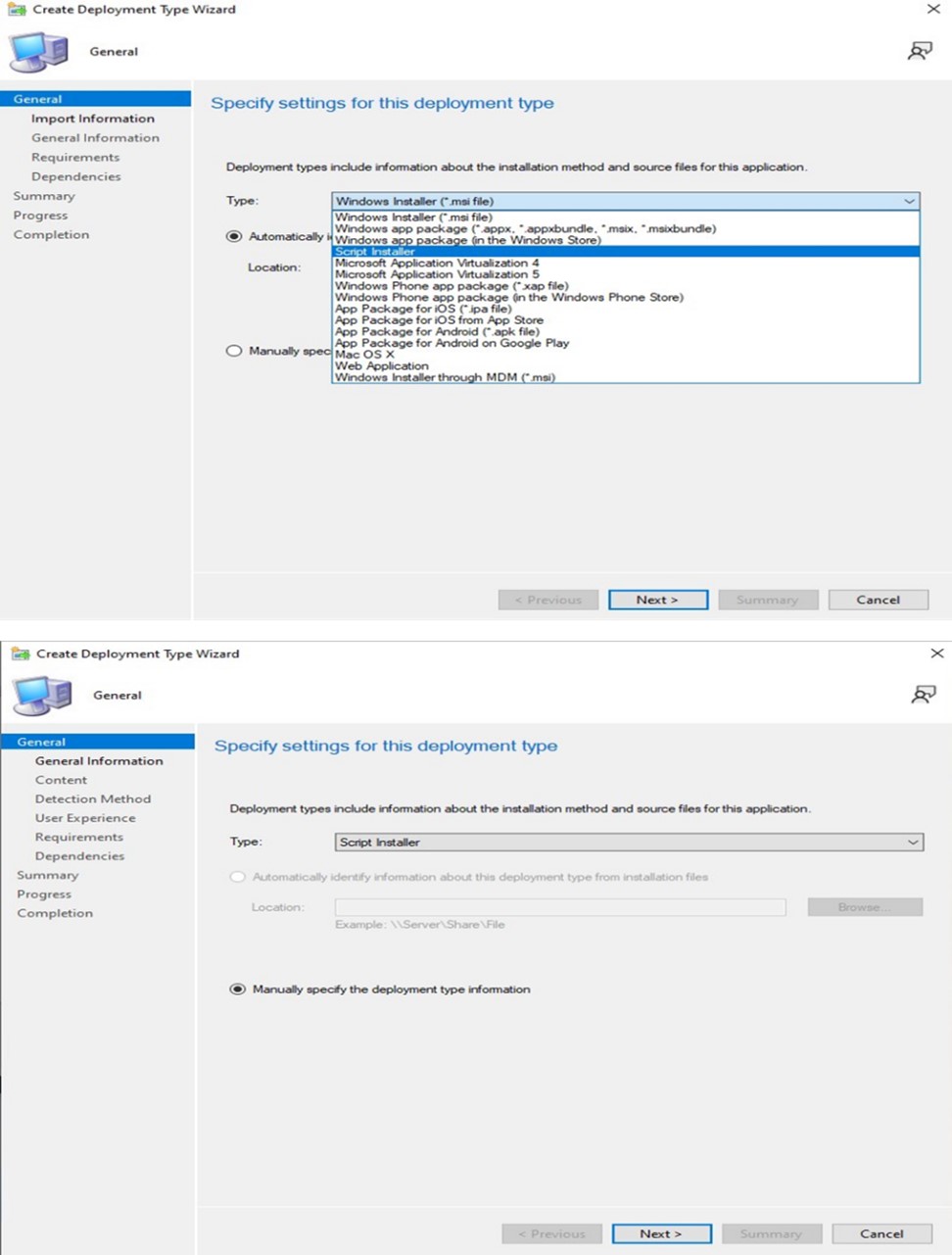
- Selezionare Script Installer dal menu a discesa Type e cliccare su NEXT.
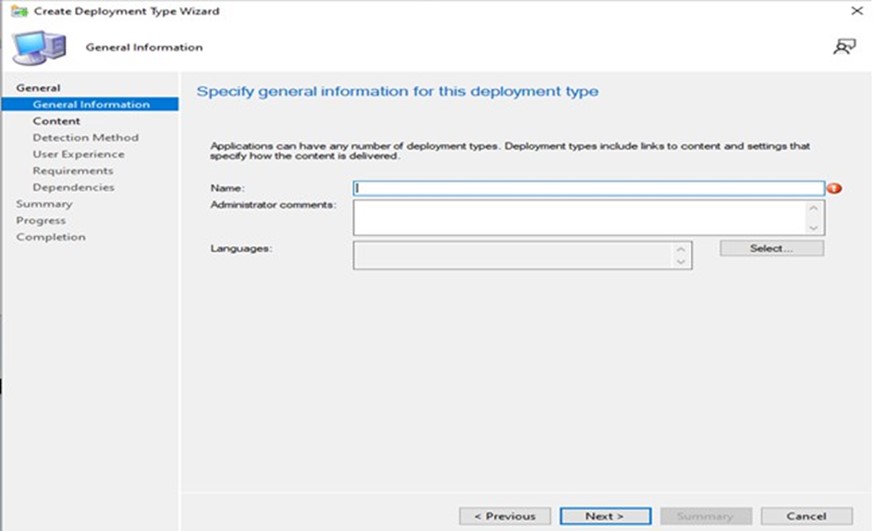
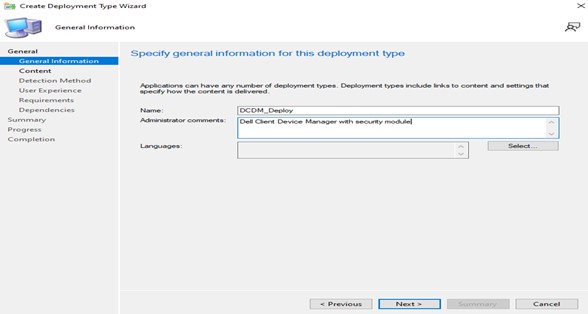
- Specificare i valori richiesti per Name e Administrator comments e cliccare su NEXT.
- Aggiungere la posizione in cui inserire i contenuti per il deployment e specificare il comando utilizzato per installare il contenuto nel programma di installazione, quindi selezionare la casella di controllo Run installation and uninstall the program as a 32-bit process on 64-bit clients e cliccare su Next.
Nota: di seguito è riportato un elenco di parametri di installazione, moduli ed esempi.
Install: powershell.exe -executionpolicy Bypass -windowstyle hidden -noninteractive -nologo -file "dcdm_deployment.ps1" -action < install / uninstall > -modules < modules to install >Parametro Descrizione -help Opzionale, mostra una descrizione dei parametri -action Obbligatorio, specifica l'azione da eseguire (installazione/disinstallazione) -modules Opzionale, specifica i moduli da includere. L'impostazione predefinita è ("DCDMCS,"DCDMU,"DCDMS") -logpath Opzionale, l'impostazione predefinita è "C:ProgramData\Dell\ClientDeviceManager". Specifica il percorso per i file di registro -verboselog Opzionale, consente la visualizzazione del registro nella console (True o False) -debuglevel Opzionale, l'impostazione predefinita è "all". Specifica il livello delle informazioni di debug -telemetryconsent Opzionale, l'impostazione predefinita è "true". Indica il consenso alla telemetria Modulo Descrizione Il modulo dipende da DCDMCS Dell Client Device Manager Core Services (precedentemente noto come Dell Core Service (DCS)) N/D componente core richiesto DCDMS Dell Client Device Manager Security (precedentemente noto come Dell Trusted Device (DTD)) DCDMCS DCDMU Dell Client Device Manager Update (precedentemente noto come Dell Command Update (DCU)) DCDMCS, DCDMS Esempi:
Installare/aggiornare tutti i moduli e inviare telemetria per DCDMU
powershell.exe -executionpolicy Bypass -windowstyle hidden -noninteractive -nologo -file "dcdm_deployment.ps1" -action "install"Installare/aggiornare tutti i moduli senza telemetria
powershell.exe -executionpolicy Bypass -windowstyle hidden -noninteractive -nologo -file "dcdm_deployment.ps1" -action "install" -telemetryconsent "false"Installare/aggiornare Dell Client Device Manager | Security (DCDMS)
powershell.exe -executionpolicy Bypass -windowstyle hidden -noninteractive -nologo -file "dcdm_deployment.ps1" -action "install" -modules "DCDMS"Disinstallare Dell Client Device Manager | Security (DCDMS)
powershell.exe -executionpolicy Bypass -windowstyle hidden -noninteractive -nologo -file "dcdm_deployment.ps1" -action "uninstall" -modules "DCDMS"Disinstallare tutti i moduli
powershell.exe -executionpolicy Bypass -windowstyle hidden -noninteractive -nologo -file "dcdm_deployment.ps1" -action "uninstall"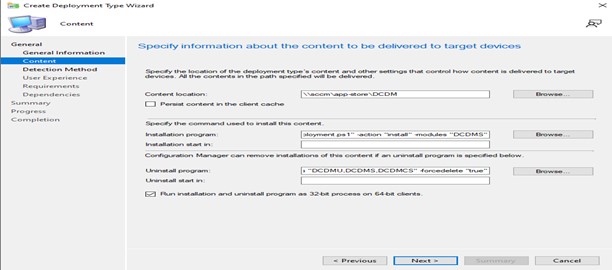
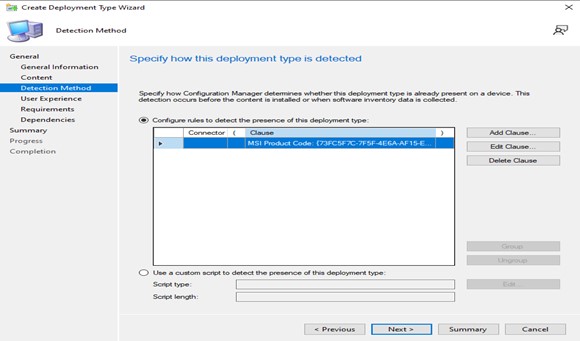
- Cliccare su Add Clause.
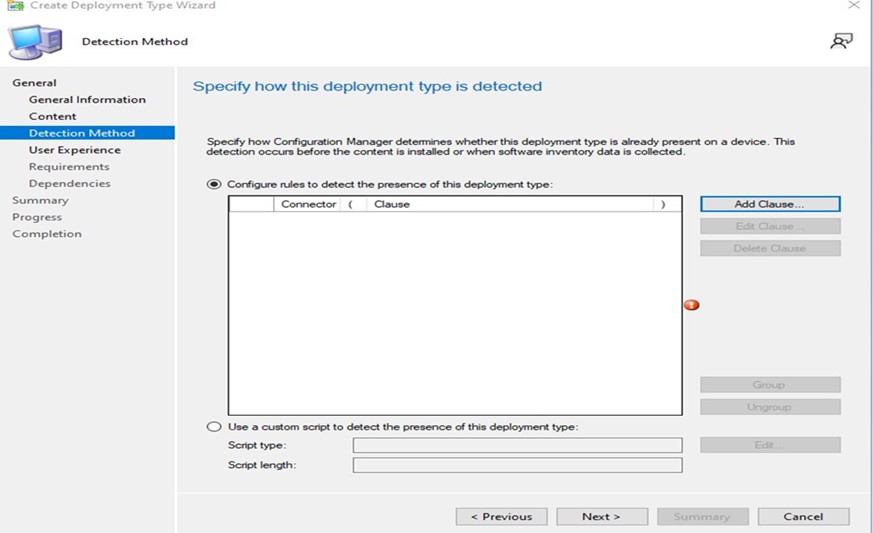
- In Type selezionare Folder.
- B) Aggiungere un percorso in cui si trovano i contenuti cliccando sul pulsante Browse e, una volta compilati tutti i dati, premere OK.
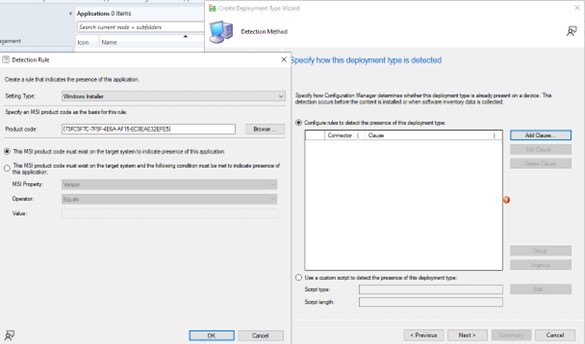
- Una volta aggiunta la clausola, cliccare su NEXT.
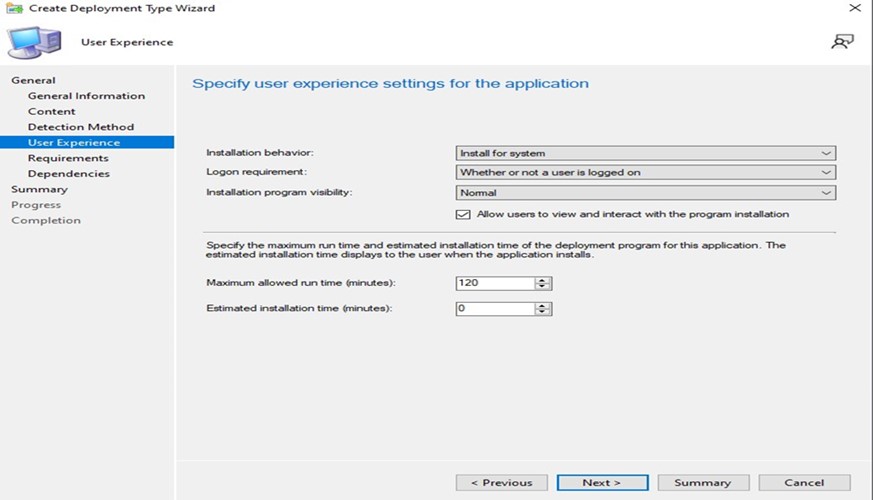
- Selezionare Install for system dall'elenco a discesa Installation behavior, selezionare Whether or not a user is logged on dall'elenco a discesa Logon requirement, Normal da Installation program visibility, quindi cliccare su NEXT.
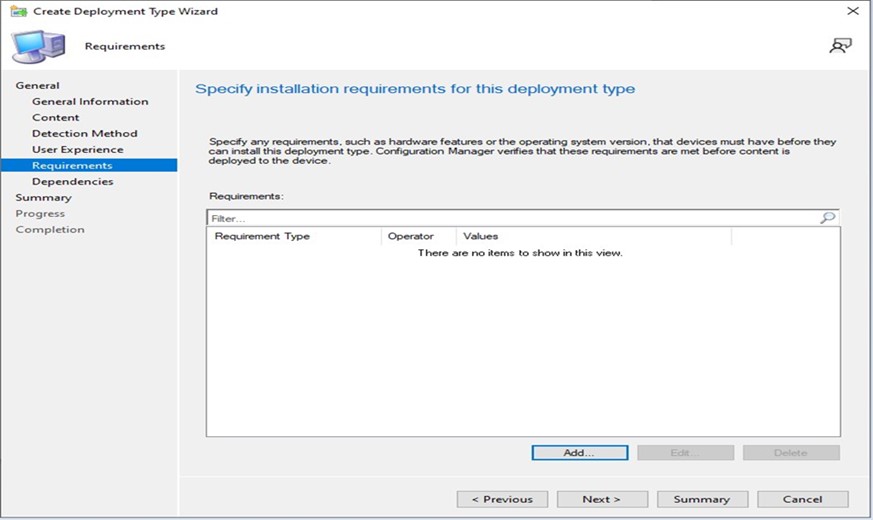
- Nella finestra Specify installation requirements for this deployment type cliccare su NEXT.
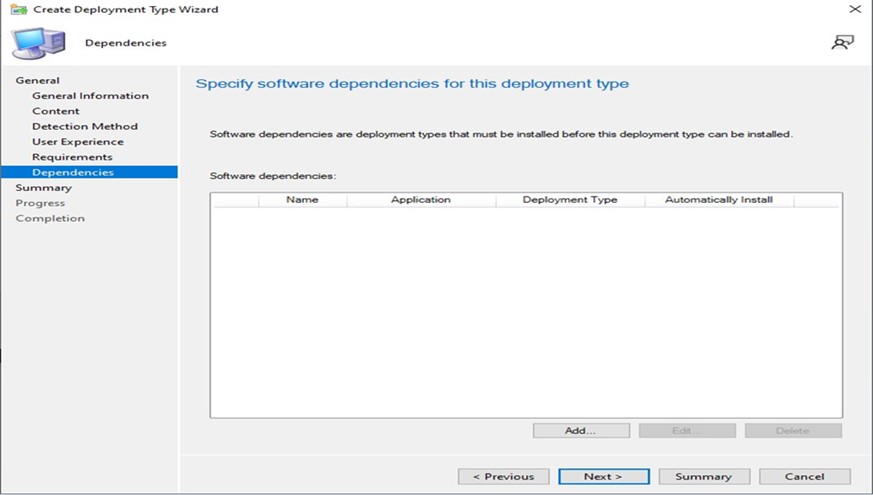
- Nella finestra Specify software dependencies for this deployment type cliccare su NEXT.
Nota: Dell Client Device Manager richiede Microsoft .NET 8 Desktop Runtime e ASP. NET Core come dipendenza.
- Nella finestra di riepilogo leggere tutti i dati e cliccare su NEXT.
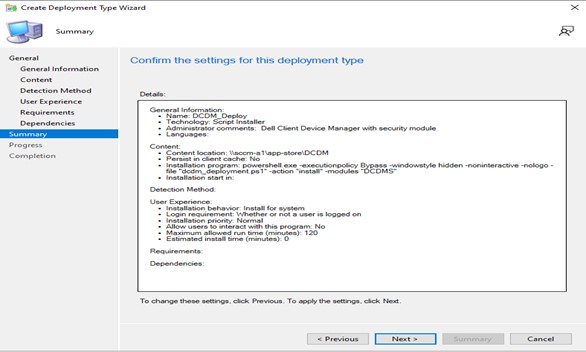
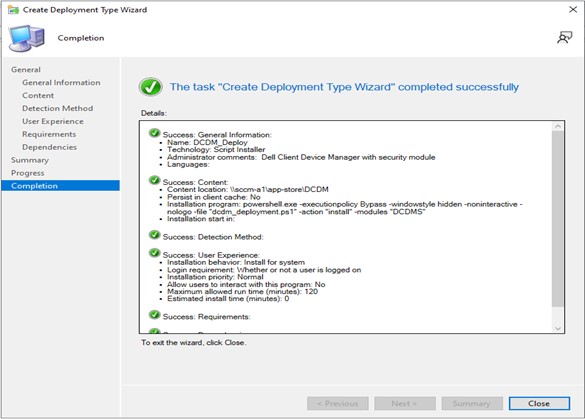
- Il pacchetto è stato creato e la finestra riportata di seguito viene chiusa cliccando sul pulsante CLOSE.
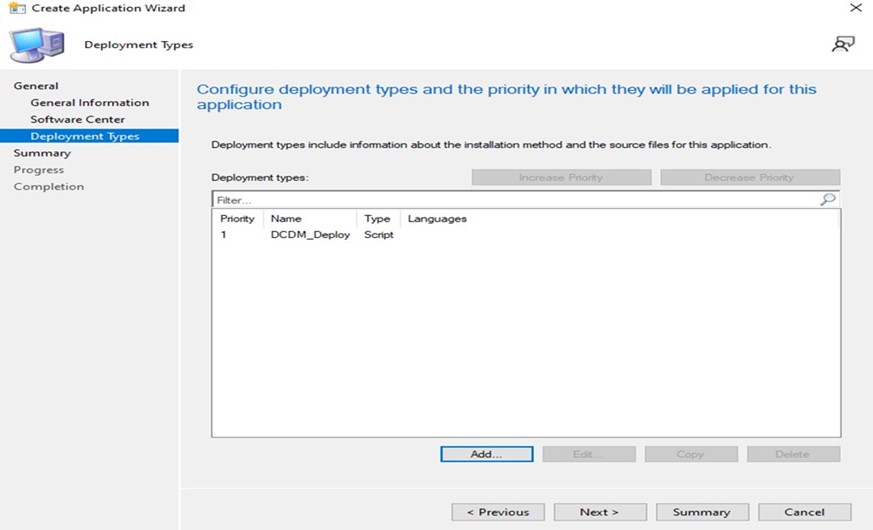
- Cliccare su NEXT.
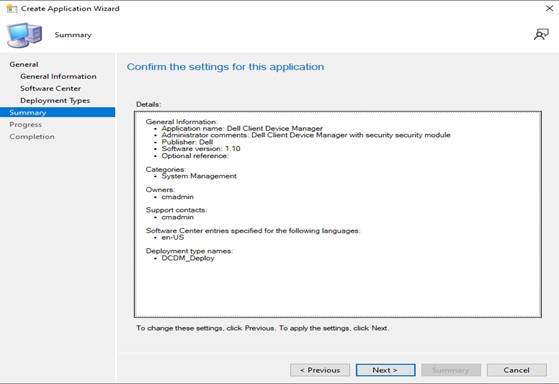
- Cliccare su NEXT nella schermata di riepilogo.
- Cliccare su Close per chiudere Create Application Wizard.
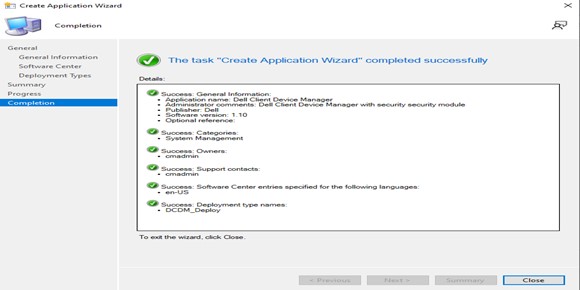
- Assicurarsi che l'applicazione sia elencata nella console.
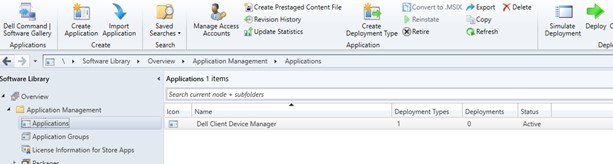
- Cliccare sul pulsante Deploy nella barra multifunzione superiore per eseguire il deployment negli endpoint appropriati.
Affected Products
Dell Client Device ManagerArticle Properties
Article Number: 000299534
Article Type: How To
Last Modified: 22 May 2026
Version: 2
Find answers to your questions from other Dell users
Support Services
Check if your device is covered by Support Services.