Dell UNITY. Как создать хранилище данных VMware (исправляется пользователем)
Summary: Инструкции по созданию хранилища данных VMware в Unisphere.
This article applies to
This article does not apply to
This article is not tied to any specific product.
Not all product versions are identified in this article.
Instructions
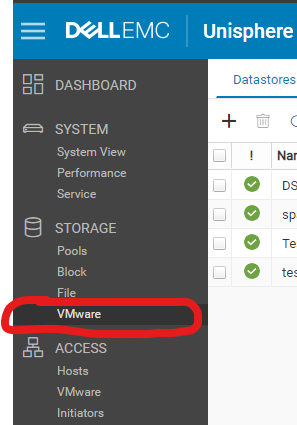
Выберите VMware в разделе «Storage» на левой панели.
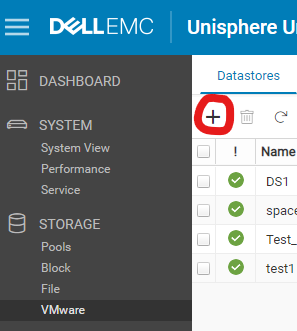
Чтобы создать новое хранилище данных, нажмите значок «+» на вкладке «Datastores», чтобы запустить мастер «Create VMware Datastore».

Тип
1. Выберитетипхранилища данных , которое требуется создать. File, Block, vVol (файл) или vVol (блок).
- Если выбран параметр Файл, выберите сервер NAS, предоставляющий хранилище для нового хранилища данных.
- Если выбран параметр Блокировать, выберите тип версии VMFS.
- Чтобы создать vVol, сначала необходимо создать профиль возможностей.
Имя
1. Введите имя хранилища данных.
2. Введите описание хранилища данных (необязательно).
Хранение
1. Выберите пул хранения данных, который будет использоваться для хранилища данных.
2. Выберите одну из доступных политик многоуровневого хранения для хранилища данных и объем основного хранилища, который необходимо выделить для хранилища данных.
3. Выберите размер хранилища данных.
4. Убедитесь, что хранилище данных должно быть «тонким». Если вы выбрали «толстое» хранилище данных, снимите этот флажок.
5. Установите флажок рядом с параметром «Data Reduction», если вы решите включить Data Reduction.
6. Для параметра «Host I/O Limit» по умолчанию выбрано значение «No Limit». Если вы хотите создать ограничение хостов, выберите его здесь.
Доступ
1. Чтобы выбрать права доступа, нажмите значок «+», чтобы добавить права доступа.
Позднее можно добавить права доступа.
Снимок
1. Установитефлажок рядом с пунктом Enable Automatic Snapshot Creation, если вы решите включить создание моментальных снимков.
Если вы решили включить моментальные снимки, настройте расписание создания моментальных снимков с помощью командных строк.
Репликация
1. Установитефлажок рядом с пунктом «Enable Replication», если вы решите включить репликацию.
Если вы решили включить репликацию, следуйте отображаемым запросам, чтобы настроить репликацию.
Сводка
Эта страница предназначена для проверки всех выбранных ранее настроек.
Если все элементы на странице сводки верны, нажмите Готово.
Результаты
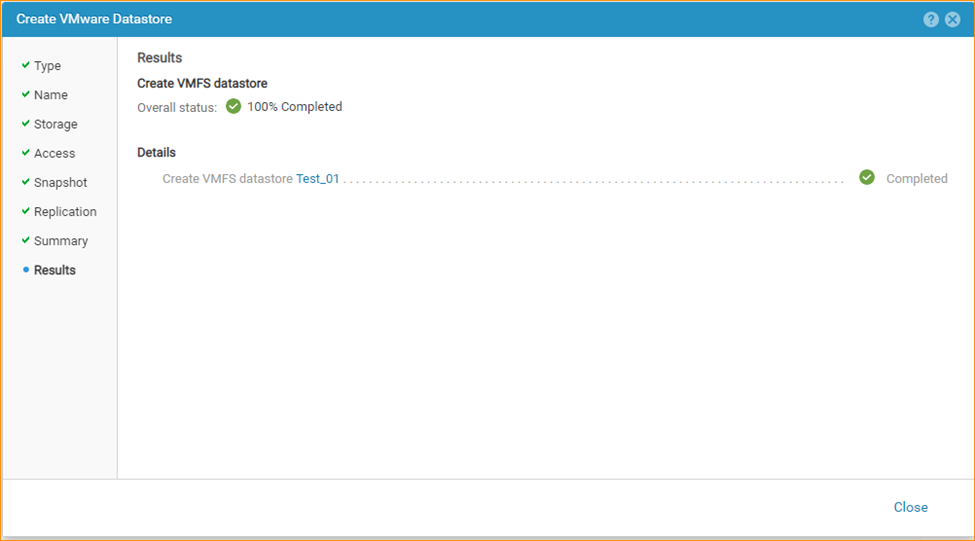
На этой странице представлены результаты создания хранилища данных. Если отображается что-либо, кроме «100% выполнено», обратитесь в службу поддержки Dell.
Чтобы создать новое хранилище данных, нажмите значок «+» на вкладке «Datastores», чтобы запустить мастер «Create VMware Datastore».
Тип
1. Выберитетипхранилища данных , которое требуется создать. File, Block, vVol (файл) или vVol (блок).
- Если выбран параметр Файл, выберите сервер NAS, предоставляющий хранилище для нового хранилища данных.
- Если выбран параметр Блокировать, выберите тип версии VMFS.
- Чтобы создать vVol, сначала необходимо создать профиль возможностей.
ПРИМЕЧАНИЕ. Дополнительные сведения о создании томов vVol и профилей возможностей см. в см. документ «Настройка vVol в семействе Dell EMC Unity».
https://dl.dell.com/content/manual80664256-dell-emc-unity-family-configuring-vvols.pdf?language=en-us
https://dl.dell.com/content/manual80664256-dell-emc-unity-family-configuring-vvols.pdf?language=en-us
Имя
1. Введите имя хранилища данных.
2. Введите описание хранилища данных (необязательно).
Хранение
1. Выберите пул хранения данных, который будет использоваться для хранилища данных.
2. Выберите одну из доступных политик многоуровневого хранения для хранилища данных и объем основного хранилища, который необходимо выделить для хранилища данных.
3. Выберите размер хранилища данных.
4. Убедитесь, что хранилище данных должно быть «тонким». Если вы выбрали «толстое» хранилище данных, снимите этот флажок.
5. Установите флажок рядом с параметром «Data Reduction», если вы решите включить Data Reduction.
6. Для параметра «Host I/O Limit» по умолчанию выбрано значение «No Limit». Если вы хотите создать ограничение хостов, выберите его здесь.
Доступ
1. Чтобы выбрать права доступа, нажмите значок «+», чтобы добавить права доступа.
Позднее можно добавить права доступа.
Снимок
1. Установитефлажок рядом с пунктом Enable Automatic Snapshot Creation, если вы решите включить создание моментальных снимков.
Если вы решили включить моментальные снимки, настройте расписание создания моментальных снимков с помощью командных строк.
Репликация
1. Установитефлажок рядом с пунктом «Enable Replication», если вы решите включить репликацию.
Если вы решили включить репликацию, следуйте отображаемым запросам, чтобы настроить репликацию.
Сводка
Эта страница предназначена для проверки всех выбранных ранее настроек.
Если все элементы на странице сводки верны, нажмите Готово.
Результаты
На этой странице представлены результаты создания хранилища данных. Если отображается что-либо, кроме «100% выполнено», обратитесь в службу поддержки Dell.
Additional Information
Дополнительные сведения о настройке доступа хостов к хранилищам данных см. в документе «Семейство Dell EMC Unity™ — Настройка хостов для доступа к хранилищам
данных VMware https://dl.dell.com/content/manual72135472-dell-emc-unity-family-configuring-hosts-to-access-vmware-datastores.pdf?language=en-us
данных VMware https://dl.dell.com/content/manual72135472-dell-emc-unity-family-configuring-hosts-to-access-vmware-datastores.pdf?language=en-us
Affected Products
Dell EMC Unity FamilyProducts
Dell EMC Unity FamilyArticle Properties
Article Number: 000004543
Article Type: How To
Last Modified: 10 Apr 2023
Version: 3
Find answers to your questions from other Dell users
Support Services
Check if your device is covered by Support Services.