PowerScale : OneFS : Comment: Désactiver Thumbs.db sur les dossiers réseau pour les profils utilisateur Citrix stockés sur Isilon
Summary: Ce document explique comment désactiver la mise en cache des miniatures dans les fichiers thumbs.db masqués. Ces fichiers peuvent entraîner une indisponibilité des données si un profil utilisateur Citrix partagé est stocké sur le cluster. L’utilisation d’un profil utilisateur unique sur plusieurs ordinateurs par plusieurs utilisateurs n’est pas une pratique d’excellence en matière de sécurité, mais elle est utilisée avec certains workflows. Thumbs.db sur les dossiers réseau doivent être désactivés sur les clients qui accèdent au profil utilisateur partagé pour ces workflows. ...
This article applies to
This article does not apply to
This article is not tied to any specific product.
Not all product versions are identified in this article.
Instructions
Le fichier thumbs.db est créé dans le dossier du profil de l’utilisateur sous C :\Users\<user>\AppData\Local\Microsoft\Windows\Explorer pour mettre en cache les informations de miniature des fichiers image sur le client.
Si un client accède à un partage réseau sur lequel il dispose d’un accès en écriture, les clients Windows stockent le cache des miniatures dans un thumbs.db. Ce fichier réside dans le répertoire de partage distant et non dans le répertoire local de l’hôte.
Il existe des problèmes avec le thumbcache.dll et le thumbs.db sous Windows 7 et versions ultérieures. Les clients Windows peuvent entraîner le verrouillage du fichier, empêchant ainsi tout accès ultérieur à partir de tout autre processus. Plusieurs clients avec le même profil utilisateur sur le cluster peuvent entraîner plusieurs demandes de verrouillage de fichier sur le même thumbs.db stocké sur le cluster. Si le client qui détient le verrou de fichier ne le libère pas, aucun autre client ne peut obtenir un verrou sur le fichier tant qu’il n’est pas libéré. Plusieurs clients qui envoient tous des demandes de verrouillage pour le même fichier peuvent entraîner la mise en file d’attente des demandes de verrouillage par LWIO et l’absence de réponse. Cela empêche toute session SMB supplémentaire d’être créée sur le nœud tant que le processus LWIO n’a pas été redémarré.
Vous pouvez désactiver l’utilisation des thumbs.db sur les dossiers réseau en activant un paramètre de stratégie de groupe d’utilisateurs ou une modification du registre sur le client Windows. Cela empêche les clients de créer un fichier de thumbs.db sur le cluster, ce qui empêche tout problème de verrouillage de fichier de se produire avec le thumbs.db.
Pour définir pour tous les clients d’un domaine à l’aide de l’éditeur de stratégie de groupe :
- Ouvrez la gestion des stratégies de groupe sur un contrôleur de domaine dans le domaine Active Directory.
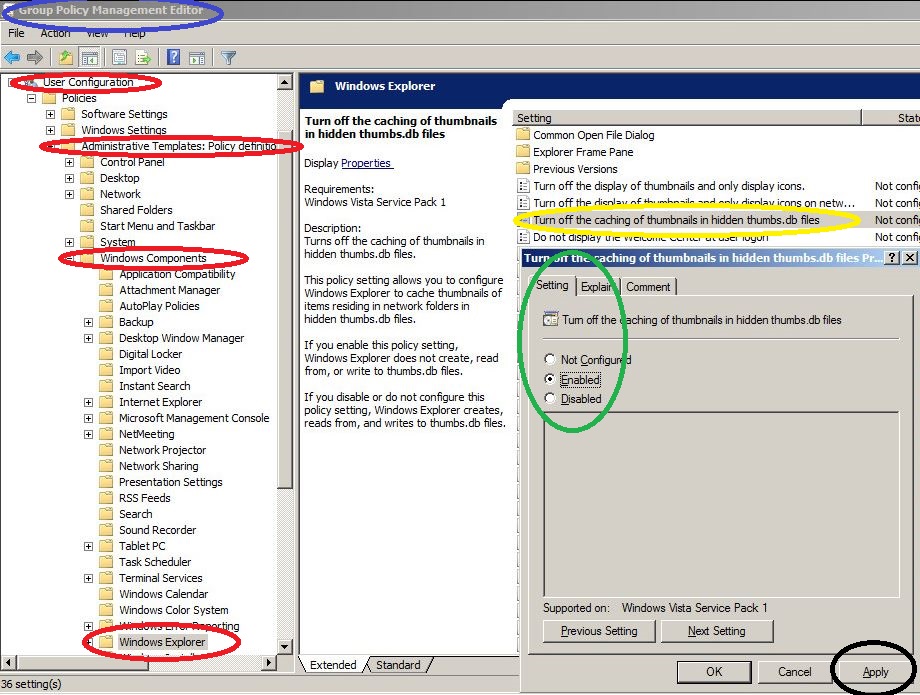
- Créez ou modifiez une nouvelle stratégie pour ouvrir l’éditeur de gestion des stratégies de groupe , comme indiqué ci-dessous dans le cercle bleu .
- Accédez à User Configuration > Administrative Templates > Windows Components\Windows Explorer dans le volet de gauche, comme indiqué ci-dessous dans les cercles rouges .
- Sélectionnez Désactiver la mise en cache des vignettes dans l’entrée des fichiers thumbs.db masqués dans le volet de droite, comme indiqué ci-dessous dans le cercle jaune .
- Sous l’onglet Setting, cliquez sur Enabled comme indiqué ci-dessous dans le cercle vert
- Cliquez sur Appliquer comme indiqué ci-dessous dans le cercle noir .
Pour définir pour les utilisateurs individuels sur une station de travail avec la clé de registre client local :
Note: Une modification incorrecte du registre Microsoft Windows peut entraîner de graves problèmes avec le système d’exploitation Windows.
Veuillez sauvegarder le registre avant de modifier les paramètres. Reportez-vous à http://support.microsoft.com/kb/322756 pour obtenir des instructions sur la sauvegarde et la restauration du registre Windows.
Cette clé peut ne pas exister et doit peut-être être créée manuellement.
Note: Une modification incorrecte du registre Microsoft Windows peut entraîner de graves problèmes avec le système d’exploitation Windows.
Veuillez sauvegarder le registre avant de modifier les paramètres. Reportez-vous à http://support.microsoft.com/kb/322756 pour obtenir des instructions sur la sauvegarde et la restauration du registre Windows.
Cette clé peut ne pas exister et doit peut-être être créée manuellement.
- Cliquez sur Démarrer et saisissez regedit.exe dans la zone de texte, puis appuyez sur Entrée.
- Sélectionnez Oui si vous êtes invité à cliquer sur Exécuter en tant qu’administrateur par le contrôle de compte d’utilisateur.
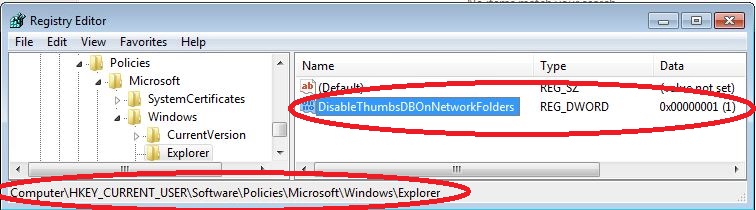
- Accédez à HKEY_CURRENT_USER\Software\Policies\Microsoft\Windows\Explorer comme indiqué ci-dessous.
- Si le dossier de l’Explorateur n’existe pas, cliquez avec le bouton droit de la souris sur le dossier Windows , créez une nouvelle clé et nommez-la Explorateur.
- Remplacez la valeur DisableThumbsDBOnNetworkFolders par la valeur 1.
- Si la valeur n’existe pas, créez une nouvelle valeur REG_DWORD nommée DisableThumbsDBOnNetworkFolders avec la valeur 1.
- Fermez l’Éditeur du Registre.
Additional Information
https://en.wikipedia.org/wiki/Windows_thumbnail_cacheRéférences Microsoft :
MS KB2025703 - Le changement de nom d’un dossier réseau dans Windows 7 échoue avec « l’action ne peut pas être terminée... »
Affected Products
PowerScale OneFSProducts
PowerScale OneFSArticle Properties
Article Number: 000008412
Article Type: How To
Last Modified: 17 Feb 2026
Version: 6
Find answers to your questions from other Dell users
Support Services
Check if your device is covered by Support Services.