PowerScale: OneFS: Як зробити: Вимкніть Thumbs.db у мережевих папках для профілів користувачів Citrix, що зберігаються на Isilon
Summary: У цьому документі пояснюється, як вимкнути кешування мініатюр у прихованих thumbs.db файлах. Ці файли можуть призвести до недоступності даних, якщо спільний профіль користувача Citrix зберігається в кластері. Використання одного профілю користувача на кількох комп'ютерах кількома користувачами не є найкращою практикою безпеки, але застосовується в деяких робочих процесах. Thumbs.db в мережевих папках слід вимкнути для клієнтів, які отримують доступ до спільного профілю користувача для цих робочих процесів. ...
This article applies to
This article does not apply to
This article is not tied to any specific product.
Not all product versions are identified in this article.
Instructions
Файл thumbs.db створюється у папці профілю користувача під C:\Users\<>user\AppData\Local\Microsoft\Windows\Explorer для кешування інформації про мініатюри файлів зображень на клієнті.
Якщо клієнт переглядає мережевий пакет, де має доступ до запису, Windows клієнти зберігають кеш мініатюр у thumbs.db. Цей файл зберігається у віддаленому каталозі share, а не локально для хоста.
Є проблеми з thumbcache.dll та thumbs.db у Windows 7 і новіших версіях. Клієнти Windows можуть спричинити блокування файлу, що забороняє подальший доступ від будь-якого іншого процесу. Кілька клієнтів з однаковим профілем користувача в кластері можуть викликати кілька запитів на блокування файлу на одному thumbs.db, що зберігається в кластері. Якщо клієнт, який тримає блокування файлу, не відпускає його, жоден інший клієнт не може отримати блокування файлу, поки він не буде звільнений. Кілька клієнтів, які надсилають запити на блокування одного файлу, можуть призвести до того, що LWIO ставить у чергу ці запити і стає невідповідним. Це запобігає створенню подальших SMB-сесій на вузлі до перезапуску процесу LWIO.
Вимкнення використання thumbs.db у мережевих папках можна здійснити, увімкнувши налаштування політики групи користувачів або змінивши реєстр на клієнті Windows. Це запобігає створенню thumbs.db файлу клієнтів у кластері, запобігаючи виникненню проблем із блокуванням файлу на thumbs.db.
Щоб встановити для всіх клієнтів у домені за допомогою редактора групових політик:
- Open Group Policy Management на контролері домену в домені Active Directory.
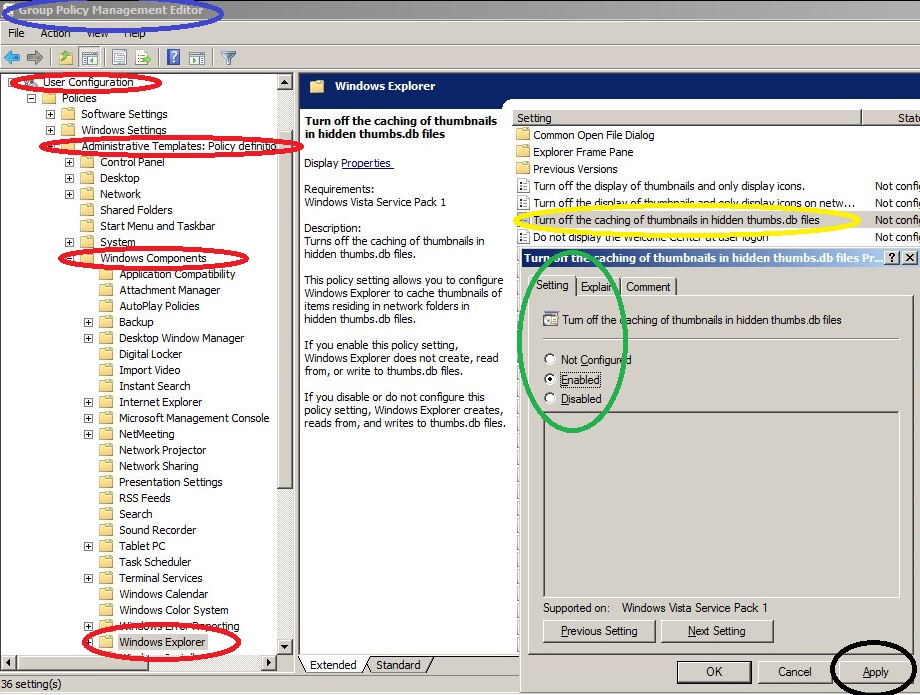
- Створіть або відредагуйте нову політику, щоб відкрити редактор управління груповими політиками , як показано нижче в синьому колі.
- Перейдіть до Адміністративних шаблонів конфігурації > користувачів Windows > Components\Windows Explorer у лівій панелі, як показано нижче червоними колами.
- Виберіть «Вимкнути кешування мініатюр у записі прихованих thumbs.db файлів » у правій панелі, як показано нижче в жовтому колі.
- На вкладці «Налаштування» натисніть «Увімкнено », як показано нижче в зеленому колі
- Натисніть «Застосувати », як показано нижче в чорному колі.
Щоб встановити для окремих користувачів на робочій станції з локальним клієнтським ключем реєстру:
Примітка: Неправильне редагування реєстру Microsoft Windows може призвести до серйозних проблем з операційною системою Windows.
Будь ласка, зробіть резервну копію реєстру перед зміною налаштувань. Дивіться http://support.microsoft.com/kb/322756 для інструкцій щодо резервного копіювання та відновлення реєстру Windows.
Цей ключ може не існувати, і його потрібно створювати вручну.
Примітка: Неправильне редагування реєстру Microsoft Windows може призвести до серйозних проблем з операційною системою Windows.
Будь ласка, зробіть резервну копію реєстру перед зміною налаштувань. Дивіться http://support.microsoft.com/kb/322756 для інструкцій щодо резервного копіювання та відновлення реєстру Windows.
Цей ключ може не існувати, і його потрібно створювати вручну.
- Натисніть Start і введіть regedit.exe у текстовому полі, а потім Enter.
- Виберіть «Так », якщо це запитує запуск як адміністратор через контроль облікового запису користувача.
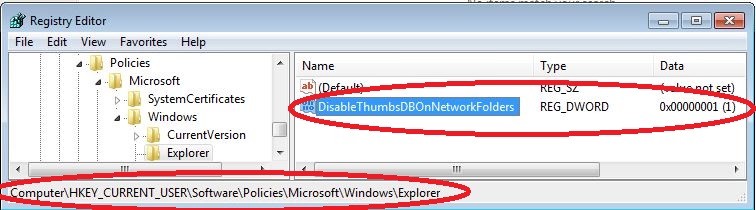
- Перейдіть до HKEY_CURRENT_USER\Software\Policies\Microsoft\Windows\Explorer , як показано нижче.
- Якщо папки Провідника немає, клацніть правою кнопкою миші по папці Windows , створіть новий ключ і назвіть її Провідник.
- Змініть значення DisableThumbsDBOnNetworkFolders до 1.
- Якщо значення не існує, створіть нове значення REG_DWORD під назвою DisableThumbsDBOnNetworkFolders зі значенням 1.
- Закрити редактор реєстру.
Additional Information
https://en.wikipedia.org/wiki/Windows_thumbnail_cache
Microsoft References:
MS KB2025703 - Перейменування мережевої папки у Windows 7 не дає результату «дія не може бути виконана...»
Affected Products
PowerScale OneFSProducts
PowerScale OneFSArticle Properties
Article Number: 000008412
Article Type: How To
Last Modified: 17 Feb 2026
Version: 6
Find answers to your questions from other Dell users
Support Services
Check if your device is covered by Support Services.