Dell Unity : Comment résoudre les problèmes de réplication synchrone
Summary: Cet article de la base de connaissances est un guide général sur le dépannage des problèmes de réplication synchrone.
This article applies to
This article does not apply to
This article is not tied to any specific product.
Not all product versions are identified in this article.
Instructions
Il s’agit d’un guide général sur le dépannage des problèmes de réplication synchrone.
Configuration de la réplication synchrone
- Identifiez les ports Fibre Channel (FC) de réplication de synchronisation appropriés.
- Connectez directement les ports FC de la source et de la destination ensemble ou utilisez le zonage via un commutateur FC.
- Créez des interfaces de gestion de réplication synchrone (SRM) sur les deux baies.
- Établissez la connexion de réplication.
- Créer des sessions de réplication.
Problèmes de connexion de réplication synchrone
- Ports de réplication de synchronisation incorrects utilisés
Le port de réplication synchrone est réservé par défaut au rôle FC le plus bas sur la baie.
La priorité est la suivante :
La priorité est la suivante :
- Port CNA 4 (si les ports CNA sont configurés en tant que FC). (option non disponible sur les modèles Unity XT ultérieurs).
- Port 0 du module d’E/S 0 (si le module 0 d’E/S est un module FC).
- Port 0 du module d’E/S 1 (si le module 0 d’E/S est un module FC).
Le port de réplication actuel peut être identifié via Unisphere ou
uemcli:
Interface utilisateur Unisphere
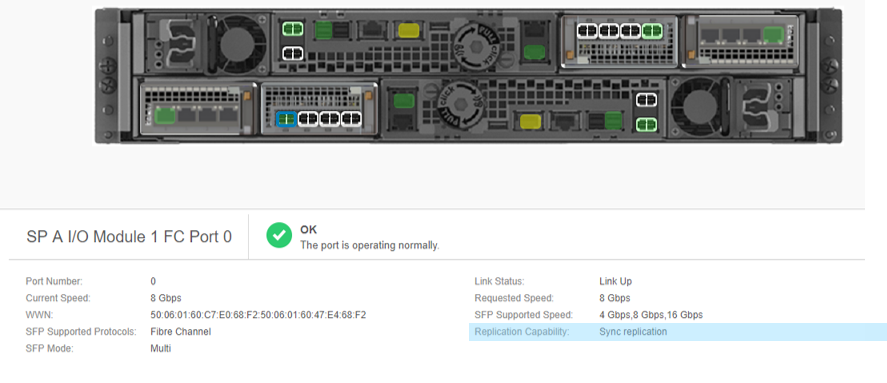
Figure1 : Le port 0 du module d’E/S 1 correspond au port de la baie avec le port FC portant le numéro le plus bas.
La fonctionnalité de réplication s’affiche comme suit : Synchroniser la réplication.
UEMCLI
12:52:40 service@spa:~> uemcli /net/port/fc show -filter "ID,Name,Replication capability"
5:    ID                      = spb_iom_1_fc0
      Name                    = SP B I/O Module 1 FC Port 0
      Replication capability  = Sync replication
8:    ID                      = spa_iom_1_fc0
      Name                    = SP A I/O Module 1 FC Port 0
      Replication capability  = Sync replication
root@spa:/cores/service>uemcli /remote/sys show -detail
2:    ID                           = RS_8
      Name                         = unity450F
      Operational status           = OK (0x2)
      Health state                 = OK (5)
      Health details               = "Communication with the replication host is established. No action is required."
      Synchronous FC ports         = spb_iom_1_fc0, spa_iom_1_fc0
- Zonage incorrect
- Pour obtenir une connexion de réplication synchrone réussie, connectez les ports FC des deux baies directement via un câble FC ou via un commutateur FC après avoir configuré le zonage approprié.
- L’un des principaux problèmes de connexion et de session de réplication synchrone est la configuration inter-zonage.
- Le zonage approprié implique que le SPA source ne doit être zoné qu’avec le SPA de destination et que le SPB source ne doit être zoné qu’avec le SPB de destination.
- Si un zonage croisé était en place, et même s’il était corrigé, les quatre SP doivent être redémarrés pour résoudre les problèmes de configuration de la réplication synchrone.
- Les symptômes courants du zonage croisé sont les suivants : (1) La connexion de réplication ne peut pas être vérifiée. (2) La connexion est établie, mais toutes les sessions de réplication créées vont automatiquement dans
"Lost Sync Communication"» - Une fois le zonage croisé rectifié, les sessions pour les ressources détenues par SPB peuvent toujours échouer. Redémarrez tous les SP un par un pour corriger le problème.
Si vous n’êtes pas sûr du zonage actuel, reportez-vous à cet article et faites remonter le problème au support Dell.
- Problèmes liés à l’interface de gestion de la réplication synchrone
Pour une connexion de réplication synchrone fonctionnelle, deux interfaces SRM par baie Unity (1/SP) doivent être créées. La communication sur ces interfaces doit être autorisée via le port 5085 (port5086 si vous exécutez Unity OE 5.5.0 ou une version ultérieure).
L’interface SRM est responsable de la gestion des sessions. Il est créé sur un port virtuel qui existe sur le port de gestion physique de la baie.
Pour vérifier la configuration SRM sur votre baie, exécutez la commande ci-dessous sur chaque SP et assurez-vous que l’adresse IP appropriée est attribuée et que l’interface est UP.
#ip addr show dev srm
11: srm@mgmt: <BROADCAST,MULTICAST,UP,LOWER_UP> mtu 1500 qdisc noqueue state UP group default
    link/ether xx:xx:xx:xx:xx:xx brd ff:ff:ff:ff:ff:ff
    inet 10.x.x.x/24 scope global srm
       valid_lft forever preferred_lft forever
    inet6 xxx:xxx:xxx:xxx:xxx/64 scope link
       valid_lft forever preferred_lft forever
Vérifiez ensuite la connectivité à distance à cette adresse IP à partir de la baie distante sur le port 5085 (port 5086 si vous exécutez Unity OE 5.5.0 ou une version ultérieure). Que ce soit via un simple telnet ou sur Unity OE 4.5 ou une version ultérieure, utilisez svc_networkcheck -tpc à la place.
service@spb:~/user# svc_networkcheck -tpc 10.x.x.x 5085
=== SP status: Normal Mode, Master SP ===
======================= [spb][Wed Sep 18 20:09:44 UTC 2019] Beginning Run  =======================
 --- INFO: the tcp listening port 10.x.x.x@5085 is available.
======================= [spb][Wed Sep 18 20:09:44 UTC 2019] End of Run  =======================
Si le port n’est pas disponible, vérifiez la configuration de votre réseau.
- Problèmes de connexion à l’interface de gestion Unity
Comme pour la vérification ci-dessus, la communication entre les deux adresses IP de gestion de la baie doit être autorisée sur le port 443 (protocoles TCP et TLS).
service@spb:~/user> svc_networkcheck -tpc 10.x.x.x 443
=== SP status: Normal Mode, Master SP ===
======================= [spb][Wed Sep 18 20:12:26 UTC 2019] Beginning Run  =======================
 --- INFO: the tcp listening port 10.x.x.x@443 is available.
======================= [spb][Wed Sep 18 20:12:26 UTC 2019] End of Run  =======================
- Performances de synchronisation initiale.
Le transfert est soumis à une régulation [~40 Mo/s par défaut] lors de l’exécution d’une synchronisation initiale (une session de réplication nouvellement créée). Ce paramètre peut être défini sur Faible : ~ 20 Mo/s ou plus : ~ 160 Mo/s en utilisant svc_dataprotection
Toutefois, cette limitation ne peut pas être désactivée. Cela est prévu dans la conception pour s’assurer que si des hôtes sont connectés au port FC de réplication synchrone, l’accès n’est pas affecté.
Set a sync rate to the session:
  svc_dataprotection -r repsess -a syncrate=high -s 81604378625_FNM00151702100_0000_81604378625_FNM00151702099_0000

  Set a sync rate to ALL sync sessions:
  svc_dataprotection -r repsess -a syncrate=low -s ALL

  Show a sync rate of the session:
  svc_dataprotection -r repsess -a showsyncrate -s 42949673102_FCNCH0972C30C3_0000_42949673096_FCNCH0972C30C3_0000

  List ALL sync replication sessions with each sync rate:
  svc_dataprotection -r repsess -a showsyncrate -s ALL

  Show cg replication sessions with each member sync rate:
  svc_dataprotection -r repsess -a showsyncrate -s 81604378625_FNM00151702100_0000_81604378625_FNM00151702099_0000
- Impact sur les performances des LUN et des systèmes de fichiers répliqués de manière synchrone.
La réplication synchrone attend que les écritures de l’hôte soient écrites sur la destination avant qu’un accusé de réception ne soit envoyé à l’hôte. Ainsi, s’il y a une latence sur la liaison, cela affecte les performances.
Faites remonter le problème au support Dell si vous soupçonnez des problèmes de performances sur les ressources répliquées de manière synchrone.
Affected Products
Dell EMC Unity FamilyProducts
Dell EMC Unity FamilyArticle Properties
Article Number: 000019787
Article Type: How To
Last Modified: 17 Apr 2026
Version: 6
Find answers to your questions from other Dell users
Support Services
Check if your device is covered by Support Services.