Dell Unity: Slik feilsøker du problemer med synkron replikering
Summary: Denne KB-artikkelen er en generell veiledning om feilsøking av synkrone replikeringsproblemer.
This article applies to
This article does not apply to
This article is not tied to any specific product.
Not all product versions are identified in this article.
Instructions
Dette er en generell veiledning om feilsøking av synkrone replikeringsproblemer.
Synkron replikeringskonfigurasjon
- Identifiser riktige fiberkanalporter (FC) for Sync Replication.
- Koble FC-portene til kilden og destinasjonen direkte sammen, eller bruk soner via en FC-svitsj.
- Opprett SRM-grensesnitt (Sync Replication Management) på begge arrayene.
- Opprett replikeringstilkoblingen.
- Opprett replikeringsøkter.
Tilkoblingsproblemer for synkron replikering
- Feil synkronisering replikering porter brukt
Synkroniseringsreplikeringsporten reserveres som standard til den laveste FC-rollen i arrayet.
Prioriteten går som følger:
Prioriteten går som følger:
- CNA-port 4 (hvis CNA-portene er konfigurert som FC). (Ikke et alternativ i senere Unity XT-modeller)
- I/O-modul 0-port 0 (hvis I/O-modul 0 er en FC-modul).
- I/O-modul 1-port 0 (hvis I/O-modul 0 er en FC-modul).
Den gjeldende replikeringsporten kan identifiseres via Unisphere eller
uemcli:
Brukergrensesnitt for Unisphere
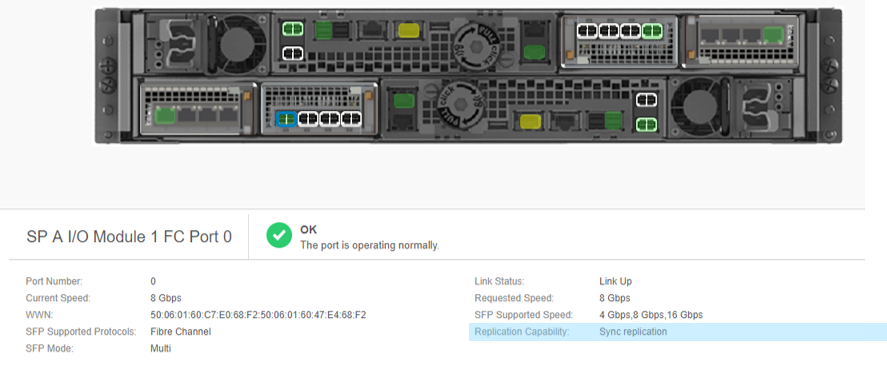
Figur 1: I/O-modul 1-port 0 er porten på arrayet med FC-porten med lavest nummerert FC-port.
Replikeringsfunksjonen vises som: Synkroniser replikering.
UEMCLI
12:52:40 service@spa:~> uemcli /net/port/fc show -filter "ID,Name,Replication capability"
5:    ID                      = spb_iom_1_fc0
      Name                    = SP B I/O Module 1 FC Port 0
      Replication capability  = Sync replication
8:    ID                      = spa_iom_1_fc0
      Name                    = SP A I/O Module 1 FC Port 0
      Replication capability  = Sync replication
root@spa:/cores/service>uemcli /remote/sys show -detail
2:    ID                           = RS_8
      Name                         = unity450F
      Operational status           = OK (0x2)
      Health state                 = OK (5)
      Health details               = "Communication with the replication host is established. No action is required."
      Synchronous FC ports         = spb_iom_1_fc0, spa_iom_1_fc0
- Feil sonering
- For å få en vellykket synkron replikeringstilkobling må du enten koble FC-portene fra de to arrayene direkte via en FC-kabel eller via en FC-svitsj etter at du har konfigurert riktig sone.
- Et hovedproblem som forårsaker mange synkroniseringsreplikeringstilkoblings- og øktproblemer, er konfigurasjon på tvers av soner.
- Den riktige soneringen innebærer at Source-SPA bare skal sones sammen med Destination-SPA og Source-SPB bare skal sones med Destination-SPB.
- Hvis det noen gang var krysssoner på plass, og selv om det ble rettet, bør de fire SP-ene startes på nytt for å løse eventuelle problemer med konfigurering av synkroniseringsreplikering.
- Vanlige symptomer for krysssoner er: (1) Replikasjonstilkobling kan ikke verifiseres. (2) Tilkobling opprettes, men alle replikeringsøktene som opprettes, går automatisk inn
"Lost Sync Communication"» - Når krysssoneinndelingen er utbedret, kan det fortsatt hende at ressurser som eies av SPB, mislykkes. Start alle SP-ene på nytt én etter én for å løse problemet.
Hvis du er usikker på gjeldende soneinndeling, kan du lese denne artikkelen og videresende problemet til Dell Support.
- Problemer med administrasjonsgrensesnittet for synkronisering
For en fungerende synkroniseringsreplikeringstilkobling må det opprettes to SRM-grensesnitt per Unity-array (1/SP). Kommunikasjon i disse grensesnittene må tillates via port 5085 (port5086 hvis den kjører Unity OE 5.5.0 eller nyere).
SRM-grensesnittet er ansvarlig for øktadministrasjon. Den opprettes på en virtuell port som finnes på den fysiske administrasjonsporten på matrisen.
Hvis du vil kontrollere SRM-konfigurasjonen på arrayet, kjører du kommandoen nedenfor på hver SP og kontrollerer at riktig IP er tilordnet, og at grensesnittet er UP.
#ip addr show dev srm
11: srm@mgmt: <BROADCAST,MULTICAST,UP,LOWER_UP> mtu 1500 qdisc noqueue state UP group default
    link/ether xx:xx:xx:xx:xx:xx brd ff:ff:ff:ff:ff:ff
    inet 10.x.x.x/24 scope global srm
       valid_lft forever preferred_lft forever
    inet6 xxx:xxx:xxx:xxx:xxx/64 scope link
       valid_lft forever preferred_lft forever
Kontroller deretter den eksterne tilkoblingen til denne IP-en fra det eksterne arrayet på port 5085 (port 5086 hvis du kjører Unity OE 5.5.0 eller nyere). Enten via et enkelt telnet eller hvis du bruker Unity OE 4.5 eller nyere, bruk svc_networkcheck -tpc Stedet.
service@spb:~/user# svc_networkcheck -tpc 10.x.x.x 5085
=== SP status: Normal Mode, Master SP ===
======================= [spb][Wed Sep 18 20:09:44 UTC 2019] Beginning Run  =======================
 --- INFO: the tcp listening port 10.x.x.x@5085 is available.
======================= [spb][Wed Sep 18 20:09:44 UTC 2019] End of Run  =======================
Hvis porten ikke er tilgjengelig, kontrollerer du nettverkskonfigurasjonen.
- Tilkoblingsproblemer for Unity Management Interface
I likhet med kontrollen ovenfor må kommunikasjon mellom de to IP-ene for arrayadministrasjon være tillatt på port 443 (protokollene TCP og TLS).
service@spb:~/user> svc_networkcheck -tpc 10.x.x.x 443
=== SP status: Normal Mode, Master SP ===
======================= [spb][Wed Sep 18 20:12:26 UTC 2019] Beginning Run  =======================
 --- INFO: the tcp listening port 10.x.x.x@443 is available.
======================= [spb][Wed Sep 18 20:12:26 UTC 2019] End of Run  =======================
- Innledende synkroniseringsytelse.
Overføringen avhenger av begrensning [~40 MB/s som standard] når du utfører en første synkronisering (en nyopprettet replikeringsøkt). Dette kan endres til enten lav: ~ 20MB / s eller høy: ~ 160MB / s bruker svc_dataprotection
Denne begrensningen kan imidlertid ikke deaktiveres. Dette er designet for å sikre at tilgangen ikke påvirkes hvis det finnes verter som er koblet til FC-porten for synkroniseringsreplikering.
Set a sync rate to the session:
  svc_dataprotection -r repsess -a syncrate=high -s 81604378625_FNM00151702100_0000_81604378625_FNM00151702099_0000

  Set a sync rate to ALL sync sessions:
  svc_dataprotection -r repsess -a syncrate=low -s ALL

  Show a sync rate of the session:
  svc_dataprotection -r repsess -a showsyncrate -s 42949673102_FCNCH0972C30C3_0000_42949673096_FCNCH0972C30C3_0000

  List ALL sync replication sessions with each sync rate:
  svc_dataprotection -r repsess -a showsyncrate -s ALL

  Show cg replication sessions with each member sync rate:
  svc_dataprotection -r repsess -a showsyncrate -s 81604378625_FNM00151702100_0000_81604378625_FNM00151702099_0000
- Ytelsespåvirkning på LUN-er og filsystemer som replikeres synkront.
Synkron replikering venter til verten skriver er skrevet til målet før en bekreftelse sendes til verten. Så hvis det er noen ventetid på lenken, påvirker dette ytelsen.
Videresend til Dells kundestøtte ved mistanke om ytelsesproblemer på synkroniseringsreplikerte ressurser.
Affected Products
Dell EMC Unity FamilyProducts
Dell EMC Unity FamilyArticle Properties
Article Number: 000019787
Article Type: How To
Last Modified: 17 Apr 2026
Version: 6
Find answers to your questions from other Dell users
Support Services
Check if your device is covered by Support Services.