Dell Unity: Så här felsöker du problem med synkron replikering
Summary: Den här KB-artikeln är en allmän guide om felsökning av problem med synkron replikering.
This article applies to
This article does not apply to
This article is not tied to any specific product.
Not all product versions are identified in this article.
Instructions
Det här är en allmän guide om felsökning av problem med synkron replikering.
Synkron replikeringskonfiguration
- Identifiera rätt FC-portar (Fibre Channel) för synkreplikering.
- Anslut källans och målets FC-portar direkt eller använd zonindelning via en FC-switch.
- Skapa SRM-gränssnitt (Sync Replication Management) på båda disksystemen.
- Upprätta replikeringsanslutningen.
- Skapa replikeringssessioner.
Problem med synkron replikeringsanslutning
- Fel synkroniseringsportar för replikering används
Synkroniseringsreplikeringsporten är som standard reserverad för den lägsta FC-rollen i disksystemet.
Prioriteringen är följande:
Prioriteringen är följande:
- CNA-port 4 (om CNA-portarna är konfigurerade som FC). (Inte ett alternativ i senare Unity XT-modeller)
- I/O-modul 0-port 0 (om I/O-modul 0 är en FC-modul).
- I/O-modul 1-port 0 (om I/O-modul 0 är en FC-modul).
Den aktuella replikeringsporten kan identifieras via Unisphere eller
uemcli:
Unisphere-användargränssnitt
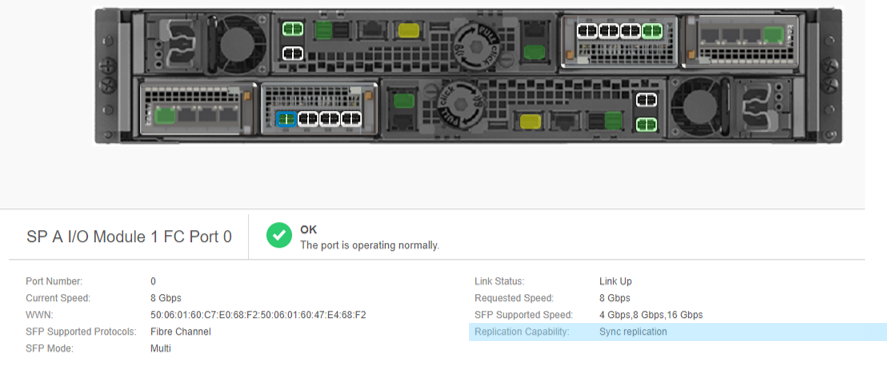
Figur 1: I/O-modul 1 Port 0 är porten i disksystemet med den lägsta numrerade FC-porten.
Replikeringsfunktionen visas som: Synkroniserad replikering.
UEMCLI
12:52:40 service@spa:~> uemcli /net/port/fc show -filter "ID,Name,Replication capability"
5:    ID                      = spb_iom_1_fc0
      Name                    = SP B I/O Module 1 FC Port 0
      Replication capability  = Sync replication
8:    ID                      = spa_iom_1_fc0
      Name                    = SP A I/O Module 1 FC Port 0
      Replication capability  = Sync replication
root@spa:/cores/service>uemcli /remote/sys show -detail
2:    ID                           = RS_8
      Name                         = unity450F
      Operational status           = OK (0x2)
      Health state                 = OK (5)
      Health details               = "Communication with the replication host is established. No action is required."
      Synchronous FC ports         = spb_iom_1_fc0, spa_iom_1_fc0
- Felaktig zonindelning
- För att få en lyckad synkron replikeringsanslutning ansluter du antingen FC-portarna från de två disksystemen direkt via en FC-kabel eller via en FC-switch när du har konfigurerat korrekt zonindelning.
- Ett huvudproblem som orsakar många anslutnings- och sessionsproblem för synkronisering, replikering och session är konfiguration mellan zonindelning.
- Korrekt zonindelning innebär att Source-SPA endast ska zonindelas tillsammans med Destination-SPA och att Source-SPB endast ska zonindelas med Destination-SPB.
- Om det någonsin har förekommit korszonsindelning, och även om den har korrigerats, bör de fyra SP:erna startas om för att lösa eventuella problem med att konfigurera synkroniseringsreplikering.
- Vanliga symptom för zonindelning mellan zonindelningar är (1) Replikeringsanslutningen kan inte verifieras. (2) Anslutningen upprättas men alla replikeringssessioner som skapas automatiskt
"Lost Sync Communication"” - När zonindelningen mellan zoner har åtgärdats kan sessioner för resurser som ägs av SPB fortfarande misslyckas. Starta om alla SP en efter en för att åtgärda problemet.
Om du är osäker på den aktuella zonindelningen kan du läsa den här artikeln och eskalera problemet till Dells support.
- Problem med Sync Replication Management Interface
För en fungerande synkroniseringsreplikeringsanslutning måste två SRM-gränssnitt per Unity-disksystem (1/SP) skapas. Kommunikation via dessa gränssnitt måste tillåtas via port 5085 (port5086 om du kör Unity OE 5.5.0 eller senare).
SRM-gränssnittet ansvarar för sessionshantering. Den skapas på en virtuell port som finns på den fysiska hanteringsporten på disksystemet.
Om du vill verifiera SRM-konfigurationen i disksystemet kör du kommandot nedan på varje SP och kontrollerar att rätt IP-adress är tilldelad och att gränssnittet är UPP.
#ip addr show dev srm
11: srm@mgmt: <BROADCAST,MULTICAST,UP,LOWER_UP> mtu 1500 qdisc noqueue state UP group default
    link/ether xx:xx:xx:xx:xx:xx brd ff:ff:ff:ff:ff:ff
    inet 10.x.x.x/24 scope global srm
       valid_lft forever preferred_lft forever
    inet6 xxx:xxx:xxx:xxx:xxx/64 scope link
       valid_lft forever preferred_lft forever
Kontrollera sedan fjärranslutningen till den här IP-adressen från fjärrdisksystemet på port 5085 (port 5086 om du kör Unity OE 5.5.0 eller senare). Oavsett om det är via ett enkelt telnet eller om du använder Unity OE 4.5 eller senare använder du svc_networkcheck -tpc Istället.
service@spb:~/user# svc_networkcheck -tpc 10.x.x.x 5085
=== SP status: Normal Mode, Master SP ===
======================= [spb][Wed Sep 18 20:09:44 UTC 2019] Beginning Run  =======================
 --- INFO: the tcp listening port 10.x.x.x@5085 is available.
======================= [spb][Wed Sep 18 20:09:44 UTC 2019] End of Run  =======================
Om porten inte är tillgänglig kontrollerar du nätverkskonfigurationen.
- Anslutningsproblem med Unity-hanteringsgränssnittet
På samma sätt som i kontrollen ovan måste kommunikation mellan de två IP-adresserna för disksystemhantering tillåtas på port 443 (protokollen TCP och TLS).
service@spb:~/user> svc_networkcheck -tpc 10.x.x.x 443
=== SP status: Normal Mode, Master SP ===
======================= [spb][Wed Sep 18 20:12:26 UTC 2019] Beginning Run  =======================
 --- INFO: the tcp listening port 10.x.x.x@443 is available.
======================= [spb][Wed Sep 18 20:12:26 UTC 2019] End of Run  =======================
- Inledande synkroniseringsprestanda.
Överföringen omfattas av begränsning [~40 MB/s som standard] när en inledande synkronisering utförs (en nyligen skapad replikeringssession). Detta kan ändras till antingen låg: ~20 MB/s eller hög: ~160 MB/s med svc_dataprotection
Den här begränsningen kan dock inte inaktiveras. Detta är avsiktligt för att säkerställa att åtkomsten inte påverkas om det finns värdar anslutna till FC-porten för synkroniseringsreplikering.
Set a sync rate to the session:
  svc_dataprotection -r repsess -a syncrate=high -s 81604378625_FNM00151702100_0000_81604378625_FNM00151702099_0000

  Set a sync rate to ALL sync sessions:
  svc_dataprotection -r repsess -a syncrate=low -s ALL

  Show a sync rate of the session:
  svc_dataprotection -r repsess -a showsyncrate -s 42949673102_FCNCH0972C30C3_0000_42949673096_FCNCH0972C30C3_0000

  List ALL sync replication sessions with each sync rate:
  svc_dataprotection -r repsess -a showsyncrate -s ALL

  Show cg replication sessions with each member sync rate:
  svc_dataprotection -r repsess -a showsyncrate -s 81604378625_FNM00151702100_0000_81604378625_FNM00151702099_0000
- Prestandapåverkan på LUN och filsystem som replikeras synkront.
Synkron replikering väntar tills värdskrivningarna skrivs till målet innan en bekräftelse skickas till värden. Således, om det finns någon latens på länken, påverkar detta prestandan.
Eskalera till Dells support om du misstänker prestandaproblem på synkreplikerade resurser.
Affected Products
Dell EMC Unity FamilyProducts
Dell EMC Unity FamilyArticle Properties
Article Number: 000019787
Article Type: How To
Last Modified: 17 Apr 2026
Version: 6
Find answers to your questions from other Dell users
Support Services
Check if your device is covered by Support Services.