Dell Unity: Senkronize çoğaltma sorunlarını giderme
Summary: Bu KB makalesi, senkronize çoğaltma sorunlarını gidermeye yönelik genel bir rehberdir.
This article applies to
This article does not apply to
This article is not tied to any specific product.
Not all product versions are identified in this article.
Instructions
Bu, senkronize çoğaltma sorunlarını gidermeye yönelik genel bir kılavuzdur.
Senkronize Çoğaltma Yapılandırması
- Doğru Senkronizasyon Çoğaltma fiber kanal (FC) bağlantı noktalarını belirleyin.
- Kaynak ve hedefin FC bağlantı noktalarını doğrudan birbirine bağlayın veya bir FC anahtarı aracılığıyla bölge oluşturma özelliğini kullanın.
- Her iki dizide de Sync Replication Management (SRM) arayüzleri oluşturun.
- Çoğaltma bağlantısını kurun.
- Çoğaltma oturumları oluşturun.
Senkronize Çoğaltma Bağlantı Sorunları
- Yanlış senkronizasyon çoğaltma bağlantı noktaları kullanılmış
Senkronizasyon çoğaltma bağlantı noktası, varsayılan olarak dizideki en düşük FC rolüne ayrılmıştır.
Öncelik aşağıdaki gibidir:
Öncelik aşağıdaki gibidir:
- CNA Bağlantı Noktası 4 (CNA bağlantı noktaları FC olarak yapılandırılmışsa). (Sonraki Unity XT modellerinde bir seçenek yoktur)
- G/Ç Modülü 0, Bağlantı Noktası 0 (G/Ç modülü 0 bir FC Modülü ise).
- G/Ç Modülü 1, Bağlantı Noktası 0 (G/Ç modülü 0 bir FC Modülü ise).
Geçerli çoğaltma bağlantı noktası Unisphere veya
uemcli:
Unisphere UI
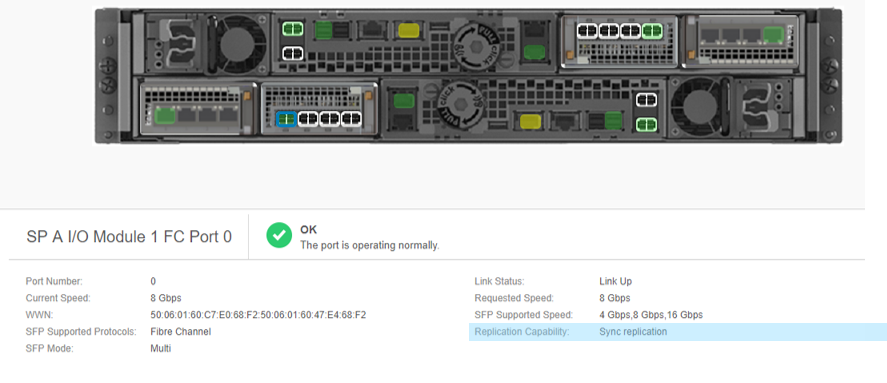
Şekil 1: G/Ç Modülü 1 Bağlantı noktası 0, dizideki en küçük numaralı FC bağlantı noktasına sahip bağlantı noktasıdır.
Çoğaltma Özelliği şu şekilde gösterilir: Sync Replication.
UEMCLI
12:52:40 service@spa:~> uemcli /net/port/fc show -filter "ID,Name,Replication capability"
5:    ID                      = spb_iom_1_fc0
      Name                    = SP B I/O Module 1 FC Port 0
      Replication capability  = Sync replication
8:    ID                      = spa_iom_1_fc0
      Name                    = SP A I/O Module 1 FC Port 0
      Replication capability  = Sync replication
root@spa:/cores/service>uemcli /remote/sys show -detail
2:    ID                           = RS_8
      Name                         = unity450F
      Operational status           = OK (0x2)
      Health state                 = OK (5)
      Health details               = "Communication with the replication host is established. No action is required."
      Synchronous FC ports         = spb_iom_1_fc0, spa_iom_1_fc0
- Yanlış İmar
- Başarılı bir senkronize çoğaltma bağlantısı elde etmek için iki dizinin FC bağlantı noktalarını doğrudan bir FC kablosu aracılığıyla veya uygun bölgeleri yapılandırdıktan sonra bir FC anahtarı aracılığıyla bağlayın.
- Çok sayıda senkronizasyon, çoğaltma, bağlantı ve oturum sorununa neden olan ana sorun, bölgeler arası yapılandırmadır.
- Doğru bölgelendirme, Kaynak-SPA'nın yalnızca Hedef-SPA ile birlikte bölgelendirilmesi ve Kaynak-SPB'nin yalnızca Hedef-SPB ile bölgelendirilmesi gerektiği anlamına gelir.
- Daha önce çapraz bölgelendirme yapıldıysa ve düzeltilmiş olsa bile, eşitleme çoğaltmasını yapılandırmayla ilgili sorunları çözmek için dört SP yeniden başlatılmalıdır.
- Bölgeler arası kullanımın yaygın belirtileri şunlardır: (1) Çoğaltma bağlantısı doğrulanamıyor. (2) Bağlantı kuruldu ancak oluşturulan tüm çoğaltma oturumları otomatik olarak
"Lost Sync Communication") - Çapraz bölge oluşturma düzeltildikten sonra SPB'nin sahip olduğu kaynaklar için oturumlar yine de başarısız olabilir. Sorunu düzeltmek için tüm SP'leri tek tek yeniden başlatın.
Mevcut bölgelendirmeden emin değilseniz bu makaleye başvurun ve bu sorunu Dell destek ekibine iletin.
- Senkronizasyon Çoğaltma Yönetimi Arayüzü sorunları
Çalışan bir senkronize çoğaltma bağlantısı için Unity dizisi (1/SP) başına iki SRM Arayüzü oluşturulmalıdır. Bu arayüzlerde iletişime 5085 numaralı bağlantı noktası (Unity OE 5.5.0 veya üzeri çalıştırılıyorsa 5086 numaralı bağlantı noktası) üzerinden izin verilmelidir.
SRM Arayüzü, oturum yönetiminden sorumludur. Dizideki fiziksel yönetim bağlantı noktasında bulunan bir sanal bağlantı noktasında oluşturulur.
Dizinizdeki SRM yapılandırmasını doğrulamak için her bir SP'de aşağıdaki komutu çalıştırın, doğru IP'nin atandığından ve arayüzün UP olduğundan emin olun.
#ip addr show dev srm
11: srm@mgmt: <BROADCAST,MULTICAST,UP,LOWER_UP> mtu 1500 qdisc noqueue state UP group default
    link/ether xx:xx:xx:xx:xx:xx brd ff:ff:ff:ff:ff:ff
    inet 10.x.x.x/24 scope global srm
       valid_lft forever preferred_lft forever
    inet6 xxx:xxx:xxx:xxx:xxx/64 scope link
       valid_lft forever preferred_lft forever
Ardından, 5085 numaralı bağlantı noktasındaki (Unity OE 5.5.0 veya üzeri bir sürüm çalıştırılıyorsa 5086 numaralı bağlantı noktası) uzak diziden bu IP'ye olan uzak bağlantıyı kontrol edin. Basit bir telnet üzerinden veya Unity OE 4.5 veya sonraki bir sürümdeyse şunu kullanın: svc_networkcheck -tpc belirtirdik.
service@spb:~/user# svc_networkcheck -tpc 10.x.x.x 5085
=== SP status: Normal Mode, Master SP ===
======================= [spb][Wed Sep 18 20:09:44 UTC 2019] Beginning Run  =======================
 --- INFO: the tcp listening port 10.x.x.x@5085 is available.
======================= [spb][Wed Sep 18 20:09:44 UTC 2019] End of Run  =======================
Bağlantı noktası kullanılamıyorsa ağ yapılandırmanızı kontrol edin.
- Unity Yönetim Arayüzü bağlantı sorunları
Yukarıdaki denetime benzer şekilde, iki dizi yönetimi IP'si arasındaki iletişime 443 numaralı bağlantı noktasında (TCP ve TLS protokolleri) izin verilmelidir.
service@spb:~/user> svc_networkcheck -tpc 10.x.x.x 443
=== SP status: Normal Mode, Master SP ===
======================= [spb][Wed Sep 18 20:12:26 UTC 2019] Beginning Run  =======================
 --- INFO: the tcp listening port 10.x.x.x@443 is available.
======================= [spb][Wed Sep 18 20:12:26 UTC 2019] End of Run  =======================
- İlk senkronizasyon performansı.
Aktarım, ilk senkronizasyon (yeni oluşturulan çoğaltma oturumu) gerçekleştirilirken [~varsayılan olarak ~40MB/sn] kısıtlamaya tabidir. Bu, düşük olarak değiştirilebilir: ~20MB/s veya yüksek:~160MB/s kullanarak svc_dataprotection
Ancak, bu azaltma devre dışı bırakılamaz. Bu, senkronizasyon çoğaltma FC bağlantı noktasına bağlı ana bilgisayarlar varsa erişimin etkilenmemesini sağlamak için tasarlanmıştır.
Set a sync rate to the session:
  svc_dataprotection -r repsess -a syncrate=high -s 81604378625_FNM00151702100_0000_81604378625_FNM00151702099_0000

  Set a sync rate to ALL sync sessions:
  svc_dataprotection -r repsess -a syncrate=low -s ALL

  Show a sync rate of the session:
  svc_dataprotection -r repsess -a showsyncrate -s 42949673102_FCNCH0972C30C3_0000_42949673096_FCNCH0972C30C3_0000

  List ALL sync replication sessions with each sync rate:
  svc_dataprotection -r repsess -a showsyncrate -s ALL

  Show cg replication sessions with each member sync rate:
  svc_dataprotection -r repsess -a showsyncrate -s 81604378625_FNM00151702100_0000_81604378625_FNM00151702099_0000
- Senkronize olarak çoğaltılan LUN'lar ve Dosya sistemleri üzerindeki performans etkisi.
Senkronize çoğaltma, ana bilgisayara bir onay gönderilmeden önce ana bilgisayar yazmalarının hedefe yazılmasını bekler. Bu nedenle, bağlantıda herhangi bir gecikme varsa, bu performansı etkiler.
Senkronize olarak çoğaltılan kaynaklarda performans sorunlarından şüpheleniliyorsa konuyu Dell desteğine iletin.
Affected Products
Dell EMC Unity FamilyProducts
Dell EMC Unity FamilyArticle Properties
Article Number: 000019787
Article Type: How To
Last Modified: 17 Apr 2026
Version: 6
Find answers to your questions from other Dell users
Support Services
Check if your device is covered by Support Services.