Dell Unity:如何針對同步複製問題進行故障診斷
Summary: 本知識文章是有關故障診斷同步複製問題的一般指南。
This article applies to
This article does not apply to
This article is not tied to any specific product.
Not all product versions are identified in this article.
Instructions
這是針對同步複製問題進行故障診斷的一般指南。
同步複寫組態
- 識別正確的同步複寫光纖通道 (FC) 連接埠。
- 直接連接來源和目的地的 FC 連接埠,或透過 FC 交換器使用分區。
- 在兩個陣列上建立同步複寫管理 (SRM) 介面。
- 建立複製連線。
- 創建複製會話。
同步複寫連線問題
- 使用錯誤的同步複寫連接埠
同步複寫連接埠預設保留給陣列上最低的 FC 角色。
優先順序如下:
優先順序如下:
- CNA 連接埠 4 (如果 CNA 連接埠設定為 FC)。(在後來的 Unity XT 機型中不是選項)
- I/O 模組 0 連接埠 0 (如果 I/O 模組 0 是 FC 模組)。
- I/O 模組 1 連接埠 0 (如果 I/O 模組 0 是 FC 模組)。
目前的複寫連接埠可透過 Unisphere 識別或
uemcli:
Unisphere UI
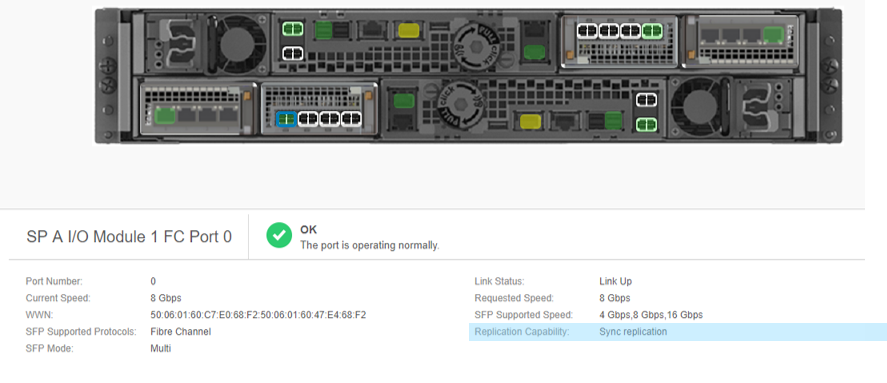
圖 1:I/O 模組 1 連接埠 0 是陣列上具有最低編號 FC 連接埠的連接埠。
複製功能如下所示:同步複寫。
UEMCLI
12:52:40 service@spa:~> uemcli /net/port/fc show -filter "ID,Name,Replication capability"
5:    ID                      = spb_iom_1_fc0
      Name                    = SP B I/O Module 1 FC Port 0
      Replication capability  = Sync replication
8:    ID                      = spa_iom_1_fc0
      Name                    = SP A I/O Module 1 FC Port 0
      Replication capability  = Sync replication
root@spa:/cores/service>uemcli /remote/sys show -detail
2:    ID                           = RS_8
      Name                         = unity450F
      Operational status           = OK (0x2)
      Health state                 = OK (5)
      Health details               = "Communication with the replication host is established. No action is required."
      Synchronous FC ports         = spb_iom_1_fc0, spa_iom_1_fc0
- 分區不當
- 若要獲得成功的同步複製連線,請直接透過 FC 纜線連接兩個陣列的 FC 連接埠,或在設定適當的分區後,透過 FC 交換器連接 FC 連接埠。
- 導致大量同步複製、連線和工作階段問題的主要問題是跨分區組態。
- 正確的分區代表 Source-SPA 應僅與 Destination-SPA 一起分區,而 Source-SPB 僅應與 Destination-SPB 一起分區。
- 如果曾經有過跨分區,即使已更正,也應重新開機四個 SP,以解決任何設定同步複寫的問題。
- 跨分區的常見症狀如下: (1) 無法驗證複寫連線。(2) 連線已建立,但所有自動建立的複寫工作階段都會進入
"Lost Sync Communication"」 - 修正跨分區後,SPB 擁有的資源的工作階段可能仍會失敗。逐一重新開機所有 SP,以修正問題。
如果您不確定目前的分區,請參閱本文並將此問題呈報至 Dell 支援。
- 同步複寫管理介面問題
若為運作中的同步複寫連線,必須為每個 Unity 陣列 (1/SP) 建立兩個 SRM 介面。這些介面上的通訊必須允許透過連接埠 5085 (如果執行 Unity OE 5.5.0 或更新版本,則為連接埠5086 )。
SRM 介面負責工作階段管理。它是在陣列上物理管理埠上存在的虛擬埠上創建的。
若要驗證陣列上的 SRM 組態,請在每個 SP 上執行以下命令,並確定已指派正確的 IP,且介面為 UP。
#ip addr show dev srm
11: srm@mgmt: <BROADCAST,MULTICAST,UP,LOWER_UP> mtu 1500 qdisc noqueue state UP group default
    link/ether xx:xx:xx:xx:xx:xx brd ff:ff:ff:ff:ff:ff
    inet 10.x.x.x/24 scope global srm
       valid_lft forever preferred_lft forever
    inet6 xxx:xxx:xxx:xxx:xxx/64 scope link
       valid_lft forever preferred_lft forever
之後,請檢查從連接埠 5085 上的遠端陣列 (如果執行 Unity OE 5.5.0 或更新版本,則是連接埠 5086 ) 到此 IP 的遠端連線能力。無論是透過簡單的 telnet,還是在 Unity OE 4.5 或更新版本上,使用 svc_networkcheck -tpc 。
service@spb:~/user# svc_networkcheck -tpc 10.x.x.x 5085
=== SP status: Normal Mode, Master SP ===
======================= [spb][Wed Sep 18 20:09:44 UTC 2019] Beginning Run  =======================
 --- INFO: the tcp listening port 10.x.x.x@5085 is available.
======================= [spb][Wed Sep 18 20:09:44 UTC 2019] End of Run  =======================
如果埠不可用,請檢查您的網路配置。
- Unity 管理介面連線問題
與上述檢查類似,埠 443 (協定 TCP 和 TLS)上必須允許兩個陣列管理 IP 之間的通信。
service@spb:~/user> svc_networkcheck -tpc 10.x.x.x 443
=== SP status: Normal Mode, Master SP ===
======================= [spb][Wed Sep 18 20:12:26 UTC 2019] Beginning Run  =======================
 --- INFO: the tcp listening port 10.x.x.x@443 is available.
======================= [spb][Wed Sep 18 20:12:26 UTC 2019] End of Run  =======================
- 初始同步性能。
執行初始同步 (新建立的複製工作階段) 時,傳輸會受到限制 [~40MB/秒]。這可以變更為低:~20MB/s 或高:~160MB/s 使用 svc_dataprotection
但是,無法禁用此限制。這是設計運作方式,可確保如果有主機連線到同步複寫 FC 連接埠,則存取不會受到影響。
Set a sync rate to the session:
  svc_dataprotection -r repsess -a syncrate=high -s 81604378625_FNM00151702100_0000_81604378625_FNM00151702099_0000

  Set a sync rate to ALL sync sessions:
  svc_dataprotection -r repsess -a syncrate=low -s ALL

  Show a sync rate of the session:
  svc_dataprotection -r repsess -a showsyncrate -s 42949673102_FCNCH0972C30C3_0000_42949673096_FCNCH0972C30C3_0000

  List ALL sync replication sessions with each sync rate:
  svc_dataprotection -r repsess -a showsyncrate -s ALL

  Show cg replication sessions with each member sync rate:
  svc_dataprotection -r repsess -a showsyncrate -s 81604378625_FNM00151702100_0000_81604378625_FNM00151702099_0000
- 對正在同步複寫的 LUN 和檔案系統的效能影響。
同步複製會等到主機寫入寫入目的地後,才會向主機傳送確認函。因此,如果鏈路上有任何延遲,則會影響性能。
如果懷疑同步複製的資源發生效能問題,請向上呈報至 Dell 支援部門。
Affected Products
Dell EMC Unity FamilyProducts
Dell EMC Unity FamilyArticle Properties
Article Number: 000019787
Article Type: How To
Last Modified: 17 Apr 2026
Version: 6
Find answers to your questions from other Dell users
Support Services
Check if your device is covered by Support Services.