Dell Unity: Як усунути проблеми з синхронною реплікацією
Summary: Ця стаття в базі знань є загальним посібником щодо усунення проблем із синхронною реплікацією.
This article applies to
This article does not apply to
This article is not tied to any specific product.
Not all product versions are identified in this article.
Instructions
Це загальний посібник щодо усунення проблем із синхронною реплікацією.
Конфігурація синхронної реплікації
- Визначте відповідні порти Sync Replication fiber-channel (FC).
- Безпосередньо з'єднайте FC-порти джерела і призначення або використовуйте зонування через FC-комутатор.
- Створіть інтерфейси Sync Replication Management (SRM) на обох масивах.
- Встановіть зв'язок реплікації.
- Створюйте сесії реплікації.
Проблеми синхронного реплікаційного з'єднання
- Неправильні порти синхронізації, які використовуються
Порт синхронізації реплікації за замовчуванням зарезервований для найнижчої FC-ролі на масиві.
Пріоритет виглядає так:
Пріоритет виглядає так:
- Порт CNA 4 (якщо порти CNA налаштовані як FC). (У пізніших моделях Unity XT це не було опції)
- Модуль введення/виведення 0 порт 0 (якщо модуль введення/виведення 0 є модулем FC).
- Модуль введення/виведення 1 порт 0 (якщо модуль введення/виведення 0 є модулем FC).
Поточний порт реплікації можна ідентифікувати за допомогою Unisphere або
uemcli:
Інтерфейс Unisphere
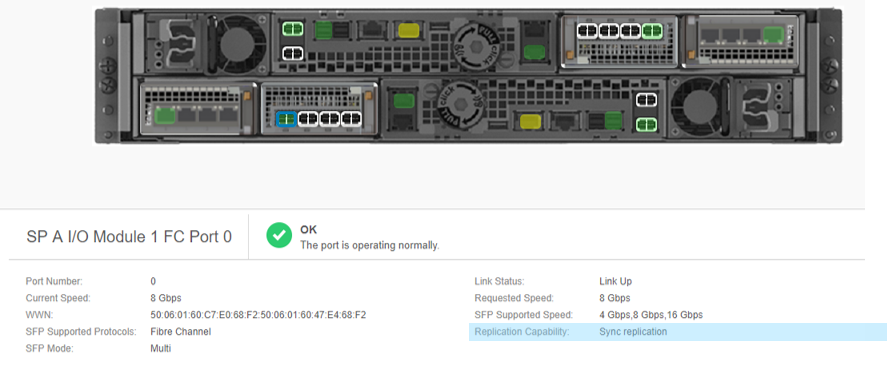
Рисунок 1: Порт 0 у модулі I/O 1 — це порт на масиві з найменшим номером FC-порту.
Можливість реплікації показана так: Синхронізація реплікації.
UEMCLI
12:52:40 service@spa:~> uemcli /net/port/fc show -filter "ID,Name,Replication capability"
5:    ID                      = spb_iom_1_fc0
      Name                    = SP B I/O Module 1 FC Port 0
      Replication capability  = Sync replication
8:    ID                      = spa_iom_1_fc0
      Name                    = SP A I/O Module 1 FC Port 0
      Replication capability  = Sync replication
root@spa:/cores/service>uemcli /remote/sys show -detail
2:    ID                           = RS_8
      Name                         = unity450F
      Operational status           = OK (0x2)
      Health state                 = OK (5)
      Health details               = "Communication with the replication host is established. No action is required."
      Synchronous FC ports         = spb_iom_1_fc0, spa_iom_1_fc0
- Неправильне зонування
- Щоб отримати успішне синхронне реплікаційне з'єднання, або підключіть FC-порти від двох масивів безпосередньо через FC-кабель або через FC-комутатор після налаштування правильного зонування.
- Основна проблема, яка часто спричиняє проблеми з синхронізацією реплікації та сесій, — це крос-зонування конфігурації.
- Правильне зонування передбачає, що Source-SPA має бути зонований разом лише з Destination-SPA, а Source-SPB — лише з Destination-SPB.
- Якщо колись було крос-зонування, і навіть якщо це було виправлено, чотири SP слід перезавантажити, щоб вирішити будь-які проблеми з налаштуванням синхронізації.
- Поширені симптоми крос-зонування: (1) Реплікаційне з'єднання не може бути підтверджене. (2) Встановлено з'єднання, але всі створені сесії реплікації автоматично переходять у
"Lost Sync Communication"" - Після виправлення перехресного зонування сесії для ресурсів, що належать SPB, все одно можуть зазнати невдачі. Перезавантажуйте всі SP по одному, щоб виправити проблему.
Якщо ви не впевнені щодо поточного зонування, зверніться до цієї статті та зверніться до підтримки Dell.
- Проблеми з інтерфейсом керування синхронізацією реплікації
Для робочого синхронного реплікаційного з'єднання необхідно створити два SRM-інтерфейси на масив Unity (1/SP). Зв'язок на цих інтерфейсах має бути дозволений через порт 5085 (порт5086 , якщо працює Unity OE 5.5.0 або новіші
).Інтерфейс SRM відповідає за управління сесіями. Він створюється на віртуальному порту, який існує на фізичному порті керування масивом.
Щоб перевірити конфігурацію SRM на вашому масиві, виконайте команду нижче на кожному SP і переконайтеся, що призначена правильна IP і інтерфейс UP.
#ip addr show dev srm
11: srm@mgmt: <BROADCAST,MULTICAST,UP,LOWER_UP> mtu 1500 qdisc noqueue state UP group default
    link/ether xx:xx:xx:xx:xx:xx brd ff:ff:ff:ff:ff:ff
    inet 10.x.x.x/24 scope global srm
       valid_lft forever preferred_lft forever
    inet6 xxx:xxx:xxx:xxx:xxx/64 scope link
       valid_lft forever preferred_lft forever
Після цього перевірте віддалене підключення до цієї IP з віддаленого масиву на порті 5085 (порт 5086 , якщо працює Unity OE 5.5.0 або новіші). Чи то через простий telnet, чи на Unity OE 4.5 або новішу версію, використовуйте svc_networkcheck -tpc натомість.
service@spb:~/user# svc_networkcheck -tpc 10.x.x.x 5085
=== SP status: Normal Mode, Master SP ===
======================= [spb][Wed Sep 18 20:09:44 UTC 2019] Beginning Run  =======================
 --- INFO: the tcp listening port 10.x.x.x@5085 is available.
======================= [spb][Wed Sep 18 20:09:44 UTC 2019] End of Run  =======================
Якщо порт недоступний, перевірте конфігурацію мережі.
- Проблеми з підключенням інтерфейсу керування Unity
Подібно до наведеної вище перевірки, зв'язок між двома IP-адресами керування масивом має бути дозволений на порті 443 (протоколи TCP і TLS).
service@spb:~/user> svc_networkcheck -tpc 10.x.x.x 443
=== SP status: Normal Mode, Master SP ===
======================= [spb][Wed Sep 18 20:12:26 UTC 2019] Beginning Run  =======================
 --- INFO: the tcp listening port 10.x.x.x@443 is available.
======================= [spb][Wed Sep 18 20:12:26 UTC 2019] End of Run  =======================
- Початкова продуктивність синхронізації.
Передача підлягає обмеженню [~40MB/s за замовчуванням] під час початкової синхронізації (новоствореної реплікаційної сесії). Це можна змінити на одну з низьких: ~20MB/s або максимум:~160MB/s за допомогою svc_dataprotection
Однак це обмеження не можна вимкнути. Це зроблено навмисно, щоб гарантувати, що якщо є хости, підключені до порту синхронізації реплікації FC, доступ не буде порушений.
Set a sync rate to the session:
  svc_dataprotection -r repsess -a syncrate=high -s 81604378625_FNM00151702100_0000_81604378625_FNM00151702099_0000

  Set a sync rate to ALL sync sessions:
  svc_dataprotection -r repsess -a syncrate=low -s ALL

  Show a sync rate of the session:
  svc_dataprotection -r repsess -a showsyncrate -s 42949673102_FCNCH0972C30C3_0000_42949673096_FCNCH0972C30C3_0000

  List ALL sync replication sessions with each sync rate:
  svc_dataprotection -r repsess -a showsyncrate -s ALL

  Show cg replication sessions with each member sync rate:
  svc_dataprotection -r repsess -a showsyncrate -s 81604378625_FNM00151702100_0000_81604378625_FNM00151702099_0000
- Вплив на продуктивність на LUN та файлові системи, які синхронно відтворюються.
Синхронна реплікація чекає, поки записи хоста не будуть записані на цільову адресу, перш ніж надсилати підтвердження хосту. Отже, якщо на лінку є затримка, це впливає на продуктивність.
Якщо підозрюються проблеми з продуктивністю на синхронізованих реплікованих ресурсах, зверніться до підтримки Dell.
Affected Products
Dell EMC Unity FamilyProducts
Dell EMC Unity FamilyArticle Properties
Article Number: 000019787
Article Type: How To
Last Modified: 17 Apr 2026
Version: 6
Find answers to your questions from other Dell users
Support Services
Check if your device is covered by Support Services.