PowerScale:Isilon:如何重启并耗尽Isilon节点
Summary: 如何重启并耗尽 PowerScale:Isilon 节点
This article applies to
This article does not apply to
This article is not tied to any specific product.
Not all product versions are identified in this article.
Instructions
提醒:您需要对节点进行物理访问才能完成电量释放。
程序第 5
代步骤 1. 以“root”用户身份与要关闭电源后重启并耗尽的节点建立串行连接。
步骤 2.关闭主节点电源。
# isi_flush并等待刷新完成。
然后运行
# shutdown -p now关闭节点
目视验证节点上的所有指示灯是否均已关闭。
提醒:有时此命令无法关闭节点电源。有时,它会重新启动节点或根本无法工作。在这些情况下,请按顺序执行下一个选项,直至节点完全关闭并保持关闭状态。
***如果节点成功关闭电源,请转至步骤 3。
如果 shutdown 命令未关闭节点电源,而是重新启动节点,请等待节点完成启动,然后再次运行该命令 — 它应该会正确关闭。如果没有,或者命令也未重新启动节点,请联系 EMC-Isilon 技术支持。
STEP 3.节点关闭电源后,要完全耗尽节点电量并重置 BMC,对于第 4 代和第 5 代,请拔下两根电源线,然后等待 3 分钟并按住电源按钮 30 秒。
STEP 4.重新插入电源线
步骤 5.通过按节点背面的电源按钮重新启动节点。
如果节点未重新开机,或者无法成功启动,请收集启动日志并联系 EMC-Isilon 支持。
程序第 6 代和 MLK:
步骤 1. 以“root”用户身份与要关闭电源后重启并释放资源的节点建立串行连接。
步骤 2.关闭主节点电源。
# isi_flush并等待刷新完成
,然后运行
# shutdown -p now关闭节点
目视验证节点上的所有指示灯是否均已关闭。
提醒:有时此命令无法关闭节点电源。有时,它会重新启动节点或根本无法工作。在这些情况下,请按顺序执行下一个选项,直至节点完全关闭并保持关闭状态。
提醒:在节点上发出 shutdown -p 后,如果您看到关闭开始,但它似乎没有继续。在标准消息之后,您收到的唯一输出是可纠正的内存错误。如果您在群集上运行 isi status,该节点将显示为关闭,但您仍然能够通过后端网络对其执行 ping 操作。请遵循此 k/b
https://dellservices.lightning.force.com/lightning/r/Lightning_Knowledge__kav/ka06P000000Tc6WQAS/view
如果节点成功关闭电源,请转至步骤 3。
如果关闭命令无法关闭 节点电源,请联系 EMC-Isilon 技术支持。
STEP 3.关闭节点电源后,要完全耗尽节点电量,请拔下电源线并将节点从机箱中拉出 1 英寸。使节点保持此状态 3 分钟。等待 3 分钟后,按住电源按钮 30 秒钟以完成电量释放。
STEP 4.将节点推回存储模块中,然后重新插入电源线。节点应自行
开机如果节点未重新开机,或者无法成功启动,请收集启动日志并联系 EMC-Isilon 支持。
,然后运行
关闭节点
目视验证节点上的所有指示灯是否均已关闭。
提醒:有时此命令无法关闭节点电源。有时,它会重新启动节点或根本无法工作。在这些情况下,请按顺序执行下一个选项,直至节点完全关闭并保持关闭状态。
***如果节点成功关闭电源,请转至步骤 3。
如果关闭命令未关闭节点电源,而是重新启动节点,请等待节点完成启动,然后再次运行该命令 - 它应该会正确关闭。如果没有,或者命令也未重新启动节点,请联系 EMC-Isilon 技术支持。
STEP 3.关闭节点电源后,要完全耗尽节点电量,请拔下电源线,然后等待 3 分钟并按住电源按钮 30 秒。
步骤 4.重新插入电源线
步骤 5.通过按节点正面的电源按钮重新启动节点。
如果节点未重新开机,或者无法成功启动,请收集启动日志并联系 EMC-Isilon 支持。
注意: 如果 iDRAC 配置为远程访问,则也可以远程耗尽 6.5 代节点的远程访问电量。首选物理释放电量,但如果没有其他选择,也可以这样做。如果远程释放电源无法解决问题,则通常建议物理释放残余电量。
STEP 4.将节点推回存储模块中,然后重新插入电源线。节点应自行
开机如果节点未重新开机,或者无法成功启动,请收集启动日志并联系 EMC-Isilon 支持。
程序第 6.5 代:
步骤 1. 以“root”用户身份建立与要关闭电源后重启并耗尽的节点的 SSH 会话。
步骤 2.关闭主节点电源。
# isi_flush并等待刷新完成
,然后运行
# shutdown -p now
关闭节点
目视验证节点上的所有指示灯是否均已关闭。
提醒:有时此命令无法关闭节点电源。有时,它会重新启动节点或根本无法工作。在这些情况下,请按顺序执行下一个选项,直至节点完全关闭并保持关闭状态。
***如果节点成功关闭电源,请转至步骤 3。
如果关闭命令未关闭节点电源,而是重新启动节点,请等待节点完成启动,然后再次运行该命令 - 它应该会正确关闭。如果没有,或者命令也未重新启动节点,请联系 EMC-Isilon 技术支持。
STEP 3.关闭节点电源后,要完全耗尽节点电量,请拔下电源线,然后等待 3 分钟并按住电源按钮 30 秒。
步骤 4.重新插入电源线
步骤 5.通过按节点正面的电源按钮重新启动节点。
如果节点未重新开机,或者无法成功启动,请收集启动日志并联系 EMC-Isilon 支持。
第 6.5 代远程释放残余电量/虚拟释放:
步骤 1 登录节点并发出关闭命令:
# isi_flush并等待刷新完成
,然后运行
# shutdown -p now正常关闭节点
步骤 2登录 IDRAC 并通过 vConsole 确认节点已关闭。
步骤 3:在 IDRAC 中,转至 Configuration -> BIOS Settings。
- 在“Miscellaneous Settings”下,将“Power Cycle Request”更改为“Full Power Cycle”,然后选择“Apply”。
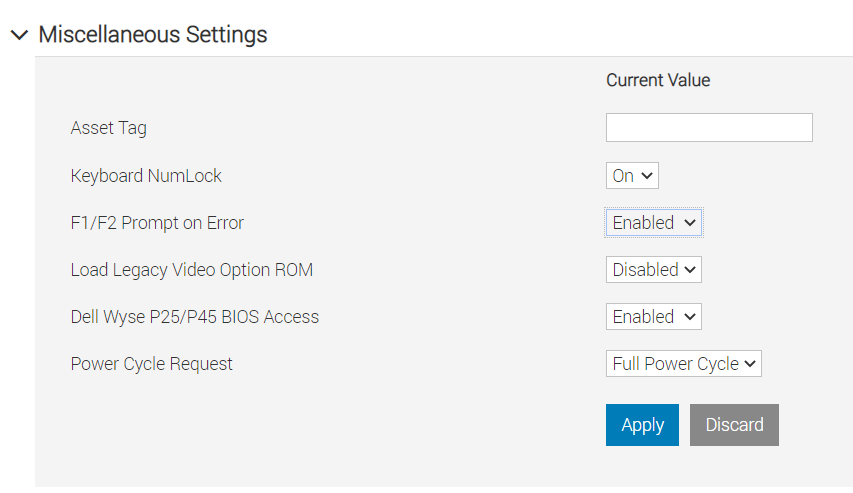
如果主机已准备好重新启动,请继续,然后通过“Apply and Reboot”进行启动。否则,用户可以使用“At Next Reboot”
选项 2 将其保存以用于手动重新启动 BIOS 设置
您可以通过 iDRAC 虚拟控制台或任何物理 KVM 连接远程访问此映像。
- 启动至 BIOS 设置 (F2)
- “System BIOS”->“Miscellaneous Settings”->“Power Cycle Request”,选择“Full Power Cycle”。
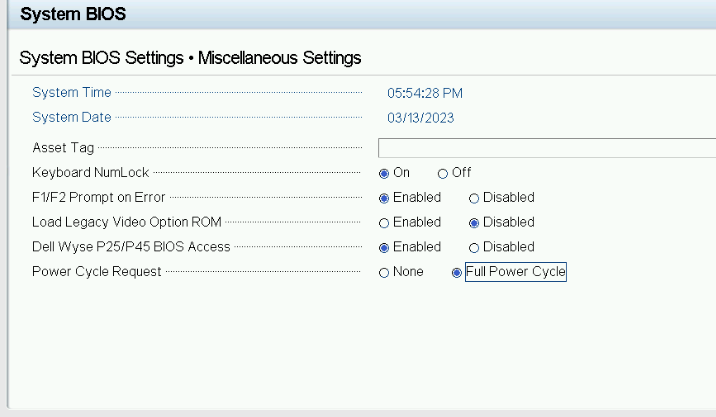
- 单击“Back”按钮,接着单击“Finish”,接受设置更改,单击“OK”以确认,然后单击“Finish”按钮以选择进行重新启动。
Affected Products
IsilonProducts
Isilon, Isilon NL-Series, Isilon NL410, PowerScale OneFS, Isilon X-Series, Isilon X200, Isilon X210, Isilon X400, Isilon X410Article Properties
Article Number: 000020498
Article Type: How To
Last Modified: 14 Aug 2026
Version: 8
Find answers to your questions from other Dell users
Support Services
Check if your device is covered by Support Services.