Data Domain: Data Domain Virtual Edition Preformans Sorun Giderme
Summary: Data Domain Virtual Edition ve Data Domain Management Console için temel Hypervisor, bulut IAAS sağlayıcısı veya ana bilgisayar depolama sistemi ile ilgili performans sorunlarını gidermeye yönelik faydalı bir kılavuz. ...
This article applies to
This article does not apply to
This article is not tied to any specific product.
Not all product versions are identified in this article.
Instructions
VM Barındırma Cihazı Ağ Aygıtları ve Bağlantı:
Ethernet G/Ç:
Ana bilgisayar cihazına veri aktarımı bağlantıları için Ethernet toplamaları kullanılırken, bir ethernet toplama yapılandırmasının varlığının yükü düzgün bir şekilde dengelediğini varsayamazsınız. VM barındırma cihazına sınırsız G/Ç sağlamak için uygun yük dengeleme teknikleri ve bant genişliği mevcut olmalıdır.
VM Barındırma cihazından disk depolamaya bağlantı:
Bağlantı türü ve protokolü, DDVE VM'nin performans özellikleri üzerinde çok büyük bir etkiye sahiptir. VM barındırma cihazı ve disk depolama arasında en sık kullanılan bağlantı türleri burada listelenmiştir. Seçenek 1 en iyi performans seviyesini sunarken, Seçenek 5 en kötü bağlantı seçeneğidir. HBA yazma önbelleği ayarları, ana bilgisayar cihazı ile disk depolama arasındaki performans kapasitesini de önemli ölçüde etkileyebilir. Ana bilgisayar cihazından disk depolamaya en iyi performansı sağlamak için HBA'da yazma önbelleğinin etkinleştirilmesi önerilir.
Not: Ani bir güç kaybı olursa veri kaybına neden olabileceğinden, disk düzeyinde yazma önbelleği ASLA etkinleştirilmemelidir.
- Doğrudan Bağlı Depolama - RAID 5 veya RAID 6'da SAS diskleri/SSD + HBA yazma önbelleği etkin (En iyi performans için tercih edilir)
- Doğrudan Bağlı Depolama - JBOD RAID olmadan +HBA-write-cache etkin (Kabul edilebilir performans ancak önerilen RAID korumasını içermez)
- FC takılı harici RAID depolama (aktif/aktif 16 GB veya daha hızlı) (Kabul edilebilir performans ancak FC performans özellikleriyle sınırlı olabilir)
- iSCSI 10G (harici disk depolama) (Önerilmez)
- NFS 10G (harici disk depolama) (Önerilmez)
Fiziksel depolama dizilerini, istatistikleri ve performansı kontrol etme:
Disk kalitesi - Disk Boyutu - Disk miktarı:
4+ TB gibi daha yüksek yoğunluklu sürücüler, daha küçük sürücülere göre TB başına daha az IOPS'ye sahiptir. Bu nedenle, daha fazla sayıda küçük TB sürücüye dağıtılan bir DDVE, birkaç büyük TB sürücüye dağıtılan bir DDVE'den daha hızlı performans sunar. Bunun nedeni, DDVE'nin rastgele okuma performansına olan yüksek bağımlılığıdır. DDVE'nin normal iş yükü, fiziksel disk boyutu ile fiziksel disk miktarı arasındaki bu savaşı daha da belirgin hale getirebilir, bu nedenle depolama sisteminizin iyi bir dengeye sahip olduğundan ve uygun DDVE En İyi Uygulamalar Kılavuzunda belirtilen beklentileri karşıladığından emin olun. Bu yazıda bireysel, fiziksel HDD ve SSD türlerine ve bunların performans yeteneklerine odaklanmayacağız. Bu bilgiler disk üreticisinden edinilebilir. Daha yüksek performanslı fiziksel disklerin daha iyi performans gösteren bir DDVE VM'ye eşit olduğunu söylemek yeterlidir.
Depolama sorunlarını giderme:
DDVE VM'nizle ilişkili fiziksel disklerdeki gecikmeyi doğrulayın.
VMware için bu işlem, VM'nizi seçerek, Performance sekmesini seçerek ve ardından açılır listeden Datastore seçeneğini seçerek gerçekleştirilebilir. Belirli DDVE VM'niz için ilgili tüm veri depolarını görüntüler. Son olarak, DDVE VM'nizle ilişkili veri depoları için gecikme süresinin ayrıntılı, grafiksel bir gösterimi için Advanced öğesini seçin.
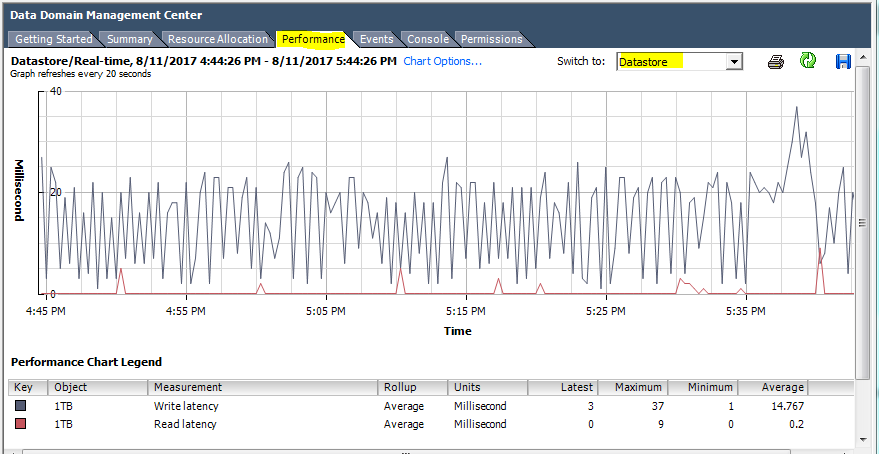
Şekil 1: Veri Deposu Performansı
Bir veri deposunun G/Ç yükünü belirlemek için veri deponuz tarafından işlenen IOPS'yi hesaplayın.
Daha öncekiyle aynı grafikle başlayın ancak Graphic Options seçeneğini seçin, Write latency and Read latency seçeneğini temizleyin ve ardından Average read requests per second ve Average write requests per second seçeneklerini seçin. Ortaya çıkan grafik, veri deposunun kaç IOPS gerçekleştirdiğini gösterir ve DDVE depolama "dev"inin bir veri deposuna yüklediği toplam yük hakkında size fikir verebilir. Bu çıktı, veri deposunun DDVE olmayan bir uygulamadan iş yüküyle paylaşılıp paylaşılmadığını ayırt etmede de yararlı olabilir.
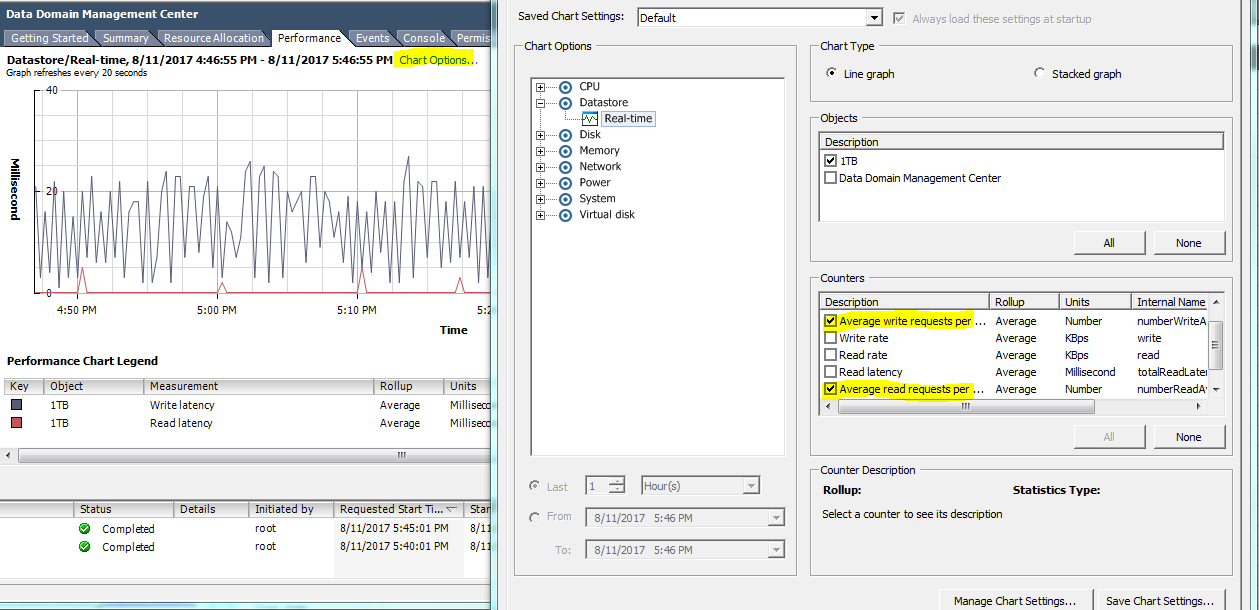
Şekil 2: Grafik seçenekleri
IOPS'nin daha ayrıntılı bir görünümü için okuma/yazma oranlarını kontrol edin.
Tasarım gereği, DDVE genellikle disk depolamadan yazmaya göre 2-4 kat daha fazla okur. Bunun istisnası, tamamen yeni verilerin yazıldığı ve tekilleştirilemediği yedeklemelerin gen-0 (tohumlama) sırasındadır. Yukarıda belirtilen nedenlerden dolayı, DDVE tarafından kullanılan fiziksel depolama, Data Domain Dosya Sisteminin ağırlıklı olarak okuma odaklı ancak karma rastgele iş yüklerini verimli bir şekilde işleyebilmelidir.
Fiziksel disk depolama dizileri (SSD, manyetik disk vb.), okumaları verimli bir şekilde işlemek için yazmalara kıyasla çok farklı bir yetenek sergileyebilir. Bir veri deposunun DDVE VM için kabul edilebilir performans özelliklerini karşılayıp karşılamadığını belirlemede en önemli faktörler, fiziksel disk depolama sisteminin olağanüstü Rastgele okuma IOPS performansı ve düşük (40 milisaniyenin altında) gecikme süreleri sunabilmesidir.
Depolama dizileri veya veri deposu performansıyla ilgili daha ayrıntılı araştırma gerekiyorsa vscsiStats adlı bir komut satırı aracı kullanılır. Blok boyutları, gecikme süreleri ve daha ayrıntılı okuma/yazma performans istatistikleri elde etmek için vscisistats'tan nasıl yararlanılabileceği hakkında daha fazla ayrıntı için VMware desteğine danışın.
Not: DDVE VNVram diski (dev2) salt yazma özelliklidir. Bu IOPS, "kaynak -ide tekilleştirme" (DDboost) kullanılıyorsa küçük, NFS veya CIFS protokolleri kullanılıyorsa yüksektir.
Kaynak sağlamanın DDVE gereksinimlerini karşıladığını doğrulama:
DDVE VM performans sorununun nedeni genellikle DDVE VM'nin kullanabileceği kaynakları sınırlayan bazı yapılandırılmış ayarlara bağlanabilir. Genel olarak, sınırlamaları olan kaynak havuzları yalnızca DDVE VM'nin genel performansını sınırlamaya yarar ve bu nedenle önerilmez. Buna karşılık, DDVE VM'nin genel performansını artıran bazı kaynak ayırmaları vardır. Performans için bir DDVE VM dağıtırken, sorun giderirken veya ayarlarken yapılandırmanızla ilgili olarak her zaman DDVE En İyi Uygulamaları ve Yönetim kılavuzlarına başvurun.
Resource Allocation sekmesini seçerek kaynak ayırma doğrulamanızı başlatın. Ardından, sanal makine havuzundan sorun gidermekte olduğunuz DDVE sanal makinesini seçin. View bölümünde CPU seçeneğini seçin ve bu havuzun içindeki tüm VM'leri kontrol edin (sorunlu VM'nizin de orada olduğunu varsayarak). MHz Sınırı'nın Unlimited değerine ayarlandığından emin olun. DDVE VM için CPU kaynaklarının sınırlandırılması önerilmez ve performansı düşürür.
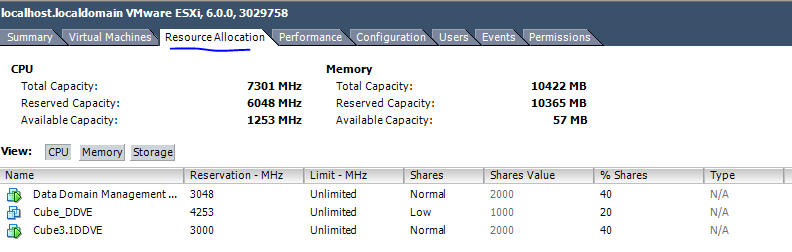
Şekil 3: Kaynak Ayırma
DDVE VM'ye ayrılan bellek kaynaklarını doğrulamaya geçin. En iyi performansı sağlamak için bellek kaynaklarının uygun şekilde "ayrıldığını" ve Unlimited olarak ayarlandığını doğrulayın. DDVE için bellek ayırma sınırları ayarlanması önerilmez ve bu durum performansın düşmesine neden olur.
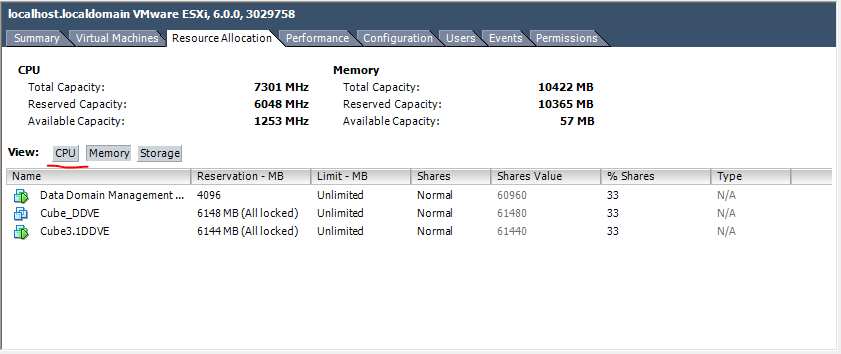
Şekil 4: Bellek Kaynakları
Storage sekmesinde, depolama IOPS'sine herhangi bir sınırlama getirilmediğini doğrulayın. Storage düğmesini seçin ve diskleri/veri depolarını görüntüleyin. DDVE VM ile ilişkili her disk için "Limit-IOPS" değeri, Unlimited değerine ayarlanmalıdır.
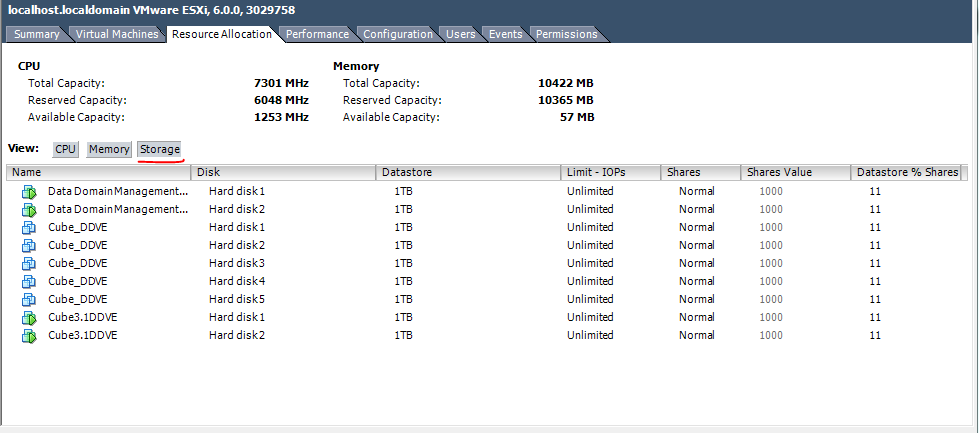
Şekil 5: Depolama Kaynakları
Daha önce bahsedilen üç kaynak kategorisi için % pay değerlerini not edin. % pay değerleri, söz konusu VM'nin tüm kaynak havuzundan yüzde kaç pay aldığını gösterir. "Pay değerleri" mutlak değil, görecelidir. Ancak havuzdaki tüm aygıtlardaki değerler arasında büyük bir fark olmadığından emin olun. Örneğin, 1000, 2000 veya 3000 beklenebilir ancak 10, 5, 4000 gibi değerler anormal bir eşitsizliği ve kaynakların eşit olmayan paylaşımını gösterir. Tek bir VM'nin değeri çok farklıysa "pay değeri" ayarlarınızda değişiklik yapmayı düşünmeniz gerekir.
DDVE VM için performans istatistiklerini kontrol etme:
Verimli çalışan bir DDVE VM, en yüksek performansı sağlamak için kaynaklara sınırsız erişime ihtiyaç duyar. DDVE, bellek ve CPU'yu kapsamlı bir şekilde kullanır ve sorunsuz bir şekilde sınırlandırılamaz. DDVE sanal makinesi üretime geçtikten sonra, kaynak kullanımını değerlendirmek için Performance sekmesi altındaki grafiklerden yararlanabiliriz. Bunları, ne kadar verimli çalıştığına dair bazı belirlemeler yapmak için kullanabiliriz.
CPU
Sorunlarını gidermek istediğiniz DDVE VM'yi seçin. Ardından, Performance sekmesini seçin. Switch to yazan yerde, açılır menüden CPU seçeneğini seçin. Bu görünümden, DDVE VM'nin tükettiği CPU miktarını ve yüzdesini değerlendirebilirsiniz. DDVE VM tarafından kullanılan CPU yüzdesi genel kaynağın yüksek bir yüzdesi ise barındırma cihazının DDVE VM'yi tam potansiyeliyle çalıştırmak için uygun olmayabileceğini varsayabiliriz.
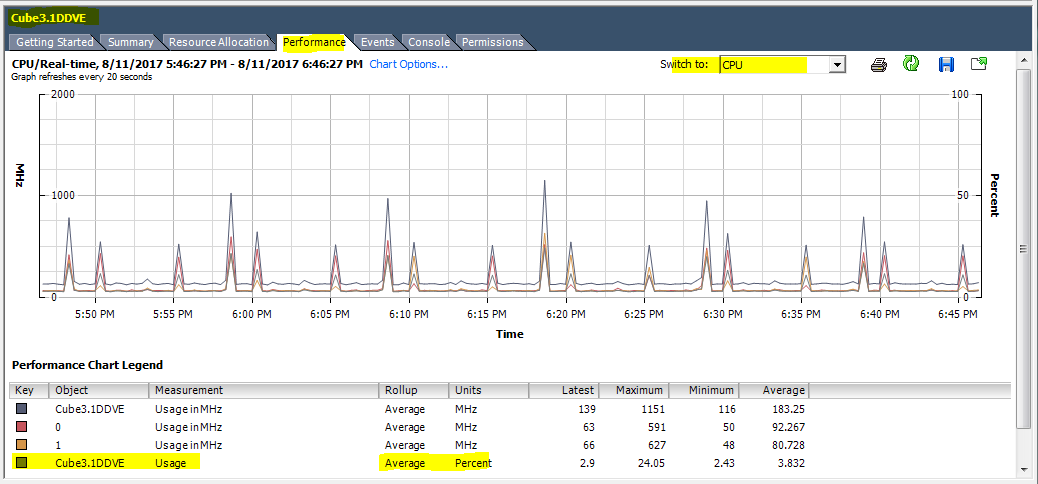
Şekil 6: CPU Performansı
Bellek
VM yavaş yanıt veriyor gibi görünüyorsa CPU'nun zamanlamayla ilgili bir sorunu olabilir. CPU verimliliğini değerlendirmek için önceki grafikle başlayın ve bir kez daha Chart Options seçeneğini seçin. Tüm Sayaçları Clear seçeneğiyle temizleyin ve ardından Ready seçeneğini seçin. Bu, SanalCPU'ların hazır olma zamanını görüntüler. Milisaniye değeri, bir VM'nin başlamaya hazır olduğu zamanı gösterir ancak hypervisor göreve zamanında bir CPU atayamaz. Optimum DDVE VM performansı için bunu 8 milisaniyenin altında görmek isteriz.
Not: Bu gerçek zamanlı görünümden hazır olma süresini doğru bir şekilde hesaplamak için grafikte görüntülenen tüm milisaniye değerlerini 20'ye bölmeniz gerekir.
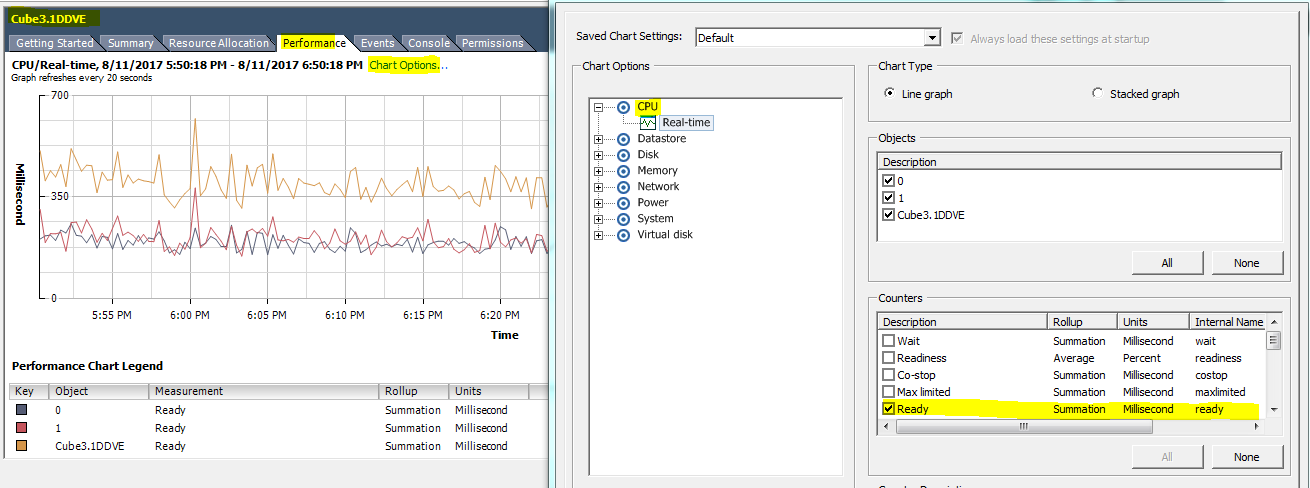
Şekil 7: CPU hazır olma süresi
Bellek performansı ve kullanılabilirliği de genel DDVE VM performansında sınırlayıcı bir faktör olabilir. Bir DDVE VM, gerekli miktarda ayrılmış fiziksel bellekle yapılandırılmamışsa aktif bir uyarı oluşturulur. DDVE CLI'da çalıştırarak aktif uyarıları kontrol edin # alerts show current ve gerekirse çözün.
Bir DDVE VM'de yeterli kullanılabilir bellek kaynağı yoksa DDVE VM, bellek sayfalarını diske değiştirerek yanıt verir. Bu istenmeyen bir durumdur ve performansın ciddi şekilde düşmesine neden olur. Bir DDVE VM'nin etkin bellek kullanımını değerlendirmek için Performance sekmesini seçerek başlayın ve ardından Switch to kutusundan Memory öğesini seçin.
Varsayılan olarak, grafikte Active, Granted, Balloon ve Consumed bellek değerleri görüntülenir. Optimum performans için etkin belleğin, Verilen bellek değerinin yaklaşık %35-50'si kadar olduğundan emin olun. Etkin bellek değeri, Verilen belleğin %60'ına yaklaştığında, DDVE VM'de değiştirmenin gerçekleştiği bir senaryo girebilirsiniz.
Not: Küçük bir balonlaşma derecesi görmek sorun olmayabilir ancak balonlaşma için sıfır olmayan sabit bir değer görmek genellikle fiziksel bellek kaynağı yetersizliğini gösterir. Balonlaşma tutarlı bir şekilde belirginse VMware, ESXi düzeyini değiştirmeyi başlatabilir. Seviye değiştirme ve sürekli balonlaşma, barındırma cihazının DDVE VM'ye hizmet vermek için yeterli fiziksel belleğe sahip olmadığının kesin bir göstergesidir.
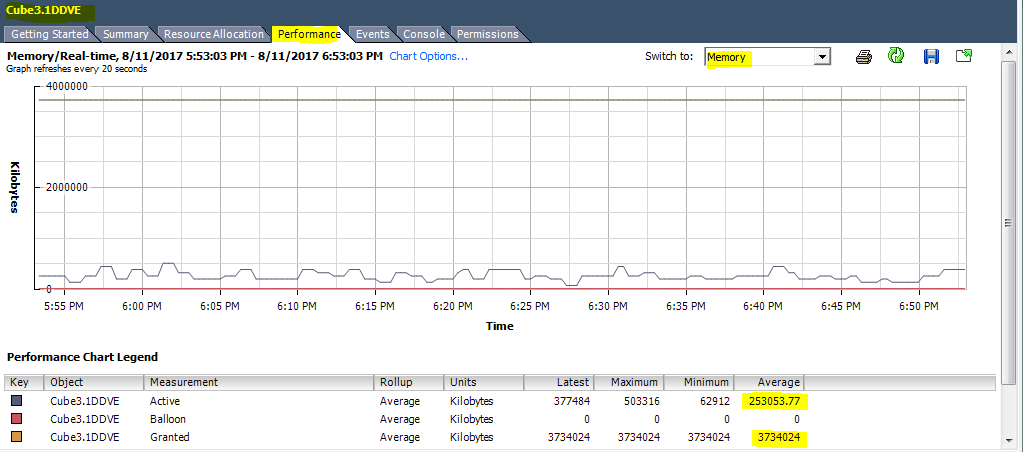
Şekil 8: Bellek performansı
DDVE VM'nin "en iyi uygulamaları" ve önerilen yapılandırmaları karşıladığını doğrulama:
Performans sorunlarını giderirken kontrol edilecek birçok şey ve DDVE VM'nin kendisinden toplanacak günlükler vardır. Bir DDVE destek olayı açmadan önce, DDVE yapılandırmasının önerilen en iyi uygulamaları ve önerilen ayarları karşıladığını doğrulayarak başlayın. Çalıştırdığınız DDVE sürümü ve barındırma platformu için Destek Sitesindeki belgelere bakın.
Performans istatistiklerini toplama:
- Temel disk depolamasını değerlendirmek ve yapılandırmanın seçilen DDVE kapasitesini desteklemek için gerekli performans düzeyini karşıladığından emin olmak için aşağıdaki CLI komutlarından ve araçlarından sonuçları toplayın.
Not: Aşağıdaki ETA'yı gözden geçirin: 6.0.1'den önceki DDVE 2.0 ve 3.0'da Disk Değerlendirme Testinin (DAT aracı) kullanılması, dev10 ve üzeri disk aygıtlarında disk bozulmasına neden olabilir.
- ETA 495989: Data Domain Virtual Edition: Disk Analysis Tool, Data Domain Virtual Edition disk birimlerinde çalıştırıldığında veri kaybı meydana gelebilir
- ETA 495989: Data Domain Virtual Edition: Disk Analysis Tool, Data Domain Virtual Edition disk birimlerinde çalıştırıldığında veri kaybı meydana gelebilir
- DDVE'ye bağlı her disk geliştiricisi için bir Disk Değerlendirme Testi (DAT) gerçekleştirin. DDVE yönetim rehberinin Performans Takibi bölümünde, DAT aracının ne zaman ve nasıl kullanılacağına ilişkin ayrıntılı talimatlar yer almaktadır.
- Alınan G/Ç tipine göre DAT testini gerçekleştirin. Komutta
with-vnvramseçenek, CIFS/NFS'yi yedekleme yazmak için kullanıyorsanız kullanılmalıdır. Bazı kullanıcılar yedekleme gerçekleştirmek için Boost'u, ardından okuma erişimi elde etmek için NFS'yi kullanır. Bu durumda,with-vnvrambayrak gerekli değildir. - Bulut dağıtımı yapılan DDVE (Microsoft Azure, Amazon AWS) için DAT aracı kullanımı desteklenmez.
- Performans sorunlarını gidermek için bilgi toplamak üzere DDVE CLI komutları:
#alerts show current#system vresource show required#system vresource show current#storage show all(iş mili grubu atamalarının en iyi uygulamalara uygun olduğunu doğrulayın)#cd /ddr/var/log/debug/kern.info/disk_perf/perf.log(cihaz başına gecikme süresini ve IOPS'yi gözden geçirin)#system show performance(normal DDVE G/Ç yükü sırasında CLI çıkışının görünümünü daraltmak için en iyi söz dizimini kullanın)#system show perf custom-view protocol-latency duration 1 hr interval 3 min#system show perf custom-view utilization duration 1 hr interval 3 min#system show perf custom-view iops duration 1 hr interval 3 min#system show perf custom-view streams duration 1 hr interval 3 min
#disk show performance <dev2>(tam bir görünüm elde etmek için birden fazla dev girilebilir)
 Disk                            Read                                                   Write                                             Read+Write
            KiB/sec IOPs    Resp(ms)  Ops >1s   KiB/sec     IOPs  Resp(ms)   Ops >1s   MiB/sec   IOPs   Resp(ms)    Random     Busy
----   ------------------------------   ------------------------------   ----------------------------------------  ----------------------------------------  ----------------------------------------
dev2   0             0       3.63               0               0           0     7172.87         4801       0.000       0        2486.26           81.64%    0.01%
----   ------------------------------   ------------------------------   ----------------------------------------  ----------------------------------------   ----------------------------------------
- # vserver CLI kullanarak DDVE performans bilgilerini toplama # vserver CLI kullanarak DDVE performans bilgilerini toplama
Not: 6.0.1.10'dan önceki sürümlerde VServer CLI yoktur.
#se # vserverG/Ç yükü sırasında çıkış. (VServer paket oluşturulmadan önce yapılandırıldıysa ve başlatıldıysa çıktı paket yükleme işleminin bir parçasıdır.)
                                SE@localhost## vserver config set host 12x.xxx.90.xx
                                The SHA1 fingerprint for the vServer's CA certificate is
                                D1:71:7C:57:3F:3D:3D:3xxxxxxxxxxxxxxxx

                                 Do you want to trust this certificate? (yes|no) [yes]: yes

                                    Enter vServer username: xxxxxxxx
                                    Enter vServer password:xxxxxxxxxxxx

                                 vServer configuration saved.
                                 Started periodic collection of DDVE performance information at/ddvar/log/debug/vserver/ddveperf.log
- Aşağıdakiler dahil olmak üzere güncel bir destek paketi oluşturup yükleyin
vservervedisk_perfgünlükler.
Not: 6.1.0.1 şunları içermez
vserver veya disk_perf paket içinde. Bunların manuel olarak yüklenmesi veya pakete eklenmesi gerekir.
#support bundle create default#support bundle create files-only /ddvar/log/debug/platform/disk_perf/perf.log#support bundle create default with-files /ddvar/log/debug/platform/disk_perf/perf.log /ddvar/log/debug/vserver/ddveperf.log
Faydalı videolar:
Dell PowerProtect Data Manager - Microsoft Azure'da Dağıtım ve Yapılandırma
Süre: 00:06:06 (ss:dd:ss)
Açıklamalı alt yazılar: Birden çok dilde mevcuttur. Açıklamalı alt yazı dilini değiştirmek için CC simgesini ve Ayarlar simgesini kullanın.
Dell PowerProtect Data Manager - Amazon Web Services'ta Dağıtım ve Yapılandırma
Süre: 00:05:34 (ss:dd:ss)
Açıklamalı alt yazılar: Birden çok dilde mevcuttur. Açıklamalı alt yazı dilini değiştirmek için CC simgesini ve Ayarlar simgesini kullanın.
Additional Information
DDVE VM performansıyla ilgili sorunları gidermek için DD Desteği ile SR açma şablonu
VM Ana Bilgisayar yapılandırması
Ana bilgisayar üreticisi, modeli, sürümü ve işletim sistemi ana bilgisayar adı?
Hypervisor tedarikçisi (VMware, Hyper-V, diğer)?
Ana bilgisayar ESXi/Hyper-V sunucu sürümü ve derleme numarası?
vSphere istemcisi veya Hyper-V Manager sürümü ve derleme numarası?
Bu kümelenmiş bir yapılandırma mı yoksa HA yapılandırması mı?
Ana bilgisayar veya VM yapılandırmalarında yapılan son değişiklikler var mı?
Ana bilgisayar cihazınızda planlanmamış kapanmalarda verileri korumak için pille desteklenen önbellek, NVRAM veya başka bir mekanizma var mı?
VM Ana Bilgisayar depolaması
Depolama RAID yapılandırması ve disk boyutu, hızı, tipi (örneğin, RAID 6 - 3 TB - 7200 RPM - SATA)?
Depolama sistemi bağlantı türü (NFS, FCP, iSCSI, SAS)?
DDVE tarafından kullanılan depolama birimleri ve veri depoları Data Domain dışı iş yükleriyle paylaşılıyor mu?
DDVE tarafından kullanılan depolamada yazma önbelleği etkin mi devre dışı mı?
Depolama yapılandırmasında yapılan son değişiklikler var mı?
DDVE disk aygıtları için çok mu yoksa az mı kaynak kullanıyorsunuz?
Data Domain Virtual Edition Yapılandırması
DDVE işletim sistemi sürümü ve boyutu (örneğin, DDVE 3.0 - 6.0.1.10 - 64 TB)?
DDVE veri aktarım protokolü (örneğin, Boost, NFS, CIFS, NDMP, FCP)?
DDVE iş yükleri (örneğin, Bulut, Çoğaltma, Yedekleme, VTL)?
Yedekleme uygulaması ve eklenti sürümleri?
Ayrıntılı sorun açıklaması
Ağ İletişimi:
Performans:
Yükleme ve yapılandırma:
DD dosya sistemi:
Veri kullanılamıyor mu yoksa veri kaybı mı?
Bu DDVE ile ilgili başka bir satıcıyla açık olan mevcut bir vakanız var mı?
Gerekli günlükler
Destek paketi - #support bundle create default Data Domain: Data Domain Restorer'dan (DDR) destek paketi (SUB) toplama/yükleme
Not: 6.1 öncesi işletim sisteminde, perf.log ve vserver çıktılarını almak için ek yüklemeler gerekir.
vserver perf-stats - #support bundle create files-only /ddvar/log/debug/platform/disk_perf/perf.log
disk_perf/perf.log - #support bundle create files-only /ddvar/log/debug/vserver/ddveperf.log
"İsteğe bağlı" VMware günlük paketi - Makale için VMware self servis sitesine bakın
Affected Products
Data Domain Virtual EditionProducts
Data Domain, Data Domain Virtual Edition, PowerProtect Data Domain Management CenterArticle Properties
Article Number: 000022337
Article Type: How To
Last Modified: 17 Apr 2026
Version: 10
Find answers to your questions from other Dell users
Support Services
Check if your device is covered by Support Services.