PowerMax, VMAX All Flash, VMAX3: Replikeringsdatamarkørpladsen er tæt på kapacitetsgrænsen
Summary: Når RDP-tærsklerne (Replication Data Pointer) overskrides, opretter systemet advarselsmeddelelser, så brugerne kan håndtere situationen.
This article applies to
This article does not apply to
This article is not tied to any specific product.
Not all product versions are identified in this article.
Symptoms
- TimeFinder SnapVX-snapshots
- RDP-plads når kapacitetstærskler.
Advarsel om RDP-grænse:
Replication Data Pointer has reached 50% capacity.
Replication Data Pointer has reached 60% capacity.
Replication Data Pointer has reached 70% capacity.
Replication Data Pointer has reached 80% capacity.
Replication Data Pointer has reached 85% capacity.
Replication Data Pointer has reached 90% capacity.
Replication Data Pointer has reached 95% capacity.

Replication Data Pointer Meta Data Usage reached 90-99%.
Cause
Denne advarsel angiver, at systemets RDP nåede eller overskred en angivet procentvis udnyttelsestærskelværdi, mens du brugte TimeFinder SnapVX til lokale replikeringshandlinger. Systemet genererer en advarsel og ringer hjem til Dell for at informere om, at RDP-pladsen har nået en bestemt udnyttelsesprocent. Dell sender en opfølgende e-mail til systemets udpegede kontaktperson for at underrette dem om, at tærsklen er nået.
RDP er et internt filsystem på arrayet, der opbevarer metadatapointere til SnapVX-snapshots. Det giver også adgang til den version eller de originale data, som SnapVX-snapshots beskytter. Antallet af pointere, der er tilladt i RDP, er begrænset. Som standard er ca. 24 % af metadatapladsen afsat til backend-diskenheder (tynde dataenheder) på systemet. Når denne RDP-plads når 100 %, mislykkes SnapVX-snapshots muligvis. Dette skyldes, at matrixen ikke længere sporer nye versioner af data på kildeenheder, der ikke tidligere er versioneret i det aktive snapshot.
Resolution
Instruktioner:
- Gennemgå den aktuelle udnyttelse af RDP-pladsen i systemet.
- Gennemse de aktuelle SnapVX-snapshots og deres enhedsudnyttelse.
- Træf de nødvendige foranstaltninger for at reducere brugen af RDP.
- Der skal udvises særlig forsigtighed, når Snap Secure er på plads, fordi det prioriteres i forhold til værtsskrivninger til disse kildediskenheder, hvis systemet når replikeringscache- eller SRP-ressourcegrænser. Se erklæringen for Dell Solutions Enabler TimeFinder SnapVX CLI User Guide 10.x, regler og begrænsninger for sikre snapshots for at få flere oplysninger.
Anbefalede handlingsindstillinger:
- Afslut unødvendige SnapVX-snapshots.
- Gennemse snapshots. Et eller flere snapshots er muligvis ikke længere nødvendige.
-
Hvis du har et eller flere sammenkædede mål, der er knyttet til snapshottet, skal de sammenkædede mål fjernes, før snapshottet kan afsluttes.
- Overvej at bruge selvudløbende timere på SnapVX-snapshots.
- Hvis opdateringshastigheden for kildediskenhederne på snapshots er for høj, kan du overveje at bruge TimeFinder Clone. TimeFinder Clone bruger ikke RDP til versionssporing.
- Udvid mængden af RDP-plads.
- På HYPERMAX OS 5977.810.784 og nyere er der mulighed for at udvide RDP-forbrugsplads i cachen fra standardværdier. Kontakt din lokale Dell Technologies-repræsentant eller Dell Technologies VMAX-supportteamet for at få flere oplysninger.
Sådan får du vist RDP-brug:
Følgende er tilgængelige på Dell-software- og HYPERMAX OS-niveauer eller nyere:
- Solutions Enabler: 8.2.x
- Unisphere til VMAX: 8.2.x
- HYPERMAX OS 5977.810.784
Solutions Enabler:
- Udstedelse af en
symcfg list -v, hvor du kan bruge'Replication Usage'Medgrep(Linux) ellerFIND(Windows).
Unisphere til VMAX:
- Gå til <SN>> Data Protection > Protection-dashboardet.
- A
'Replication Cache Used %'eller'Replication Utilization'bar er til stede.
Unisphere for PowerMax:
- Vælg systemets serienummer > Vælg kapacitet > Aktivér Vis detaljerede > metadata for replikering af systembrug>:
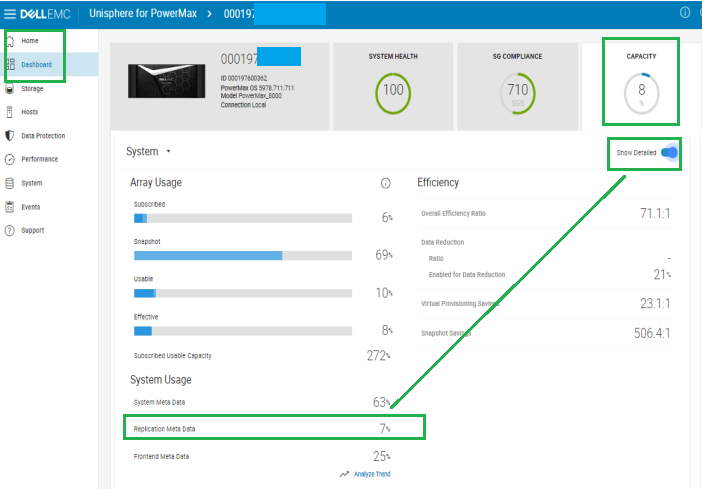
ELLER
- Vælg systemets serienummer > Dashboard for > ydeevne > Vælg systemets > effektivitet.
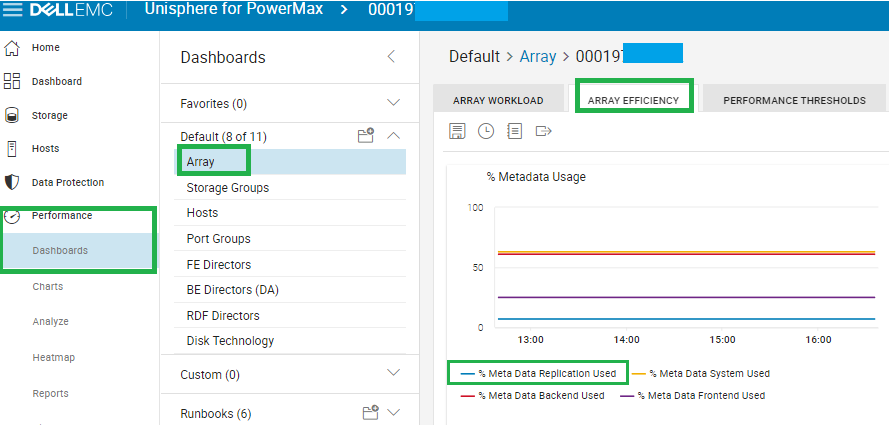
Udtrykket for RDP er omfaset som "Metadata Replication Used" i henhold til onlinehjælp.
% Metadata Replication Used er den anvendte procentdel af allokeringen til lokal replikering (RDP) i metadatasidefilen.
Sådan overvåges advarsler for RDP-brug:
Følgende er tilgængelige på Dell-software- og HYPERMAX OS-niveauer eller nyere:
- Solutions Enabler: 8.2.x
- Unisphere til VMAX: 8.2.x
- HYPERMAX OS 5977.810.784
Solutions Enabler:
- Brug
symevent monitorfor at overvåge hændelser i realtid. - Brug
symevent listfor at få vist tidligere begivenheder. - Når advarslen vises, vises følgende meddelelse:
The device pool or Storage Resource Pool (SRP) is almost full.
Unisphere til VMAX eller Unisphere til PowerMax:
- Gå til Home > Administration > Alert Settings > Symmetrix Threshold Alerts.
- Sørg for, at Lokal replikeringsudnyttelse er aktiveret.
- Standardmeddelelsesgrænsen kan ikke ændres, men en ny advarselspolitik kan erstatte den. Klik på knappen Opret , og følg guidens anvisninger for at oprette dine tærskler.
- Gå til Home > Administration > Alert Settings > Notifications for Unisphere for at give dig besked, når alarmen er konfigureret. Du kan aktivere Syslog-, e-mail- eller SNMP-advarsler (Simple Network Management Protocol).
Additional Information
Disse meddelelser genererer ikke en serviceanmodning (SR). I stedet genereres en e-mail, som sendes til den primære kontakt for kontoen med instruktioner om, hvordan du gennemgår med et link til denne artikel.
Du kan finde flere oplysninger om SnapVX og RDP i Dell Technologies SnapVX Teknisk note:
Lokal replikering med SnapVX | Dell PowerMax og VMAX All Flash: TimeFinder SnapVX lokal replikering | Dell Technologies informationshub
, TimeFinder Business Continuity Volume (BCV) og TimeFinder Clone-replikering bruger ikke RDP-system på VMAX3- eller VMAX All Flash-systemer.
Affected Products
PowerMax, PowerMax 2000, PowerMax 8000, VMAX 100K, VMAX 200K, VMAX 250F, VMAX 400K, VMAX 450F, VMAX 850F, VMAX 950FProducts
VMAX All Flash, VMAX3 SeriesArticle Properties
Article Number: 000025002
Article Type: Solution
Last Modified: 17 Apr 2026
Version: 12
Find answers to your questions from other Dell users
Support Services
Check if your device is covered by Support Services.