PowerMax, VMAX All Flash, VMAX3: Miejsce wskaźnika danych replikacji jest bliskie progowi pojemności
Summary: Gdy przekroczone zostaną progi Replication Data Pointer (RDP), macierz tworzy komunikaty ostrzegawcze dla użytkowników w celu rozwiązania sytuacji.
This article applies to
This article does not apply to
This article is not tied to any specific product.
Not all product versions are identified in this article.
Symptoms
- Migawki TimeFinder SnapVX
- Przestrzeń RDP osiąga progi pojemności.
Alert progu RDP:
Replication Data Pointer has reached 50% capacity.
Replication Data Pointer has reached 60% capacity.
Replication Data Pointer has reached 70% capacity.
Replication Data Pointer has reached 80% capacity.
Replication Data Pointer has reached 85% capacity.
Replication Data Pointer has reached 90% capacity.
Replication Data Pointer has reached 95% capacity.

Replication Data Pointer Meta Data Usage reached 90-99%.
Cause
Ten alert oznacza, że RDP macierzy osiągnął lub przekroczył ustaloną wartość progową wykorzystania procentowego podczas korzystania z TimeFinder SnapVX do operacji replikacji lokalnej. Macierz generuje alert i dzwoni do firmy Dell, informując, że przestrzeń RDP osiągnęła określony procent wykorzystania. Firma Dell wyśle kolejną wiadomość e-mail do wskazanej osoby kontaktowej macierzy, aby powiadomić o osiągnięciu progu.
RDP to wewnętrzny system plików w macierzy, który przechowuje wskaźniki metadanych dla migawek SnapVX. Umożliwia również dostęp do wersji lub oryginalnych danych, które chronią migawki SnapVX . Liczba wskaźników, które są dozwolone w RDP, jest skończona. Domyślnie około 24% przestrzeni metadanych jest przeznaczone dla woluminów zaplecza (urządzeń Thin Data Devices) w macierzy. Gdy ta przestrzeń RDP osiągnie 100%, migawki SnapVX mogą się nie powieść. Dzieje się tak, ponieważ macierz nie śledzi już nowych wersji danych na urządzeniach źródłowych, które nie są wcześniej wersjonowane w ramach aktywnej migawki.
Resolution
Instrukcje:
- Przejrzyj aktualne wykorzystanie przestrzeni RDP w macierzy.
- Przejrzyj bieżące migawki SnapVX i ich wykorzystanie przez urządzenia.
- Podejmij niezbędne działania w celu zmniejszenia wykorzystania RDP.
- Należy zachować szczególną ostrożność w przypadku zabezpieczenia Snap Secure, ponieważ ma ono pierwszeństwo przed zapisami hosta w tych woluminach źródłowych, jeśli system osiągnie limity zasobów pamięci podręcznej replikacji lub SRP. Więcej informacji można znaleźć w podręczniku użytkownika interfejsu CLI Dell Solutions Enabler TimeFinder SnapVX 10.x, oświadczenie Reguły i ograniczenia dotyczące bezpiecznych migawek.
Zalecane opcje działania:
- Zakończ wykonywanie niepotrzebnych migawek SnapVX.
- Przejrzyj migawki. Co najmniej jedna migawka może nie być już potrzebna.
-
Jeśli istnieje co najmniej jeden połączony obiekt docelowy, który jest skojarzony z migawką, połączone obiekty docelowe muszą zostać odłączone przed zakończeniem migawki.
- Rozważ użycie samowygasających zegarów na migawkach SnapVX.
- Jeśli częstotliwość odświeżania woluminów źródłowych na migawkach jest zbyt wysoka, rozważ użycie klonu TimeFinder. Klon TimeFinder nie używa RDP do śledzenia wersji.
- Zwiększ ilość przestrzeni RDP.
- W systemie HYPERMAX OS 5977.810.784 i nowszych istnieje możliwość rozszerzenia przestrzeni wykorzystania RDP w pamięci podręcznej z wartości domyślnych. Aby uzyskać więcej informacji, skontaktuj się z lokalnym przedstawicielem firmy Dell Technologies lub zespołem pomocy technicznej Dell Technologies VMAX.
Jak wyświetlić wykorzystanie RDP:
Poniższe elementy są dostępne na poziomie Dell Software i HYPERMAX OS lub nowszym:
- Solutions Enabler: 8.2.x
- Unisphere for VMAX: 8.2.x
- HYPERMAX OS 5977.810.784
Solutions Enabler:
- Wydanie
symcfg list -v, gdzie można użyć'Replication Usage'nagrep(Linux) lubFIND(Windows).
Unisphere for VMAX:
- Przejdź do <pulpitu nawigacyjnego ochrony > danych SN>>.
- A
'Replication Cache Used %'lub'Replication Utilization'pasek jest obecny.
Unisphere for PowerMax:
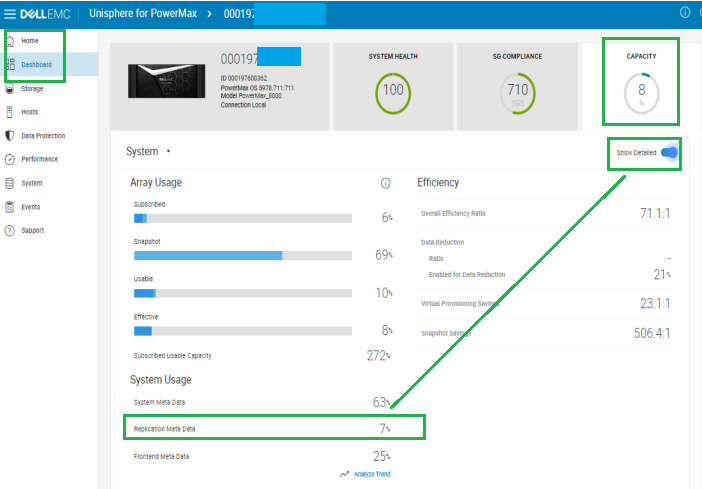
- Wybierz numer > seryjny macierzy Wybierz pojemność > Włącz opcję Pokaż szczegółowe > metadane replikacji użycia > systemu:
LUB
- Wybierz numer > seryjny macierzy Pulpit nawigacyjny > wydajności > Wybierz opcję Wydajność macierzy macierzy>.
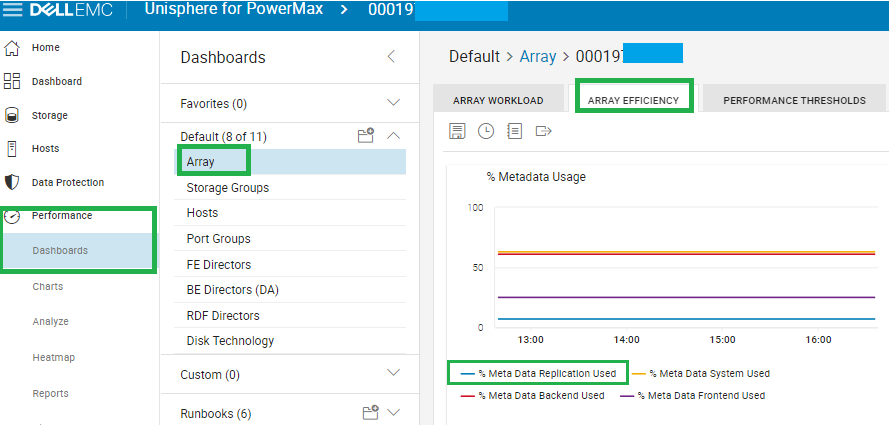
Termin RDP został zmieniony na "Używana replikacja metadanych" zgodnie z pomocą online.
% Metadata Replication Used to wartość procentowa wykorzystania alokacji dla replikacji lokalnej (RDP) w pliku stronicowania metadanych.
Jak monitorować alerty dotyczące wykorzystania RDP:
Poniższe elementy są dostępne na poziomie Dell Software i HYPERMAX OS lub nowszym:
- Solutions Enabler: 8.2.x
- Unisphere for VMAX: 8.2.x
- HYPERMAX OS 5977.810.784
Solutions Enabler:
- Użyj
symevent monitordo monitorowania zdarzeń w czasie rzeczywistym. - Użyj
symevent list, aby wyświetlić listę minionych wydarzeń. - Po wystąpieniu alertu pojawia się następujący komunikat:
The device pool or Storage Resource Pool (SRP) is almost full.
Unisphere for VMAX lub Unisphere for PowerMax:
- Przejdź do opcji Home > Administration > Alert Settings > Alerts Symmetrix Threshold Alerts.
- Upewnij się, że wykorzystanie replikacji lokalnej jest włączone .
- Domyślnego progu powiadomień nie można zmienić, ale można go zastąpić nową zasadą alertów. Kliknij przycisk Create i postępuj zgodnie z instrukcjami wyświetlanymi na ekranie, aby utworzyć progi.
- Przejdź do opcji Home > Administration > Alert Settings > Notifications for Unisphere, aby powiadamiać Cię o skonfigurowaniu alertu. Można włączyć powiadamianie Syslog, Email lub Simple Network Management Protocol (SNMP).
Additional Information
Komunikaty te nie generują zgłoszenia serwisowego (SR). Zamiast tego jest generowana i wysyłana wiadomość e-mail do głównej osoby kontaktowej klienta z instrukcjami dotyczącymi jej przeglądania, korzystając z łącza do tego artykułu.
Aby uzyskać więcej informacji na temat SnapVX i RDP, zapoznaj się z notatką techniczną Dell Technologies SnapVX:
Replikacja lokalna za pomocą SnapVX | Dell PowerMax i VMAX All Flash: Replikacja lokalna TimeFinder SnapVX | Centrum informacji Dell Technologies: TimeFinder Business Continuity Volume (BCV) i replikacja klonu TimeFinder nie korzystają z systemu RDP w systemach VMAX3 lub VMAX All Flash.
Affected Products
PowerMax, PowerMax 2000, PowerMax 8000, VMAX 100K, VMAX 200K, VMAX 250F, VMAX 400K, VMAX 450F, VMAX 850F, VMAX 950FProducts
VMAX All Flash, VMAX3 SeriesArticle Properties
Article Number: 000025002
Article Type: Solution
Last Modified: 17 Apr 2026
Version: 12
Find answers to your questions from other Dell users
Support Services
Check if your device is covered by Support Services.