PowerMax, VMAX All Flash, VMAX3: O espaço do ponteiro de dados de replicação está próximo ao limite de capacidade
Summary: Quando os limites do RDP (Replication Data Pointer) são ultrapassados, o array cria mensagens de alerta para que os usuários resolvam a situação.
This article applies to
This article does not apply to
This article is not tied to any specific product.
Not all product versions are identified in this article.
Symptoms
- Snapshots do TimeFinder SnapVX
- O espaço do RDP está atingindo os limites de capacidade.
Alerta de limite do RDP:
Replication Data Pointer has reached 50% capacity.
Replication Data Pointer has reached 60% capacity.
Replication Data Pointer has reached 70% capacity.
Replication Data Pointer has reached 80% capacity.
Replication Data Pointer has reached 85% capacity.
Replication Data Pointer has reached 90% capacity.
Replication Data Pointer has reached 95% capacity.

Replication Data Pointer Meta Data Usage reached 90-99%.
Cause
Esse alerta significa que o RDP do array atingiu ou ultrapassou um valor definido de limite percentual de utilização ao usar o TimeFinder SnapVX para operações de replicação local. O array gera um alerta e faz uma discagem dial home para a Dell informando que o espaço de RDP atingiu uma determinada porcentagem de utilização. A Dell envia um e-mail de acompanhamento ao contato designado do array para notificá-lo de que o limite foi atingido.
RDP é um file system interno no array que mantém ponteiros de metadados para snapshots do SnapVX. Ele também permite o acesso à versão ou aos dados originais que os snapshots do SnapVX protegem. O número de ponteiros permitidos no RDP é finito. Por padrão, aproximadamente 24% do espaço de metadados é dedicado a volumes de back-end (dispositivos thin data) no array. Quando esse espaço de RDP atinge 100%, os snapshots do SnapVX podem falhar. Isso ocorre porque o array não rastreia mais novas versões dos dados em dispositivos de origem que não têm versões anteriores no snapshot ativo.
Resolution
Instruções:
- Analise a atual utilização do espaço de RDP no array.
- Analise os snapshots atuais do SnapVX e a utilização do dispositivo.
- Tome as medidas necessárias para reduzir o uso de RDP.
- Deve-se tomar cuidado especial quando o Snap Secure está em vigor, pois ele tem prioridade sobre as gravações de host nesses volumes de origem se o sistema atingir os limites de recursos de cache de replicação ou SRP. Consulte o Guia do usuário da CLI do TimeFinder SnapVX do Dell Solutions Enabler 10.x, declaração Regras e restrições de snapshot seguro para obter mais informações.
Opções de ação recomendadas:
- Encerre snapshots desnecessários do SnapVX.
- Analise os snapshots. Um ou mais snapshots podem não ser mais necessários.
-
Se você tiver um ou mais destinos vinculados associados ao snapshot, eles deverão ser desvinculados antes que o snapshot possa ser encerrado.
- Considere o uso de temporizadores que expiram automaticamente em snapshots do SnapVX.
- Se a taxa de atualização dos volumes de origem nos snapshots for muito alta, considere o uso do TimeFinder Clone. O TimeFinder Clone não usa o RDP para o controle de versão.
- Expanda a quantidade de espaço do RDP.
- No HYPERMAX OS 5977.810.784 e versões posteriores, há a capacidade de expandir o espaço de consumo do RDP no cache a partir dos valores padrão. Entre em contato com o representante local da Dell Technologies ou com a equipe de suporte do Dell Technologies VMAX para obter mais informações.
Como visualizar o uso do RDP:
Os itens a seguir estão disponíveis nos níveis de Dell Software e de HYPERMAX OS ou versões posteriores:
- Solutions Enabler: 8.2.x
- Unisphere for VMAX: 8.2.x
- HYPERMAX OS 5977.810.784
Solutions Enabler:
- Emitir um
symcfg list -v, onde você pode usar'Replication Usage'porgrep(Linux) ouFIND(Windows).
Unisphere for VMAX:
- Acesse SN<>> Data Protection > Dashboard.
- A
'Replication Cache Used %'ou'Replication Utilization'bar está presente.
Unisphere for PowerMax:
- Selecione o número > de série do array Selecione a capacidade > Ativar Mostrar uso detalhado > do > sistema Metadados de replicação:
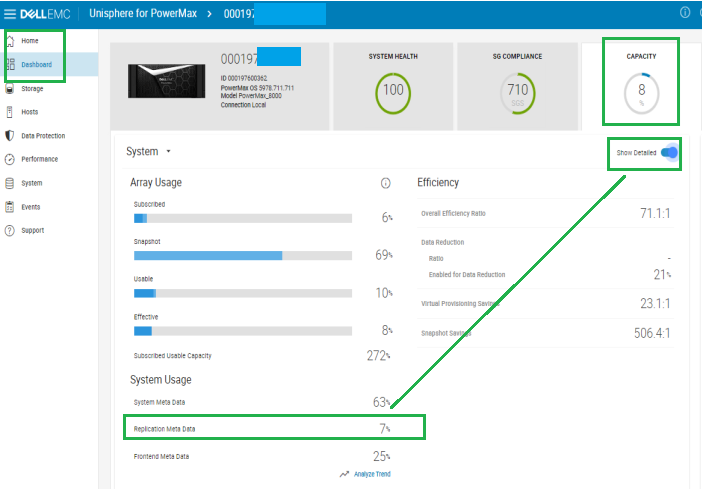
OU
- Selecione o número > de série do array Painel > de indicadores de desempenho > Selecione Eficiência do array do array>.
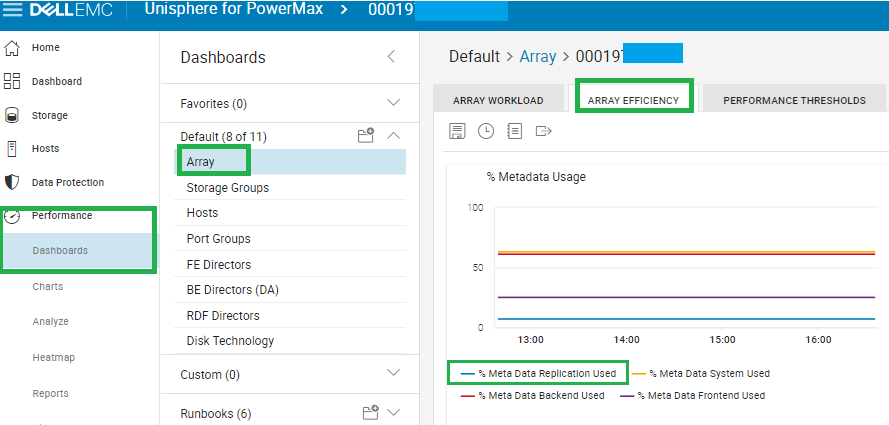
O termo para RDP foi reformulado para "Replicação de metadados usada" de acordo com a ajuda on-line.
% Metadata Replication Used é a porcentagem usada da alocação para replicação local (RDP) no arquivo de página de metadados.
Como monitorar alertas para uso de RDP:
Os itens a seguir estão disponíveis nos níveis de Dell Software e de HYPERMAX OS ou versões posteriores:
- Solutions Enabler: 8.2.x
- Unisphere for VMAX: 8.2.x
- HYPERMAX OS 5977.810.784
Solutions Enabler:
- Use
symevent monitorpara monitorar eventos em tempo real. - Use
symevent listpara listar eventos passados. - Quando o alerta ocorre, a seguinte mensagem é exibida:
The device pool or Storage Resource Pool (SRP) is almost full.
Unisphere for VMAX ou Unisphere for PowerMax:
- Acesse Home > Administration > Alert Settings > Symmetrix Threshold Alerts.
- Certifique-se de que Local Replication Utilization esteja habilitada.
- O limite de notificação padrão não pode ser alterado, mas uma nova política de alerta pode substituí-lo. Clique no botão Create e siga os prompts do assistente para criar seus limites.
- Acesse Home > Administration > Alert Settings > Notifications for Unisphere para notificá-lo quando o alerta for configurado. Você pode ativar alertas Syslog, e-mail ou SNMP (Simple Network Management Protocol).
Additional Information
Essas mensagens não geram um chamado (SR). Em vez disso, um e-mail é gerado e enviado para o contato principal da conta, fornecendo instruções sobre como revisar com um link para este artigo.
Para obter mais informações sobre o SnapVX e o RDP, consulte a Nota técnica sobre o Dell Technologies SnapVX:
replicação local com o SnapVX | Dell PowerMax e VMAX All Flash: Replicação local do TimeFinder SnapVX | Hub de informações da Dell Technologies O
TimeFinder Business Continuity Volume (BCV) e a replicação do TimeFinder Clone não usam o sistema RDP em sistemas VMAX3 ou VMAX All Flash.
Affected Products
PowerMax, PowerMax 2000, PowerMax 8000, VMAX 100K, VMAX 200K, VMAX 250F, VMAX 400K, VMAX 450F, VMAX 850F, VMAX 950FProducts
VMAX All Flash, VMAX3 SeriesArticle Properties
Article Number: 000025002
Article Type: Solution
Last Modified: 17 Apr 2026
Version: 12
Find answers to your questions from other Dell users
Support Services
Check if your device is covered by Support Services.