PowerMax, VMAX All Flash, VMAX3: Простір вказівників даних реплікації близький до порогу пропускної здатності
Summary: Коли пороги Replication Data Pointer (RDP) перевищуються, масив створює попереджувальні повідомлення для користувачів, щоб вирішити ситуацію.
This article applies to
This article does not apply to
This article is not tied to any specific product.
Not all product versions are identified in this article.
Symptoms
- Snapshots TimeFinder SnapVX
- Простір RDP досягає порогових показників пропускної здатності.
Попередження про поріг RDP:
Replication Data Pointer has reached 50% capacity.
Replication Data Pointer has reached 60% capacity.
Replication Data Pointer has reached 70% capacity.
Replication Data Pointer has reached 80% capacity.
Replication Data Pointer has reached 85% capacity.
Replication Data Pointer has reached 90% capacity.
Replication Data Pointer has reached 95% capacity.

Replication Data Pointer Meta Data Usage reached 90-99%.
Cause
Це сповіщення означає, що RDP масиву досяг або перевищив встановлене значення відсоток використання при використанні TimeFinder SnapVX для локальних операцій реплікації. Масив генерує сповіщення і набирає додому до Dell, щоб повідомити, що RDP-простір досяг певного відсотка використання. Dell надсилає електронного листа призначеному контакту масиву, щоб повідомити про досягнення
порогу.RDP — це внутрішня файлова система на масиві, яка зберігає метадані для знімків SnapVX. Він також дає доступ до версії або оригінальних даних, які захищають знімки SnapVX . Кількість вказівників, дозволених у RDP, є скінченною. За замовчуванням приблизно 24% простору метаданих присвячено бекенд-об'ємам (Thin Data Devices) на масиві. Коли цей RDP-простір досягне 100%, знімки SnapVX можуть вийти з ладу. Це пов'язано з тим, що масив більше не відстежує нові версії даних на пристроях Source, які раніше не були версійовані в активному знімку.
Resolution
Інструкції:
- Перегляньте поточне використання простору RDP у масиві.
- Перегляньте поточні знімки SnapVX та використання їх пристроїв.
- Вживайте необхідних заходів для зменшення використання RDP.
- Особливу увагу слід приділяти Snap Secure, оскільки він має пріоритет над записами хостів у ці вихідні томи, якщо система досягає обмежень ресурсів Replication Cache або SRP. Дивіться Dell Solutions Enabler TimeFinder SnapVX CLI User Guide 10.x, правило та обмеження Secure Snapshot для отримання додаткової інформації.
Рекомендовані варіанти дій:
- Припиніть непотрібні знімки SnapVX.
- Перегляньте знімки. Один або кілька знімків можуть більше не знадобитися.
-
Якщо у вас є одна або кілька пов'язаних цілей, пов'язаних із знімком, пов'язані цілі мають бути від'єднані, перш ніж знімок можна буде завершити.
- Розгляньте можливість використання самозакінчуваних таймерів на знімках SnapVX.
- Якщо частота оновлення вихідних об'ємів на знімках занадто висока, розгляньте можливість використання TimeFinder Clone. TimeFinder Clone не використовує RDP для відстеження версій.
- Розширити площу RDP.
- У HYPERMAX OS 5977.810.784 і новіших версіях є можливість розширювати простір споживання RDP у кеші від стандартних значень. Зверніться до місцевого представника Dell Technologies або до команди підтримки VMAX Dell Technologies для отримання додаткової інформації.
Як переглянути використання RDP:
Наступні доступні на рівнях Dell Software та HYPERMAX OS або новіших:
- Рішення Enabler: 8.2.x
- Unisphere для VMAX: 8.2.x
- HYPERMAX OS 5977.810.784
Рішення Enabler:
- Випуск а
symcfg list -v, де можна використовувати'Replication Usage'зgrep(Linux) абоFIND(Вікна).
Unisphere для VMAX:
- Перейдіть до <інформаційної панелі захисту даних > SN>>.
- A
'Replication Cache Used %'або'Replication Utilization'Бар присутній.
Unisphere для PowerMax:
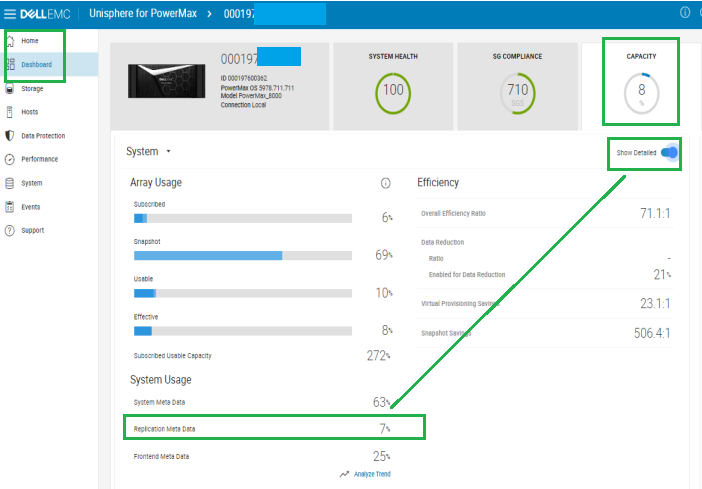
- Виберіть серійний номер > масиву Виберіть ємність > Увімкнути Показати детальні > метадані реплікації використання > системи:
АБО
- Виберіть серійний номер > масиву Performance > Dashboard > Виберіть Array > Array Efficiency
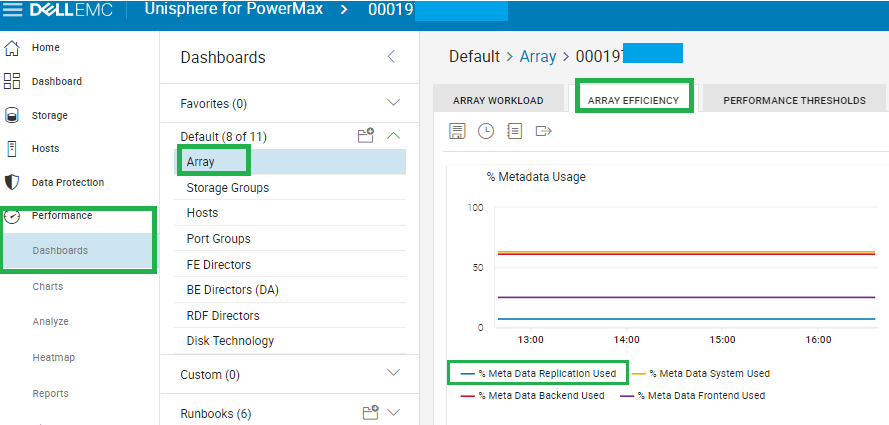
Термін для RDP змінюється на «Metadata Replication Used » згідно з онлайн-довідкою.
% Metadata Replication Used — це використаний відсоток виділення для локальної реплікації (RDP) у файлі сторінки метаданих.
Як відстежувати сповіщення про використання RDP:
Наступні доступні на рівнях Dell Software та HYPERMAX OS або новіших:
- Рішення Enabler: 8.2.x
- Unisphere для VMAX: 8.2.x
- HYPERMAX OS 5977.810.784
Рішення Enabler:
- Використання
symevent monitorдля моніторингу подій у реальному часі. - Використання
symevent listПерелічити минулі події. - Коли з'являється сповіщення, з'являється наступне повідомлення:
The device pool or Storage Resource Pool (SRP) is almost full.
Unisphere для VMAX або Unisphere для PowerMax:
- Перейдіть у >> розділ Home Administration Alert Settings > Symmetrix Threshold Alerts.
- Переконайтеся, що локальне використання реплікації увімкнене.
- Стандартний поріг повідомлення не можна змінити, але нова політика сповіщень може його замінити. Натисніть кнопку «Створити» та дотримуйтесь підказок майстра, щоб створити свої пороги.
- Перейдіть у Налаштування > сповіщень домашнього > адміністрування > Сповіщення для Unisphere, щоб повідомити вас, коли сповіщення налаштовано. Ви можете увімкнути сповіщення Syslog, Email або Simple Network Management Protocol (SNMP).
Additional Information
Ці повідомлення не генерують запит на сервіс (SR). Натомість генерується електронний лист, який надсилається основному контакту акаунта з інструкціями щодо перегляду та посиланням на цю статтю.
Для отримання додаткової інформації про SnapVX і RDP ознайомтеся з Dell Technologies SnapVX Tech Note:
Локальна реплікація за допомогою SnapVX | Dell PowerMax і VMAX усі флеш-системи: Локальна реплікація TimeFinder SnapVX | Dell Technologies Info Hub
TimeFinder Business Continuity Volume (BCV) та реплікація клонів TimeFinder не використовують систему RDP на VMAX3 або VMAX All Flash системах.
Affected Products
PowerMax, PowerMax 2000, PowerMax 8000, VMAX 100K, VMAX 200K, VMAX 250F, VMAX 400K, VMAX 450F, VMAX 850F, VMAX 950FProducts
VMAX All Flash, VMAX3 SeriesArticle Properties
Article Number: 000025002
Article Type: Solution
Last Modified: 17 Apr 2026
Version: 12
Find answers to your questions from other Dell users
Support Services
Check if your device is covered by Support Services.