Data Domain: Vynucení replikačního provozu přes konkrétní síťové rozhraní (NIC)
Summary: Tento článek vysvětluje, jak vynutit provoz replikace systému Data Domain přes konkrétní ethernetový port.
This article applies to
This article does not apply to
This article is not tied to any specific product.
Not all product versions are identified in this article.
Symptoms
Tento článek vysvětluje, jak vynutit provoz replikace přes konkrétní ethernetový port.
Cause
Osvědčeným postupem je provádět replikace prostřednictvím vyhrazené sítě.
Při nedodržení tohoto postupu může dojít k zahlcení sítě a ovlivnit výkon replikace i zálohování / obnovení.
Resolution
U replikace adresáře, fondu MTree a kolekce upravte kontext replikace tak, aby převzal jinou hodnotu hostitele připojení.
Schody:
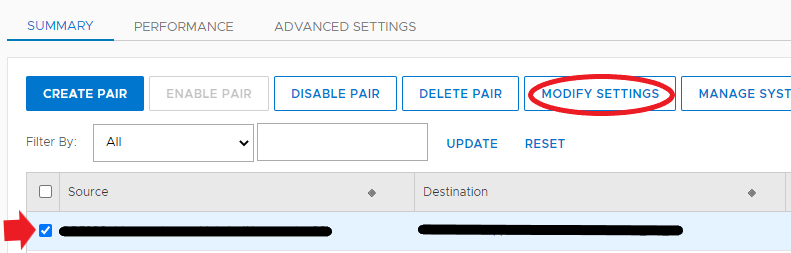
- Po přihlášení v grafickém uživatelském rozhraní (GUI) Source Data Domain přejděte do částiProtocols Replication.>
- Vyberte kontext replikace
- Klikněte na tlačítko Upravit nastavení
- V dialogovém okně Upravit nastavení připojení vyberte možnost Použít nevýchozího hostitele připojení a zadejte novou cílovou IP adresu nebo název hostitele, které chcete použít pro cílový systém Data Domain.
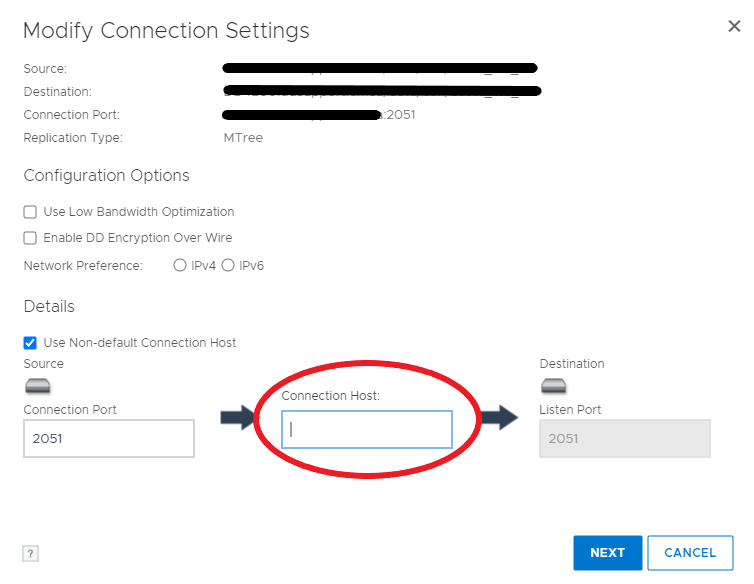
- Klikněte na tlačítko Další.
- Zobrazí se varování o zakázání a opětovném povolení kontextu. Pokud je aktivní kontext replikace MTree, spustí se znovu replikace aktuálního snapshotu.
- Po stisknutí tlačítka OK sledujte průběh úlohy až do jejího dokončení, abyste se ujistili, že došlo ke změně.
- Stejnou změnu lze provést v rozhraní příkazového řádku Data Domain pomocí příkazu "
“.replication modify <destination> connection-host <new-host-name>
Poznámka: Ujistěte se, že hostitel připojení je dosažitelný (například příkazem ping) pouze určitým síťovým rozhraním, které jste navrhli jako rozhraní replikace. Pokud to není možné, bude nutné vytvořit statickou trasu ve zdrojovém systému Data Domain.
Schody:
- Po přihlášení přejděte v grafickém uživatelském rozhraní (GUI) Source Data Domain do části Hardware, Ethernet, Routes
- Vyberte síťové rozhraní, které jste zvolili jako zdrojovou IP adresu replikace, a klikněte na tlačítko Další
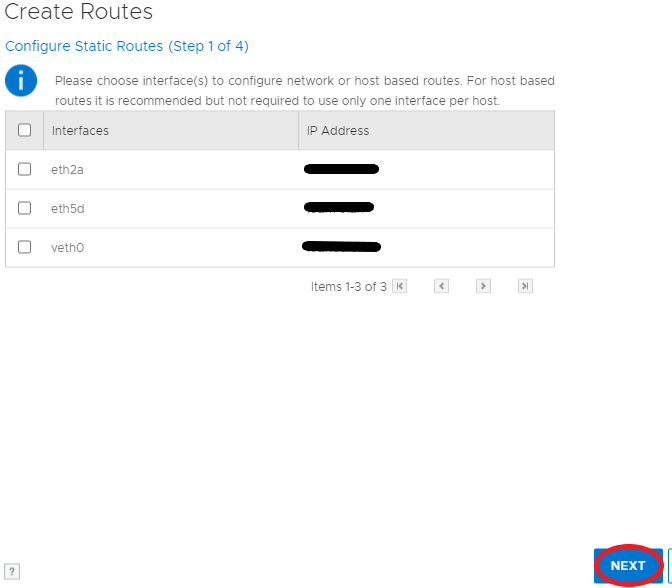
- V dalším kroku vyberte možnost Host a zadejte IP adresu rozhraní nebo název hostitele, pokud je možné přeložit zdrojovou doménou DataDomain (všimněte si, že pokud se podsíť zdrojového rozhraní liší od cílové domény Data Domain, budete muset zadat bránu)
- Klikněte na tlačítko Další, zkontrolujte nastavení a klikněte na tlačítko Dokončit.
- Sledujte dokončení úkolu až do konce, abyste se ujistili, že byl dokončen.
- Totéž lze provést prostřednictvím rozhraní příkazového řádku pomocí příkazu "
“.net route add
Pro replikaci DDBOOST a jako alternativu ke všem ostatním metodám replikace můžeme přeložit název cílového hostitele jako alternativní cílovou IP adresu úpravou položek hostitelů zdrojové Data Domain (opět platí, že pokud jiná síťová rozhraní dokážou přeložit a připojit se k naší určené cílové IP adrese, bude nutné na zdroji vytvořit statickou trasu).
Schody
- Po přihlášení v grafickém uživatelském rozhraní (GUI) Source Data Domain přejděte do části Hardware, Ethernet, Settings.
- V části Host Mapping klikněte na tlačítko ADD

- V dialogovém okně vyberte název hostitele, pokud je již uveden, nebo kliknutím na tlačítko + přidejte název hostitele.
- Po přidání názvu hostitele nebo pokud je již přítomen, vyberte název hostitele a vyplňte IP adresu
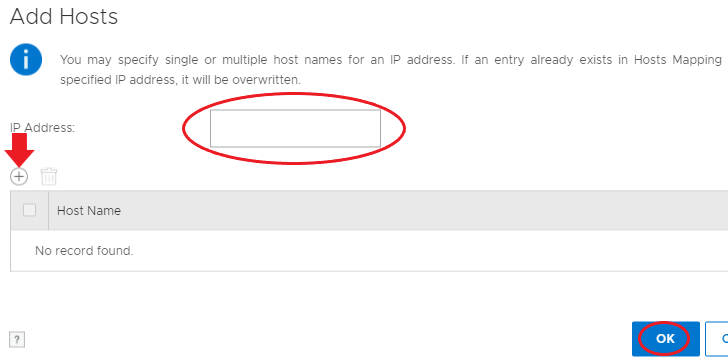
- Po dokončení stiskněte tlačítko OK a zkontrolujte, zda se tabulka mapování hostitelů aktualizovala
Pro DDBOOST je k dispozici také funkce Replication Ifgroup.
Tato funkce funguje tak, že odesílá přenosy replikace DDBOOST na konkrétní členy ifgroup, kteří byli přidáni do skupiny ifgroup replikace.
Další informace o této funkci naleznete v příručce pro správu operačního systému Dell EMC DD v části "Použití skupin rozhraní pro replikaci spravovaných souborů (MFR)".
Additional Information
Affected Products
Data DomainProducts
Data DomainArticle Properties
Article Number: 000042112
Article Type: Solution
Last Modified: 12 Dec 2024
Version: 6
Find answers to your questions from other Dell users
Support Services
Check if your device is covered by Support Services.