Data Domain: Gennemtving replikeringstrafik over en bestemt netværksgrænseflade (NIC)
Summary: Denne artikel beskriver, hvordan du gennemtvinger Data Domain-replikeringstrafik over en bestemt Ethernet-port.
This article applies to
This article does not apply to
This article is not tied to any specific product.
Not all product versions are identified in this article.
Symptoms
Denne artikel beskriver, hvordan du gennemtvinger replikeringstrafik over en bestemt Ethernet-port.
Cause
Det er bedste praksis at have replikeringsaktiviteter gennem et dedikeret netværk.
Hvis dette ikke overholdes, kan netværket blive overbelastet og påvirke ydeevnen af både replikerings- og sikkerhedskopierings-/gendannelsesaktiviteter
Resolution
For replikering af bibliotek, MTree og samling skal du ændre replikeringskonteksten, så du får en anden forbindelsesværtsværdi.
Trin:
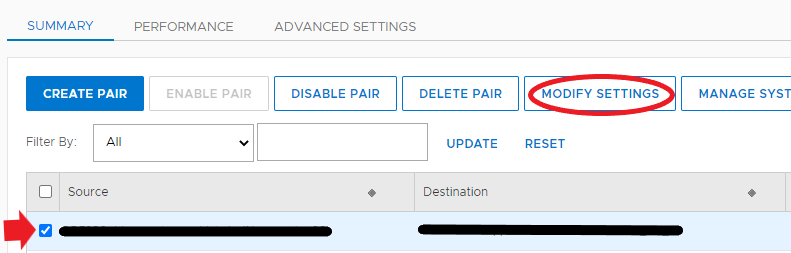
- Fra den grafiske brugergrænseflade Source Data Domain (GUI) skal du gå til Protocols>Replication – når du er logget på
- Vælg replikeringskonteksten
- Klik på knappen Rediger indstillinger
- I dialogboksen Rediger forbindelsesindstillinger skal du vælge Brug vært uden standardforbindelse og angive den nye destinations-IP eller det nye værtsnavn, du vil bruge til destinationsdatadomænet.
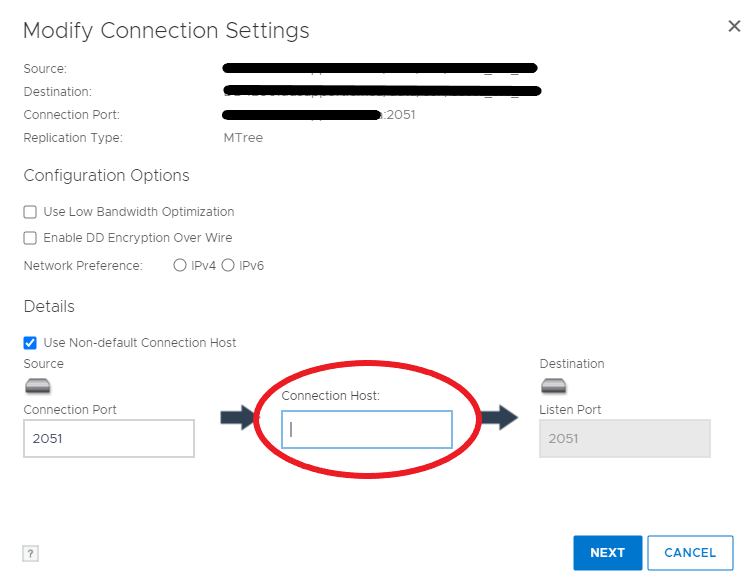
- Klik på Næste.
- Du får en advarsel om, at konteksten deaktiveres og genaktiveres. Hvis du har en aktiv Mtree-replikeringskontekst, der er aktiv i øjeblikket, genstarter den replikeringen af det aktuelle snapshot.
- Når du har trykket på OK, kan du holde øje med, at opgaven skrider frem til dens afslutning for at sikre, at ændringen er sket.
- Den samme ændring kan udføres på Data Domain CLI ved hjælp af kommandoen "
"replication modify <destination> connection-host <new-host-name>
Bemærk: Sørg for, at forbindelsesværten kun kan nås (f.eks. via ping) via en bestemt netværksgrænseflade, som du har udtænkt som en replikeringsgrænseflade. Hvis dette ikke er muligt, skal du oprette en statisk rute på kildedatadomænet.
Trin:
- Fra den grafiske brugergrænseflade Source Data Domain (GUI) skal du, når du er logget på, gå til Hardware, Ethernet, ruter
- Vælg den netværksgrænseflade, hvor du har valgt som replikeringskilde-IP, og klik på Næste
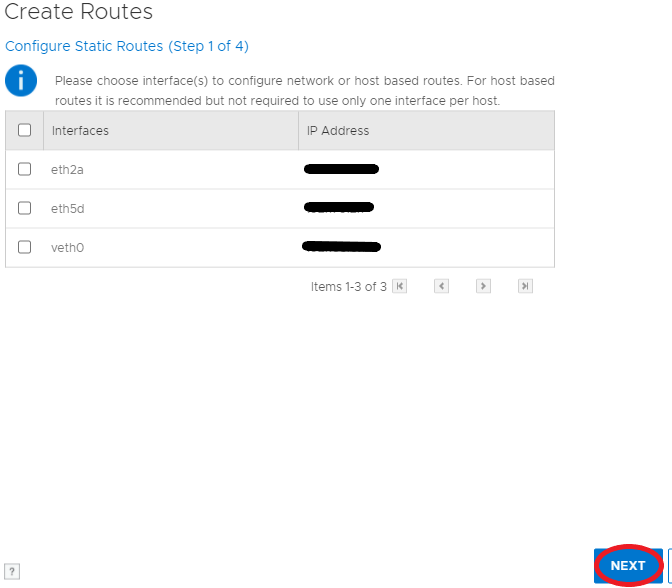
- I næste trin skal du vælge Vært og give grænsefladen IP eller værtsnavn, hvis det kan løses af Source DataDomain (Bemærk, at hvis undernettet i kildegrænsefladen er forskelligt fra destinationsdatadomænet, skal du angive gatewayen)
- Klik på Næste, gennemse indstillingerne, og klik på Udfør.
- Hold øje med opgavens afslutning til slutningen for at sikre, at den er fuldført.
- Det samme kan opnås via kommandolinjegrænsefladen ved hjælp af kommandoen "
"net route add
For DDBOOST-replikering og som et alternativ til alle andre replikeringsmetoder kan vi fortolke destinationsværtsnavnet som en alternativ destinations-IP ved at ændre Source Data Domain-værtsposterne (igen, hvis andre netværksgrænseflader kan løse og oprette forbindelse til vores udpegede destinations-IP-adresse, skal der oprettes en statisk rute på kilden).
Trin
- Fra den grafiske Source Data Domain-brugergrænseflade (GUI) skal du gå til Hardware, Ethernet, Indstillinger, når du er logget på.
- I afsnittet Værtstilknytning skal du klikke på knappen TILFØJ

- Vælg et værtsnavn i dialogboksen, hvis det allerede er præsenteret, eller klik på knappen + for at tilføje værtsnavnet.
- Når værtsnavnet er tilføjet, eller hvis det allerede findes, skal du vælge værtsnavnet og udfylde IP-adressen
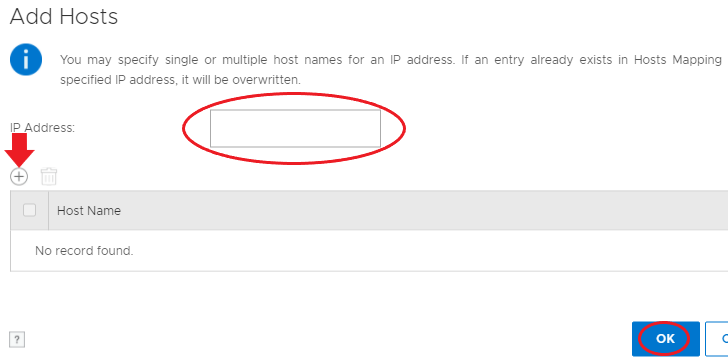
- Når du er færdig, skal du trykke på OK og kontrollere, at værtstilknytningstabellen er opdateret
Til DDBOOST er den også tilgængelig Replication Ifgroup-funktionen.
Denne funktion fungerer ved at sende DDBOOST-replikeringstrafik på specifikke ifgroup-medlemmer, der er blevet føjet til replikeringsifgroup-gruppen.
Du kan finde flere oplysninger om denne funktion i Dell EMC DD OS-administrationsvejledningen under "Brug af grænsefladegrupper til MFR (Managed File Replication)"
Additional Information
Affected Products
Data DomainProducts
Data DomainArticle Properties
Article Number: 000042112
Article Type: Solution
Last Modified: 12 Dec 2024
Version: 6
Find answers to your questions from other Dell users
Support Services
Check if your device is covered by Support Services.