Data Domain: Replikointiliikenteen pakottaminen tietyn verkkoliittymän (NIC) kautta
Summary: Tässä artikkelissa kerrotaan, miten Data Domain -replikointiliikenne pakotetaan tietyn Ethernet-portin kautta.
This article applies to
This article does not apply to
This article is not tied to any specific product.
Not all product versions are identified in this article.
Symptoms
Tässä artikkelissa kerrotaan, miten replikointiliikenne pakotetaan tietyn Ethernet-portin kautta.
Cause
Replikointitoiminnot kannattaa toteuttaa erityisen verkoston kautta.
Tämän käytännön noudattamatta jättäminen voi ruuhkautua ja vaikuttaa sekä replikointi- että varmuuskopiointi-/palautustoimintojen suorituskykyyn
Resolution
Muokkaa hakemisto-, mtree- ja kokoelmareplikointikontekstia siten, että siinä käytetään eri yhteysisännän arvoa.
Portaat:
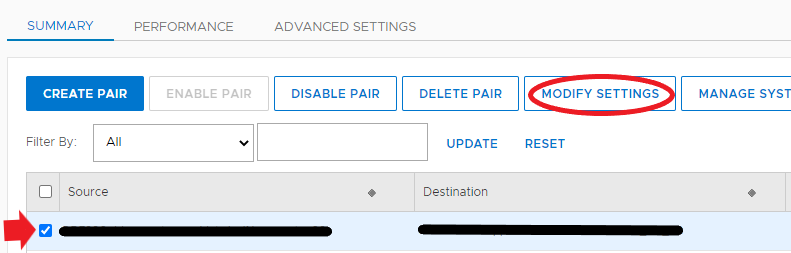
- Siirry kirjautumisen jälkeen Source Data Domainin > graafisessa käyttöliittymässä (GUI) protokollienreplikointiin
- Valitse replikoinnin konteksti
- Napsauta Muokkaa asetuksia -painiketta
- Valitse Muokkaa yhteysasetuksia -valintaikkunassa Käytä muuta kuin oletusyhteysisäntää ja anna uusi kohde-IP tai isäntänimi, jota haluat käyttää Data Domain -kohdemaana.
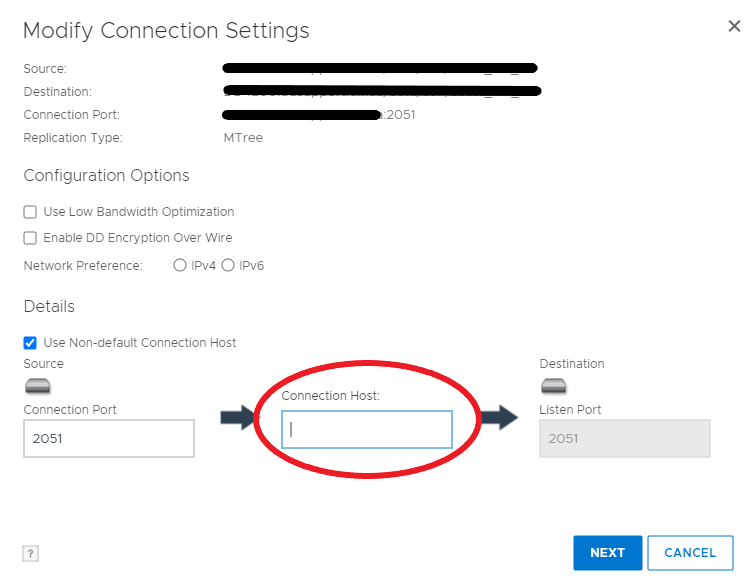
- Valitse Next
- Näyttöön tulee varoitus, että konteksti poistetaan käytöstä ja otetaan uudelleen käyttöön. Jos aktiivinen Mtree-replikointikonteksti on aktiivinen, nykyisen tilannevedoksen replikointi käynnistetään uudelleen.
- Kun painiketta on painettu OK, varmista, että muutos on valmis, tarkkailemalla tehtävän etenemistä.
- Sama muutos voidaan tehdä Data Domain -komentoriviliittymässä komennolla "
"replication modify <destination> connection-host <new-host-name>
Huomautus: Varmista, että yhteyden isäntään pääsee (esimerkiksi ping-kutsun avulla) vain tietyllä verkkoliittymällä, jonka olet määrittänyt replikointiliittymäksi. Jos tämä ei ole mahdollista, sinun on luotava staattinen reitti lähdetietojen toimialueelle.
Portaat:
- Siirry kirjautumisen jälkeen Source Data Domainin graafisessa käyttöliittymässä (GUI) kohtaan Hardware, Ethernet, Routes
- Valitse verkkoliittymä, jonka olet valinnut replikoinnin lähteen IP-osoitteeksi, ja napsauta Seuraava
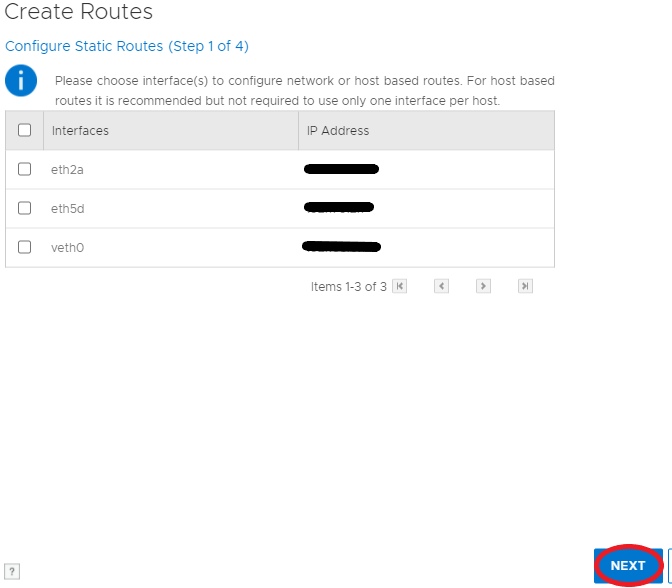
- Valitse seuraavassa vaiheessa Isäntä ja anna liittymän IP-osoite tai isäntänimi, jos ne voidaan ratkaista Source DataDomain -toimialueella (huomautus, jos lähdeliittymän aliverkko on eri kuin kohdetietojen toimialue, yhdyskäytävä on määritettävä)
- Napsauta Seuraava, tarkista asetukset ja napsauta Valmis.
- Varmista, että tehtävä on suoritettu katsomalla sen loppuun.
- Sama voidaan tehdä komentoriviliittymän kautta komennolla "
"net route add
DDBOOST-replikointia varten ja vaihtoehtona kaikille muille replikointimenetelmille voimme selvittää kohteen isäntänimen vaihtoehtoisena kohteen IP-osoitteena muokkaamalla Source Data Domain -isäntämerkintöjä (jälleen, jos muut verkkoliitännät pystyvät ratkaisemaan ongelman ja muodostamaan yhteyden määritettyyn kohteen IP-osoitteeseen, lähteelle on luotava staattinen reitti).
Portaat
- Siirry kirjautumisen jälkeen Source Data Domainin graafisessa käyttöliittymässä (GUI) kohtaan Hardware, Ethernet, Settings.
- Napsauta Host Mapping (Isäntämääritys) -osassa ADD-painiketta

- Valitse valintaikkunassa isäntänimi, jos se on jo esitetty, tai lisää isäntänimi napsauttamalla + -painiketta.
- Kun isäntänimi on lisätty tai jos se on jo olemassa, valitse isäntänimi ja täytä IP-osoite
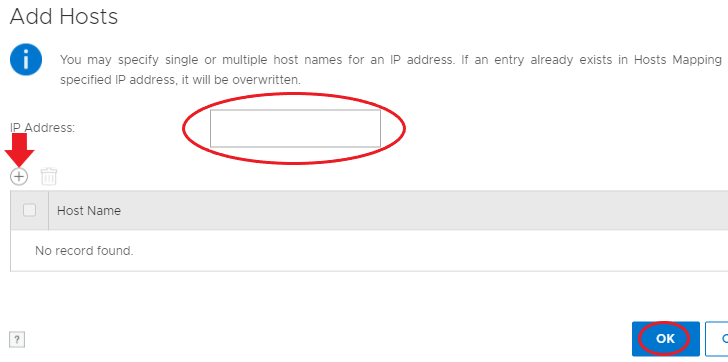
- Kun olet valmis, paina OK ja tarkista, että isäntämääritystaulukko on päivitetty
DDBOOST:ssa on käytettävissä myös Replication Ifgroup -ominaisuus.
Tämä toiminto toimii lähettämällä DDBOOST-replikointiliikennettä tietyille ifgroup-jäsenille, jotka on lisätty replikoinnin ifgroup-ryhmään.
Lisätietoja tästä ominaisuudesta on Dell EMC DD OS Administration Guide -oppaan kohdassa Using interface groups for Managed File Replication (MFR)
Additional Information
Affected Products
Data DomainProducts
Data DomainArticle Properties
Article Number: 000042112
Article Type: Solution
Last Modified: 12 Dec 2024
Version: 6
Find answers to your questions from other Dell users
Support Services
Check if your device is covered by Support Services.