Data Domain : Forcer le trafic de réplication sur une interface réseau (NIC) spécifique
Summary: Cet article explique comment forcer le trafic de réplication Data Domain sur un port Ethernet spécifique.
This article applies to
This article does not apply to
This article is not tied to any specific product.
Not all product versions are identified in this article.
Symptoms
Cet article explique comment forcer le trafic de réplication sur un port Ethernet spécifique.
Cause
Il est recommandé d’avoir des activités de réplication pour via un réseau dédié.
Si vous ne respectez pas cette pratique, le réseau peut devenir encombré et affecter les performances des activités de réplication et de sauvegarde/restauration
Resolution
Pour la réplication de répertoire, de structure Mtree et de collection, modifiez le contexte de réplication pour adopter une valeur différente pour Connection Host.
Escalier:
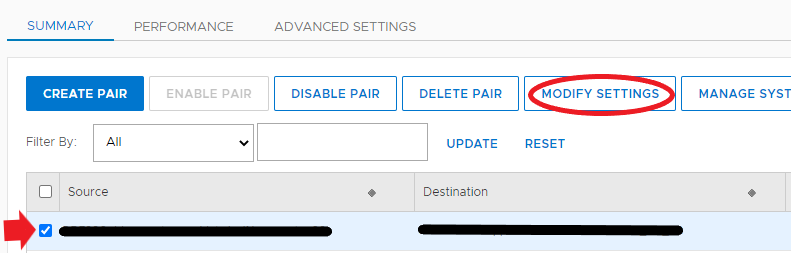
- À partir de l’interface graphique (GUI) du Data Domain source, une fois connecté, accédez à Protocols>Replication
- Sélectionnez le contexte de réplication
- Cliquez sur le bouton Modify Settings
- Dans la boîte de dialogue Modify Connection Settings, sélectionnez Use Non-default Connection Host et indiquez la nouvelle adresse IP de destination ou le nom d’hôte que vous souhaitez utiliser pour le système Data Domain de destination.
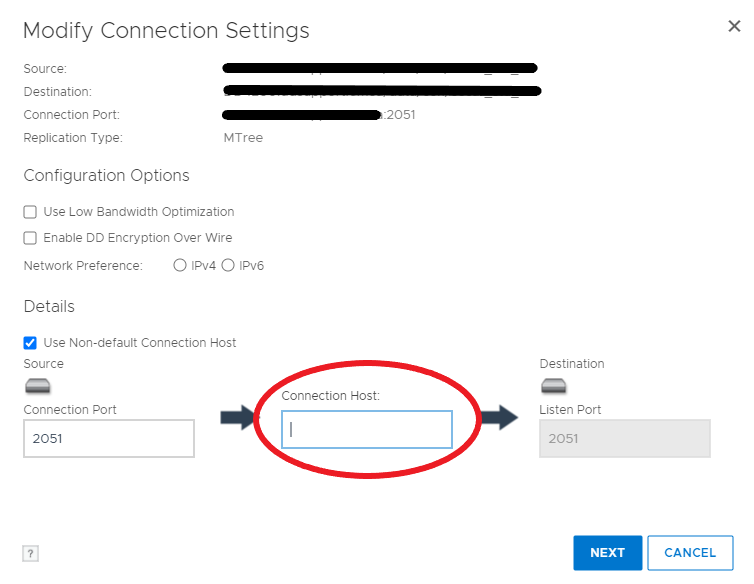
- Cliquez sur Suivant.
- Vous recevrez un avertissement lorsque le contexte est désactivé et réactivé. Si vous disposez d’un contexte de réplication de MTree actif actuellement actif, il redémarrera la réplication du snapshot actuel.
- Une fois que vous avez appuyé sur OK, observez la progression de la tâche jusqu’à son achèvement pour vous assurer que la modification s’est produite.
- La même modification peut être effectuée sur l’interface de ligne de commande Data Domain à l’aide de la commande "
»replication modify <destination> connection-host <new-host-name>
Remarque : Assurez-vous que l’hôte de connexion n’est accessible (par exemple par ping) que par une interface réseau spécifique que vous avez conçue comme interface de réplication. Si cela n’est pas possible, vous devez créer une route statique sur le Data Domain source.
Escalier:
- Dans l’interface graphique (GUI) du Data Domain source, une fois connecté, accédez à Hardware, Ethernet, Routes
- Sélectionnez l’interface réseau que vous avez choisie comme adresse IP source de réplication, puis cliquez sur Next
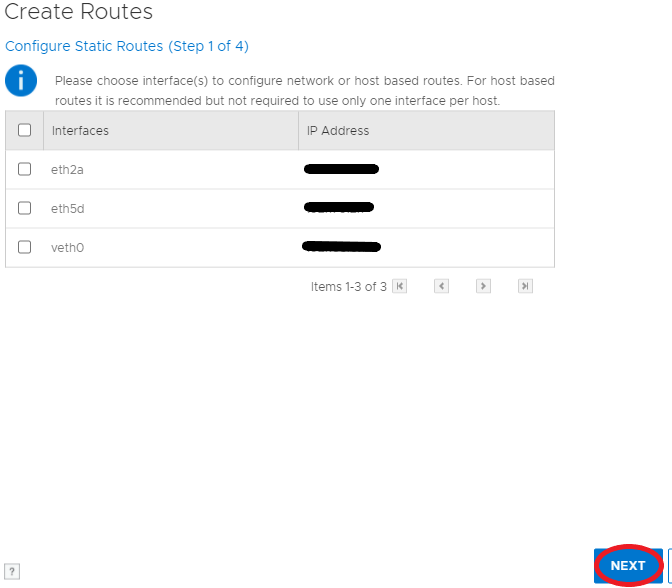
- À l’étape suivante, sélectionnez Host et indiquez l’adresse IP ou le nom d’hôte de l’interface s’il peut être résolu par le Data Domain source (notez que si le sous-réseau de l’interface source est différent du Data Domain de destination, vous devrez spécifier la passerelle)
- Cliquez sur Suivant, vérifiez les paramètres, puis cliquez sur Terminer.
- Regardez l’achèvement de la tâche jusqu’à la fin pour vous assurer qu’elle est terminée.
- La même opération peut être effectuée via l’interface de ligne de commande à l’aide de la commande "
»net route add
Pour la réplication DDBOOST et comme alternative à toutes les autres méthodes de réplication, nous pouvons résoudre le nom d’hôte de destination en tant qu’adresse IP de destination alternative en modifiant les entrées des hôtes Source Data Domain (encore une fois, si d’autres interfaces réseau peuvent résoudre et se connecter à notre adresse IP de destination désignée, une route statique devra être créée sur la source).
Escalier
- Dans l’interface graphique (GUI) du Data Domain source, une fois connecté, accédez à Hardware, Ethernet, Settings.
- Dans la section Host Mapping, cliquez sur le bouton ADD

- Dans la boîte de dialogue, sélectionnez un nom d’hôte s’il est déjà présenté ou cliquez sur le bouton + pour ajouter le nom d’hôte.
- Une fois le nom d’hôte ajouté ou s’il est déjà présent, sélectionnez-le et renseignez l’adresse IP
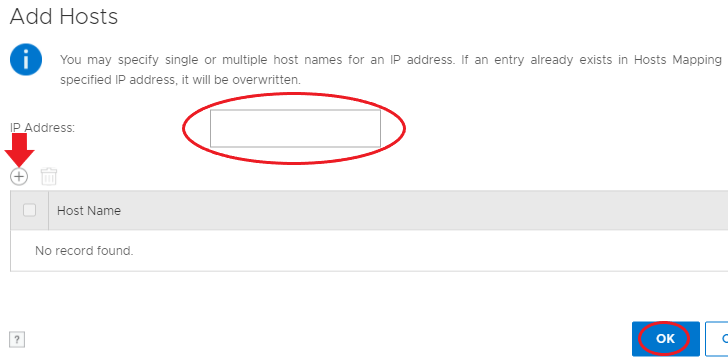
- Une fois que vous avez terminé, appuyez sur OK et vérifiez que le tableau de mappage d’hôte a été mis à jour
Pour DDBOOST, la fonction Ifgroup de réplication est également disponible.
Cette fonctionnalité fonctionne en envoyant le trafic de réplication DDBOOST sur des membres ifgroup spécifiques qui ont été ajoutés au groupe ifgroup de réplication.
Pour plus d’informations sur cette fonctionnalité, consultez le Guide d’administration de Dell EMC DD OS, sous « Utilisation de groupes d’interfaces pour la réplication de fichiers gérés (MFR) »
Additional Information
Affected Products
Data DomainProducts
Data DomainArticle Properties
Article Number: 000042112
Article Type: Solution
Last Modified: 12 Dec 2024
Version: 6
Find answers to your questions from other Dell users
Support Services
Check if your device is covered by Support Services.