Data Domain: Replicatieverkeer forceren via een specifieke netwerkinterface (NIC)
Summary: In dit artikel wordt uitgelegd hoe u Data Domain-replicatieverkeer over een specifieke Ethernet-poort kunt forceren.
This article applies to
This article does not apply to
This article is not tied to any specific product.
Not all product versions are identified in this article.
Symptoms
In dit artikel wordt uitgelegd hoe u replicatieverkeer via een specifieke Ethernet-poort kunt forceren.
Cause
Het is een best practice om replicatieactiviteiten uit te voeren naar een speciaal netwerk.
Als u zich niet aan deze werkwijze houdt, kan het netwerk overbelast raken en de prestaties van zowel replicatie- als back-up-/herstelactiviteiten beïnvloeden
Resolution
Wijzig voor directory-, mtree- en verzamelingsreplicatie de replicatiecontext om een andere Connection Host-waarde aan te nemen.
Stappen:
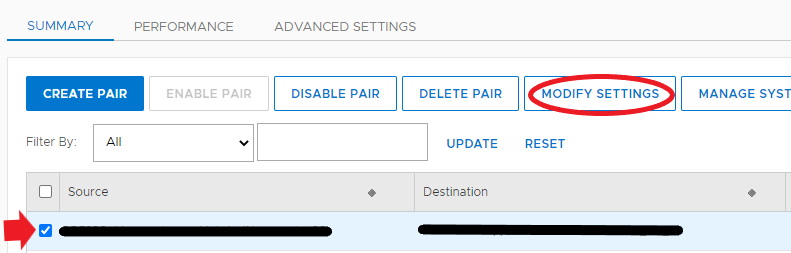
- Ga vanuit de grafische gebruikersinterface (GUI) van Source Data Domain nadat u bent aangemeld naar Protocolreplicatie>
- Selecteer de replicatiecontext
- Klik op de knop Instellingen wijzigen
- Selecteer in het dialoogvenster Verbindingsinstellingen wijzigen de optie Niet-standaard verbindingshost gebruiken en geef het nieuwe doel-IP-adres of de nieuwe hostnaam op die u wilt gebruiken voor het doeldatadomein.
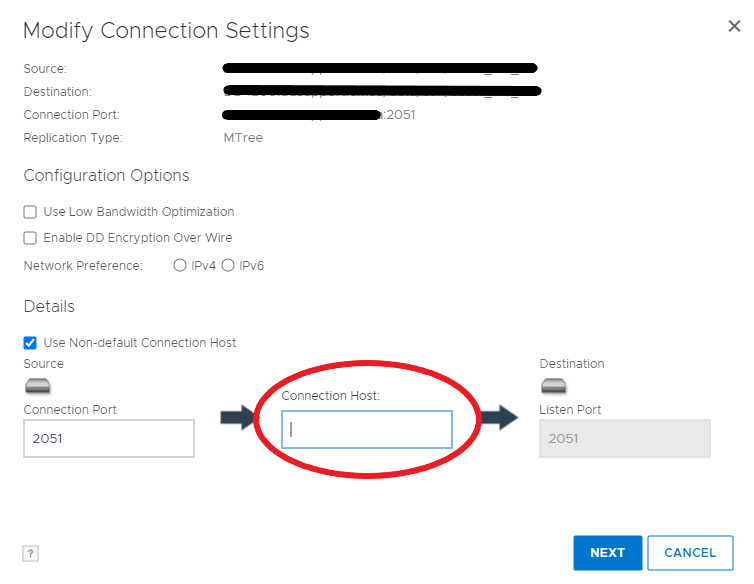
- Klik op Next
- U krijgt een waarschuwing dat de context wordt uitgeschakeld en opnieuw wordt ingeschakeld. Als u momenteel een actieve Mtree-replicatiecontext hebt, wordt de replicatie van de huidige snapshot opnieuw gestart.
- Nadat u op OK hebt gedrukt , controleert u de voortgang van de taak totdat deze is voltooid om er zeker van te zijn dat de wijziging heeft plaatsgevonden.
- Dezelfde wijziging kan worden aangebracht op de Data Domain CLI met de opdracht "
"replication modify <destination> connection-host <new-host-name>
Opmerking: Zorg ervoor dat de verbindingshost alleen bereikbaar is (bijvoorbeeld via ping) via een specifieke netwerkinterface die u hebt bedacht als replicatie-interface. Als dit niet mogelijk is, moet u een statische route maken op het brongegevensdomein.
Stappen:
- Ga in de grafische gebruikersinterface (GUI) van Source Data Domain nadat u bent aangemeld naar Hardware, Ethernet, Routes
- Selecteer de netwerkinterface waarvan u hebt besloten dat dit het bron-IP van de replicatie is en klik op Volgende
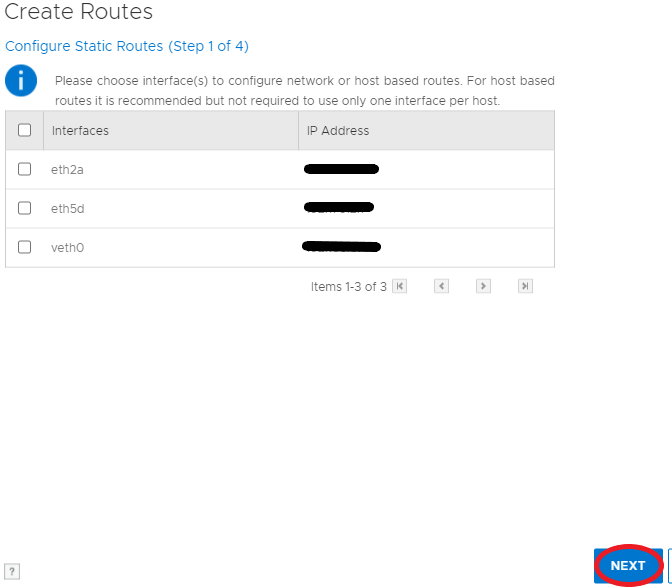
- Selecteer in de volgende stap Host en geef het IP-adres of de hostnaam van de interface op indien deze kan worden opgelost door het brondatadomein (opmerking: als het subnet van de broninterface verschilt van het doelgegevensdomein, moet u de gateway opgeven)
- Klik op Volgende, controleer de instellingen en klik op Voltooien.
- Bekijk de voltooiing van de taak tot het einde om er zeker van te zijn dat deze is voltooid.
- Hetzelfde kan worden bereikt via de opdrachtregelinterface met de opdracht "
"net route add
Voor DDBOOST-replicatie en als alternatief voor alle andere replicatiemethoden, kunnen we de hostnaam van de bestemming omzetten als een alternatief doel-IP-adres door de vermeldingen van de host van het brongegevensdomein te wijzigen (nogmaals, als andere netwerkinterfaces kunnen oplossen en verbinding kunnen maken met ons aangewezen bestemmings-IP-adres, moet een statische route op de bron worden gemaakt).
Stappen
- Ga in de grafische gebruikersinterface (GUI) van Source Data Domain nadat u bent aangemeld naar Hardware, Ethernet, Settings.
- Klik in het gedeelte Hosttoewijzing op de knop TOEVOEGEN

- Selecteer in het dialoogvenster een hostnaam als deze al is weergegeven of klik op de knop + om de hostnaam toe te voegen.
- Zodra de hostnaam is toegevoegd of als deze al aanwezig is, selecteert u de hostnaam en vult u het IP-adres in
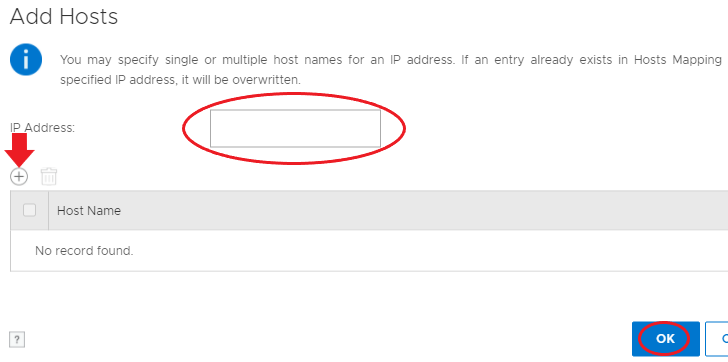
- Als u klaar bent, drukt u op OK en controleert u of de tabel voor hosttoewijzing is bijgewerkt
Voor DDBOOST is ook de functie Replication Ifgroup beschikbaar.
Deze functie werkt door DDBOOST-replicatieverkeer te verzenden naar specifieke ifgroup-leden die zijn toegevoegd aan de replicatie-ifgroup-groep.
Raadpleeg voor meer informatie over deze functie de Dell EMC DD OS beheerhandleiding onder "Using interface groups for Managed File Replication (MFR)"
Additional Information
Affected Products
Data DomainProducts
Data DomainArticle Properties
Article Number: 000042112
Article Type: Solution
Last Modified: 12 Dec 2024
Version: 6
Find answers to your questions from other Dell users
Support Services
Check if your device is covered by Support Services.