Data Domain: Tvinge replikeringstrafikk over et bestemt nettverksgrensesnitt (NIC)
Summary: Denne artikkelen forklarer hvordan du tvinger Data Domain-replikeringstrafikk over en bestemt Ethernet-port.
This article applies to
This article does not apply to
This article is not tied to any specific product.
Not all product versions are identified in this article.
Symptoms
Denne artikkelen forklarer hvordan du tvinger replikeringstrafikk over en bestemt Ethernet-port.
Cause
Det er best å ha replikeringsaktiviteter gjennom et dedikert nettverk.
Hvis man ikke overholder denne praksisen, kan nettverket bli overbelastet og påvirke ytelsen til både replikerings- og sikkerhetskopierings-/gjenopprettingsaktiviteter
Resolution
For Katalog-, Mtree- og Samlingsreplikering endrer du replikeringskonteksten for å ta i bruk en annen Connection Host-verdi.
Trinn:
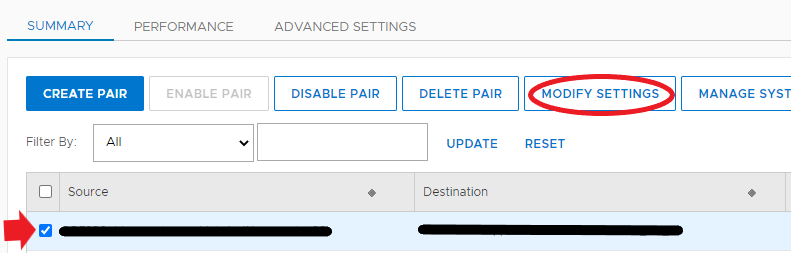
- Gå til Protocols>Replication fra det grafiske brukergrensesnittet til Source Data Domain (GUI) når du er logget på.
- Velg replikeringskonteksten
- Klikk på Endre innstillinger-knappen
- I dialogboksen Endre tilkoblingsinnstillinger velger du Bruk ikke-standard tilkoblingsvert og oppgir den nye mål-IP-en eller det nye vertsnavnet du vil bruke for måldatadomenet.
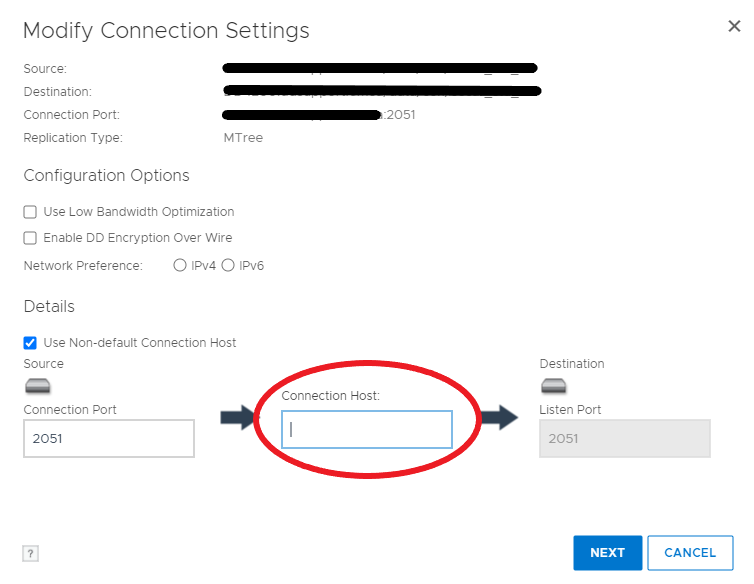
- Klikk på Next(Neste)
- Du vil bli gitt en advarsel om at konteksten blir deaktivert og aktivert på nytt. Hvis du har en aktiv Mtree-replikeringskontekst aktiv, startes replikeringen av gjeldende øyeblikksbilde på nytt.
- Når du trykker på OK, ser du oppgaveprogresjonen til den er fullført for å sikre at endringen har skjedd.
- Den samme endringen kan utføres på Data Domain CLI ved hjelp av kommandoen "
»replication modify <destination> connection-host <new-host-name>
Merk: Forsikre deg om at tilkoblingsverten bare kan nås (for eksempel ved ping) av et bestemt nettverksgrensesnitt som du har utviklet som et replikeringsgrensesnitt. Hvis dette ikke er mulig, må du opprette en statisk rute på kildedatadomenet.
Trinn:
- Når du er logget på Source Data Domain grafisk brukergrensesnitt (GUI), går du til Hardware, Ethernet, Routes
- Velg nettverksgrensesnittet du har bestemt deg for å være replikasjonskilde-IP, og klikk på Neste
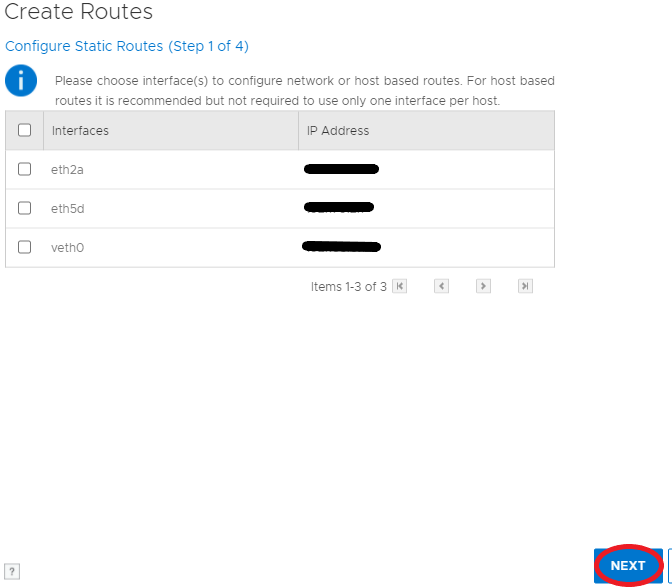
- I neste trinn velger du Host og gir grensesnitt-IP-en eller vertsnavnet hvis det kan løses av Source DataDomain (Merk at hvis delnettet i kildegrensesnittet er forskjellig fra Destination Data Domain, må du spesifisere gatewayen)
- Klikk på Neste, gå gjennom innstillingene, og klikk på Fullfør.
- Se på at oppgaven er fullført til slutten for å sikre at den er fullført.
- Det samme kan oppnås gjennom kommandolinjegrensesnittet ved hjelp av kommandoen "
»net route add
For DDBOOST-replikering, og som et alternativ for alle andre replikeringsmetoder, kan vi løse målvertsnavnet som en alternativ destinasjons-IP ved å endre vertsoppføringene for kildedatadomenet (igjen, hvis andre nettverksgrensesnitt kan løse og koble til vår angitte destinasjons-IP-adresse, må det opprettes en statisk rute på kilden).
Trinn
- Når du er logget på Source Data Domain grafisk brukergrensesnitt (GUI), går du til Maskinvare, Ethernet, Innstillinger.
- I delen Vertstilordning klikker du på Legg til-knappen

- Velg et vertsnavn hvis det allerede vises, i dialogboksen, eller klikk på + for å legge til vertsnavnet.
- Når vertsnavnet er lagt til, eller hvis det allerede finnes, velger du vertsnavnet og fyller inn IP-adressen
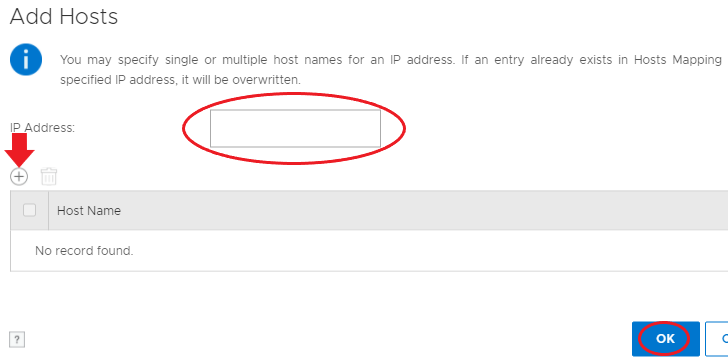
- Når du er ferdig, trykker du på OK og kontrollerer at Host Mapping tabellen er oppdatert
For DDBOOST er det også tilgjengelig Replication Ifgroup-funksjonen.
Denne funksjonen fungerer ved å sende DDBOOST-replikeringstrafikk på bestemte ifgroup-medlemmer som er lagt til i replikeringsgruppen ifgroup.
Hvis du vil ha mer informasjon om denne funksjonen, kan du se administrasjonsveiledningen for Dell EMC DD OS under "Bruke grensesnittgrupper for Managed File Replication (MFR)"
Additional Information
Affected Products
Data DomainProducts
Data DomainArticle Properties
Article Number: 000042112
Article Type: Solution
Last Modified: 12 Dec 2024
Version: 6
Find answers to your questions from other Dell users
Support Services
Check if your device is covered by Support Services.