Data Domain: Wymuszanie ruchu związanego z replikacją za pośrednictwem określonego interfejsu sieciowego (NIC)
Summary: W tym artykule wyjaśniono, jak wymusić ruch replikacji Data Domain przez określony port Ethernet.
This article applies to
This article does not apply to
This article is not tied to any specific product.
Not all product versions are identified in this article.
Symptoms
W tym artykule wyjaśniono, jak wymusić ruch replikacji przez określony port Ethernet.
Cause
Najlepszym rozwiązaniem jest posiadanie działań replikacji za pośrednictwem dedykowanej sieci.
Nieprzestrzeganie tej praktyki może spowodować przeciążenie sieci i wpłynąć na wydajność zarówno replikacji, jak i tworzenia kopii zapasowych/odzyskiwania danych
Resolution
W przypadku replikacji katalogu, obiektu MTree i kolekcji zmodyfikuj kontekst replikacji, aby przyjąć inną wartość z pola Host połączenia.
Kroki:
- W graficznym interfejsie użytkownika (GUI) źródłowego Data Domain po zalogowaniu przejdź do opcji Protocols>Replication
- Wybierz kontekst replikacji
- Kliknij przycisk Modyfikuj ustawienia
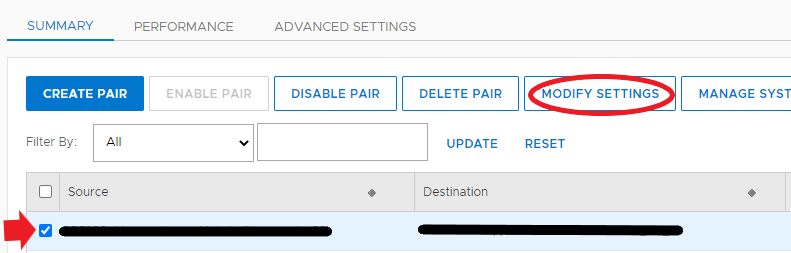
- W oknie dialogowym Modyfikuj ustawienia połączenia wybierz opcję Użyj hosta połączenia innego niż domyślny i podaj nowy docelowy adres IP lub nazwę hosta, której chcesz użyć dla docelowej domeny danych.
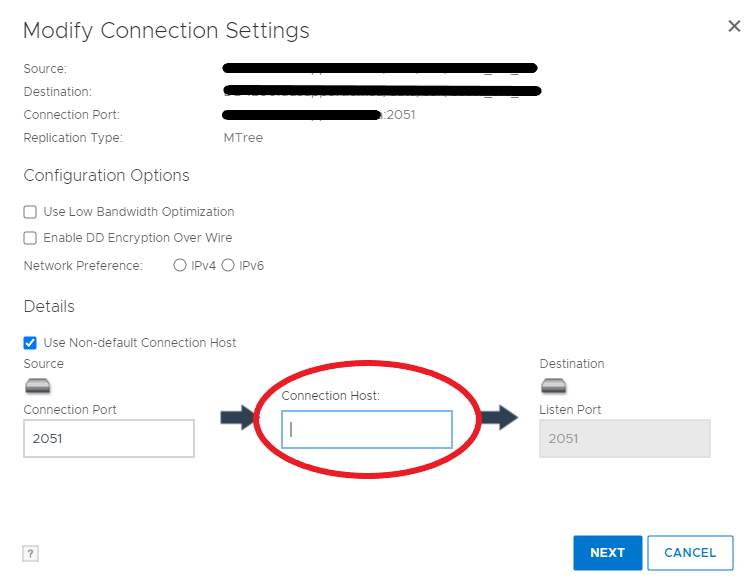
- Kliknij Dalej
- Otrzymasz ostrzeżenie o wyłączeniu i ponownym włączeniu kontekstu. Jeśli masz aktywny kontekst replikacji obiektu MTree, rozpocznie on ponownie replikację bieżącej migawki.
- Po naciśnięciu przycisku OK obserwuj postęp zadania aż do jego zakończenia, aby upewnić się, że zmiana została wprowadzona.
- Tę samą zmianę można przeprowadzić w interfejsie wiersza poleceń Data Domain za pomocą polecenia "
”replication modify <destination> connection-host <new-host-name>
Uwaga: Upewnij się, że host połączenia jest osiągalny (na przykład za pomocą polecenia ping) tylko przez określony interfejs sieciowy, który został zaprojektowany jako interfejs replikacji. Jeśli nie jest to możliwe, należy utworzyć trasę statyczną w źródłowej Data Domain.
Kroki:
- W graficznym interfejsie użytkownika (GUI) źródłowego Data Domain po zalogowaniu przejdź do opcji Sprzęt, Ethernet, Trasy
- Wybierz interfejs sieciowy, który ma być źródłowym adresem IP replikacji, a następnie kliknij przycisk Dalej
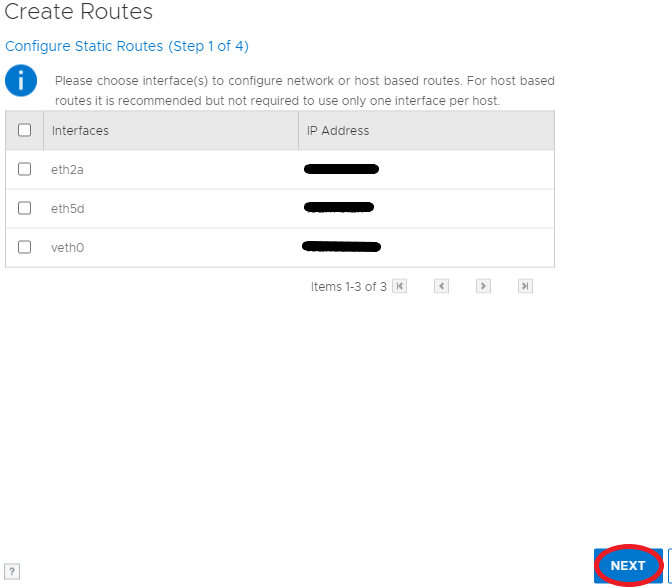
- W następnym kroku wybierz pozycję Host i podaj adres IP interfejsu lub nazwę hosta, jeśli można ją rozpoznać za pomocą źródłowej domeny danych (Uwaga: jeśli podsieć interfejsu źródłowego różni się od docelowej domeny danych, należy określić bramę)
- Kliknij przycisk Dalej, przejrzyj ustawienia, a następnie kliknij przycisk Zakończ.
- Obserwuj ukończenie zadania do końca, aby upewnić się, że zostało wykonane.
- To samo można zrobić za pomocą interfejsu wiersza poleceń za pomocą polecenia "
”net route add
W przypadku replikacji DDBOOST i jako alternatywę dla wszystkich innych metod replikacji możemy rozwiązać nazwę hosta docelowego jako alternatywny docelowy adres IP, modyfikując wpisy hostów źródłowej domeny danych (ponownie, jeśli inne interfejsy sieciowe mogą rozwiązać i połączyć się z naszym wyznaczonym docelowym adresem IP, należy utworzyć trasę statyczną w źródle).
Kroki
- W graficznym interfejsie użytkownika (GUI) źródłowego Data Domain po zalogowaniu przejdź do opcji Sprzęt, Ethernet, Ustawienia.
- W sekcji Host Mapping kliknij przycisk ADD

- W oknie dialogowym wybierz nazwę hosta, jeśli jest już wyświetlona, lub kliknij przycisk + , aby dodać nazwę hosta.
- Po dodaniu nazwy hosta lub jeśli jest już obecna, wybierz nazwę hosta i wypełnij adres IP
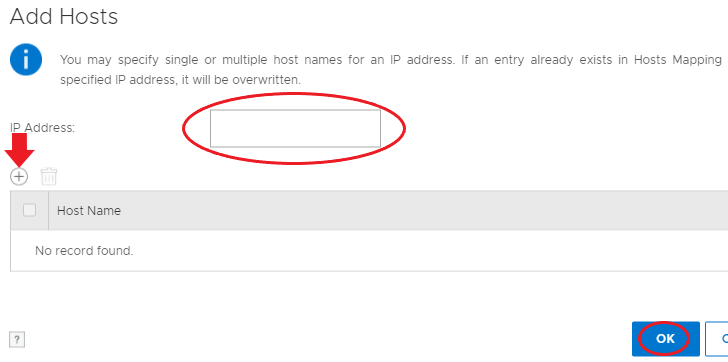
- Po zakończeniu naciśnij przycisk OK i sprawdź, czy tabela mapowania hosta została zaktualizowana
W przypadku DDBOOST dostępna jest również funkcja Replication Ifgroup.
Ta funkcja działa poprzez wysyłanie ruchu związanego z replikacją DDBOOST do określonych elementów grupy ifgroup, które zostały dodane do grupy ifgroup replikacji.
Więcej informacji na temat tej funkcji można znaleźć w podręczniku administratora systemu operacyjnego Dell EMC DD w sekcji "Korzystanie z grup interfejsów do zarządzanej replikacji plików (MFR)"
Additional Information
Affected Products
Data DomainProducts
Data DomainArticle Properties
Article Number: 000042112
Article Type: Solution
Last Modified: 12 Dec 2024
Version: 6
Find answers to your questions from other Dell users
Support Services
Check if your device is covered by Support Services.