Data Domain: Forçando o tráfego de replicação em uma NIC (Network Interface, interface de rede) específica
Summary: Este artigo explica como forçar o tráfego de replicação do Data Domain em uma porta Ethernet específica.
This article applies to
This article does not apply to
This article is not tied to any specific product.
Not all product versions are identified in this article.
Symptoms
Este artigo explica como forçar o tráfego de replicação em uma porta Ethernet específica.
Cause
É recomendável ter atividades de replicação por meio de uma rede dedicada.
Ao não aderir a essa prática, a rede pode ficar congestionada e afetar o desempenho das atividades de replicação e backup/recuperação
Resolution
Para replicação de diretório, Mtree e Conjunto, modifique o contexto de replicação para adotar um valor diferente de Host de conexão.
Passos:
- Na interface gráfica do usuário (GUI) do Data Domain de origem, depois de fazer log-in, vá para Protocols>Replication
- Selecione o contexto de replicação
- Clique no botão Modificar configurações
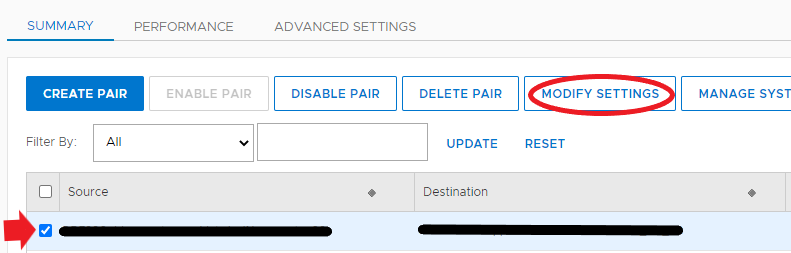
- Na caixa de diálogo Modify Connection Settings, selecione Use Non-default Connection Host e forneça o novo IP ou nome de host de destino que você deseja usar para o Data Domain de destino.
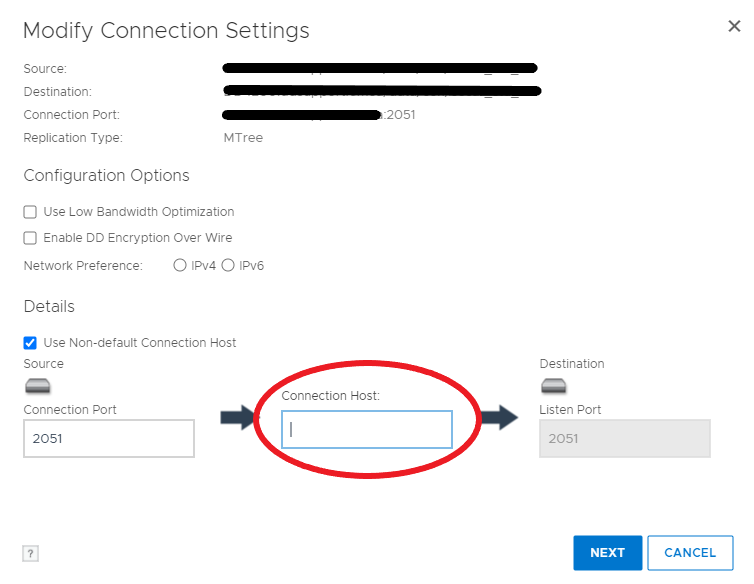
- Clique em Next
- Você receberá um aviso informando que o contexto está sendo desativado e reabilitado. Se você tiver um contexto ativo de replicação de Mtree no momento, ele reiniciará a replicação do snapshot atual.
- Depois de pressionar OK, observe a progressão da tarefa até sua conclusão para garantir que a alteração tenha ocorrido.
- A mesma alteração pode ser realizada na CLI do Data Domain usando o comando "
"replication modify <destination> connection-host <new-host-name>
Nota: Certifique-se de que o host de conexão só possa ser acessado (por exemplo, por ping) por uma interface de rede específica que você tenha concebido como uma interface de replicação. Se isso não for possível, você terá que criar uma rota estática no Data Domain de origem.
Passos:
- Na interface gráfica do usuário (GUI) do Data Domain de origem, depois de fazer log-in, vá para Hardware, Ethernet, Rotas
- Selecione a interface de rede que você decidiu ser o IP de origem da replicação e clique em Next
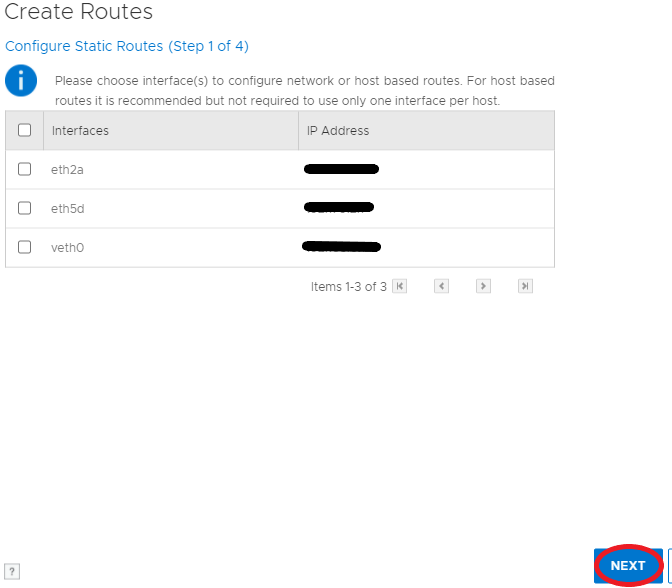
- Na próxima etapa, selecione Host e forneça o IP ou nome do host da interface, se for possível resolvê-lo pelo Data Domain de origem (observe que, se a sub-rede da interface de origem for diferente do Data Domain de destino, será necessário especificar o gateway)
- Clique em Next, analise as configurações e clique em finish.
- Assista à conclusão da tarefa até o final para garantir que ela tenha sido concluída.
- O mesmo pode ser realizado através da interface de linha de comando usando o comando "
"net route add
Para replicação DDBOOST e como alternativa para todos os outros métodos de replicação, podemos resolver o nome do host de destino como um IP de destino alternativo modificando as entradas dos hosts do Data Domain de origem (novamente, se outras interfaces de rede puderem resolver e se conectar ao nosso endereço IP de destino designado, uma rota estática terá que ser criada na origem).
Passos
- Na interface gráfica do usuário (GUI) do Data Domain de origem, depois de fazer log-in, vá para Hardware, Ethernet, Settings.
- Na seção Host Mapping, clique no botão ADD

- Na caixa de diálogo, selecione um nome do host, se já for apresentado, ou clique no botão + para adicionar o nome do host.
- Depois que o nome do host for adicionado ou se ele já estiver presente, selecione o nome do host e preencha o endereço IP
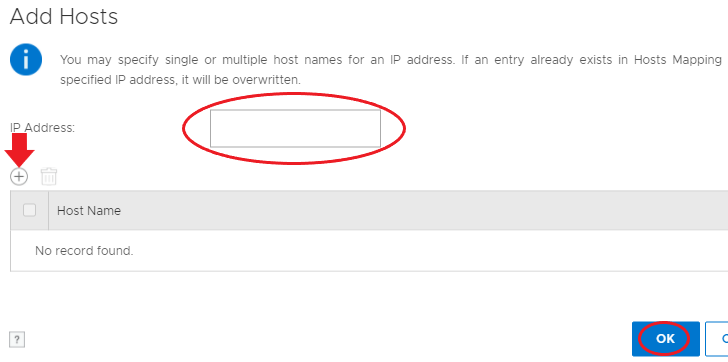
- Depois de concluído, pressione OK e verifique se a tabela de mapeamento de hosts foi atualizada
Para DDBOOST, também está disponível o recurso Ifgroup de replicação.
Esse recurso funcionará enviando o tráfego de replicação do DDBOOST em membros específicos do ifgroup que foram adicionados ao grupo ifgroup de replicação.
Para obter mais informações sobre esse recurso, consulte o Guia de administração do Dell EMC DD OS, em "Usando grupos de interface para replicação gerenciada de arquivos (MFR)"
Additional Information
Affected Products
Data DomainProducts
Data DomainArticle Properties
Article Number: 000042112
Article Type: Solution
Last Modified: 12 Dec 2024
Version: 6
Find answers to your questions from other Dell users
Support Services
Check if your device is covered by Support Services.