Data Domain: Tvinga replikeringstrafik över ett specifikt nätverksgränssnitt (NIC)
Summary: I den här artikeln beskrivs hur du tvingar Data Domain-replikeringstrafik över en specifik Ethernet-port.
This article applies to
This article does not apply to
This article is not tied to any specific product.
Not all product versions are identified in this article.
Symptoms
I den här artikeln beskrivs hur du tvingar replikeringstrafik över en specifik Ethernet-port.
Cause
Det är bästa praxis att ha replikeringsaktiviteter via ett dedikerat nätverk.
Om du inte följer den här metoden kan nätverket bli överbelastat och påverka prestanda för både replikering och säkerhetskopiering/återställning
Resolution
För replikering av katalog, MTree och samling ändrar du replikeringskontexten så att den använder ett annat värde för anslutningsvärd.
Trappsteg:
- När du har loggat in via det grafiska användargränssnittet (GUI) i Source Data Domain går du till Protocols>Replication
- Välj replikeringskontext
- Klicka på knappen Ändra inställningar
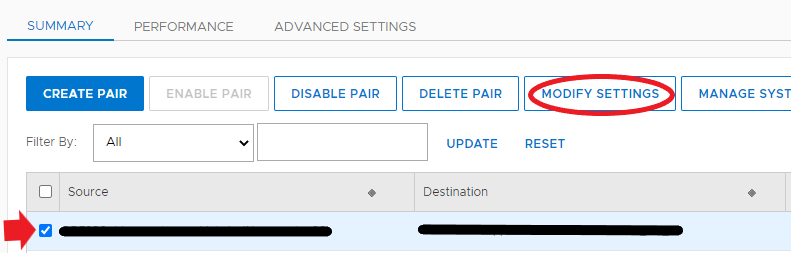
- I dialogrutan Ändra anslutningsinställningar väljer du Använd icke-standardanslutningsvärd och anger den nya mål-IP-adressen eller värdnamnet som du vill använda för mål-Data Domain.
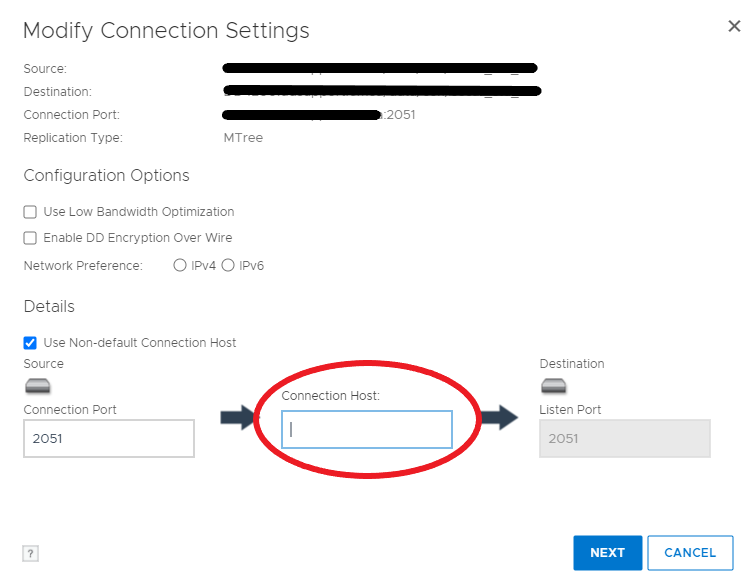
- Klicka på Next (nästa)
- Du får en varning om kontexten inaktiveras och aktiveras igen. Om du har en aktiv Mtree-replikeringskontext som för närvarande är aktiv startas replikeringen av den aktuella ögonblicksbilden om.
- När du har tryckt på OK kan du se hur uppgiften fortskrider tills den är slutförd för att se till att ändringen har skett.
- Samma ändring kan utföras på Data Domain CLI med kommandot "
”replication modify <destination> connection-host <new-host-name>
Obs! Kontrollera att anslutningsvärden endast kan nås (till exempel via ping) via ett specifikt nätverksgränssnitt som du har utformat som ett replikeringsgränssnitt. Om detta inte är möjligt måste du skapa en statisk väg på källData Domain.
Trappsteg:
- När du har loggat in via Source Data Domains grafiska användargränssnitt (GUI) går du till Hardware, Ethernet, Routes
- Välj det nätverksgränssnitt som du har valt som IP-adress för replikeringskällan och klicka på Next
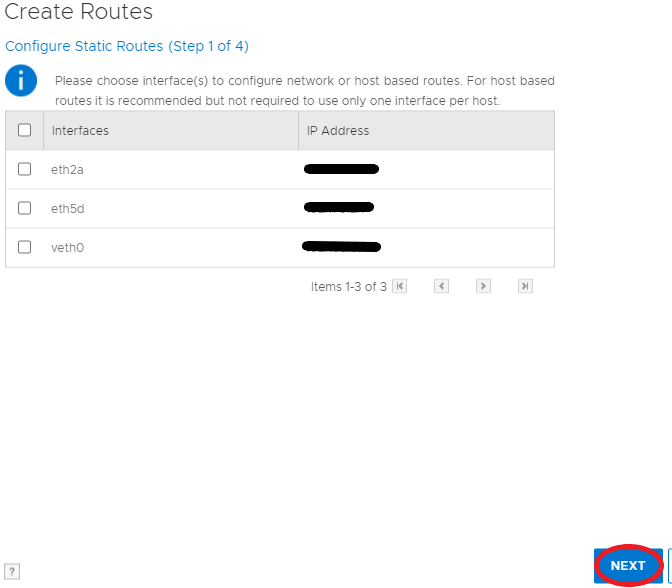
- I nästa steg väljer du Host och ger gränssnittets IP-adress eller värdnamn om det kan matchas av Source DataDomain (observera att om undernätet i källgränssnittet skiljer sig från Destination Data Domain måste du ange gatewayen)
- Klicka på Nästa, granska inställningarna och klicka på Slutför.
- Se till att uppgiften är slutförd till slutet för att se till att den har slutförts.
- Samma kan åstadkommas via kommandoradsgränssnittet med kommandot "
”net route add
För DDBOOST-replikering, och som ett alternativ till alla andra replikeringsmetoder, kan vi matcha målvärdnamnet som en alternativ mål-IP genom att ändra posterna för Source Data Domain-värdarna (om andra nätverksgränssnitt kan matcha och ansluta till vår angivna mål-IP-adress måste en statisk rutt skapas på källan).
Trappsteg
- Från det grafiska användargränssnittet (GUI) i Source Data Domain går du till Hardware, Ethernet, Settings när du har loggat in.
- I avsnittet Värdmappning klickar du på knappen LÄGG TILL

- I dialogrutan väljer du ett värdnamn om det redan visas eller klickar på + knappen för att lägga till värdnamnet.
- När värdnamnet har lagts till eller om det redan finns väljer du värdnamnet och fyller i IP-adressen
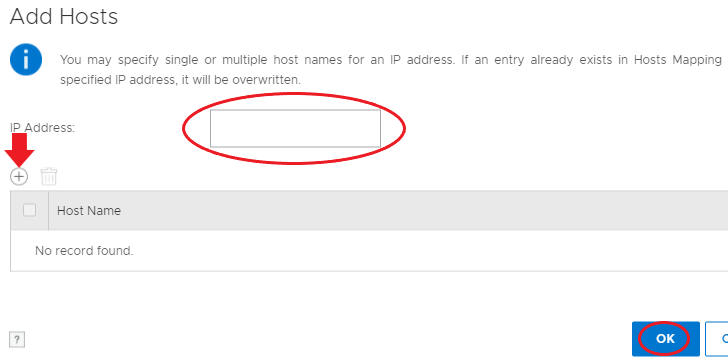
- När du är klar trycker du på OK och kontrollerar att tabellen Värdmappning har uppdaterats
För DDBOOST är även funktionen Replication Ifgroup tillgänglig.
Den här funktionen fungerar genom att skicka DDBOOST-replikeringstrafik på specifika ifgroup-medlemmar som har lagts till i ifgroup-replikeringsgruppen.
Mer information om den här funktionen finns i administrationshandboken för Dell EMC DD OS under "Använda gränssnittsgrupper för hanterad filreplikering (MFR)"
Additional Information
Affected Products
Data DomainProducts
Data DomainArticle Properties
Article Number: 000042112
Article Type: Solution
Last Modified: 12 Dec 2024
Version: 6
Find answers to your questions from other Dell users
Support Services
Check if your device is covered by Support Services.