Data Domain: Çoğaltma trafiğini belirli bir ağ arabirimi (NIC) üzerinden zorlama
Summary: Bu makalede, Data Domain çoğaltma trafiğinin belirli bir Ethernet bağlantı noktası üzerinden nasıl zorlanacağı açıklanmaktadır.
This article applies to
This article does not apply to
This article is not tied to any specific product.
Not all product versions are identified in this article.
Symptoms
Bu makalede, çoğaltma trafiğinin belirli bir Ethernet bağlantı noktası üzerinden nasıl zorlanacağı açıklanmaktadır.
Cause
En iyi uygulama, Çoğaltma etkinliklerinin özel bir ağ üzerinden gerçekleştirilmesidir.
Bu uygulamaya uyulmazsa ağ tıkanabilir ve hem Çoğaltma hem de Yedekleme/Kurtarma etkinliklerinin performansını etkileyebilir
Resolution
Dizin, Mtree ve Koleksiyon çoğaltması için çoğaltma bağlamını farklı bir Bağlantı Ana Bilgisayarı değeri benimseyecek şekilde değiştirin.
Adım -ları:
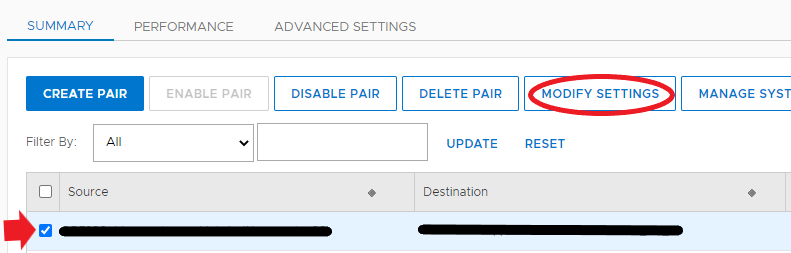
- Oturum açtıktan sonra Source Data Domain grafik kullanıcı arayüzünden (GUI) Protocols>Replication konumuna gidin
- Çoğaltma bağlamını seçin
- Ayarları Değiştir düğmesine tıklayın
- Bağlantı Ayarlarını Değiştir iletişim kutusunda Varsayılan Olmayan Bağlantı Ana Bilgisayarı Kullan öğesini seçin ve hedef Data Domain için kullanmak istediğiniz yeni hedef IP'yi veya ana bilgisayar adını verin.
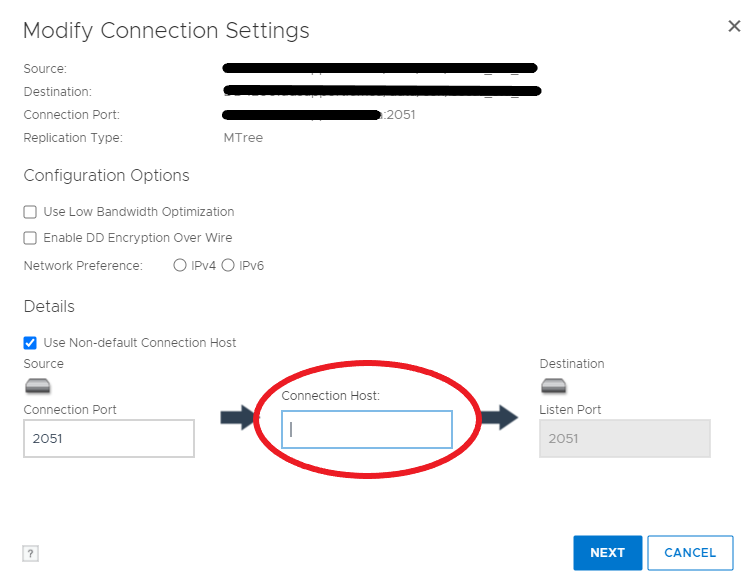
- İleri öğesine tıklayın
- Bağlamın devre dışı bırakıldığı ve yeniden etkinleştirildiği konusunda bir uyarı alırsınız. Şu anda etkin olan bir Mtree çoğaltma bağlamınız varsa geçerli anlık görüntünün çoğaltması yeniden başlatılır.
- Tamam'a bastıktan sonra, değişikliğin gerçekleştiğinden emin olmak için görevin ilerlemesini sonuna kadar izleyin.
- Aynı değişiklik Data Domain CLI de şu komut kullanılarak gerçekleştirilebilir:
)replication modify <destination> connection-host <new-host-name>
Not: Bağlantı ana bilgisayarına yalnızca çoğaltma arayüzü olarak tasarladığınız belirli bir ağ arayüzü tarafından erişilebildiğinden (örneğin, ping ile) emin olun. Bu mümkün değilse kaynak Data Domain'de statik bir rota oluşturmanız gerekir.
Adım -ları:
- Oturum açtıktan sonra Source Data Domain grafik kullanıcı arayüzünden (GUI) Donanım, Ethernet, Rotalar'a gidin
- Çoğaltma Kaynak IP'si olmasına karar verdiğiniz ağ arayüzünü seçin ve Next ögesine tıklayın
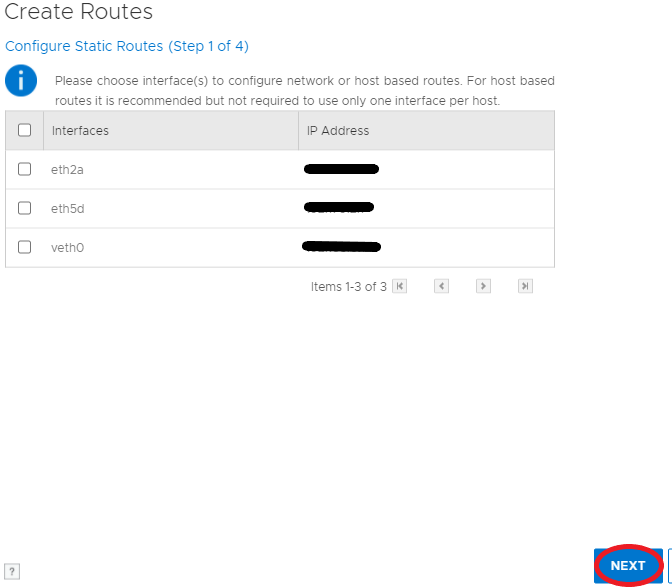
- Bir sonraki adımda, Host öğesini seçin ve Kaynak DataDomain tarafından çözümlenebiliyorsa arayüzün IP adresini veya ana bilgisayar adını verin (Not: Source arayüzün alt ağı Hedef Data Domain'den farklıysa ağ geçidini belirtmeniz gerekir)
- İleri'ye tıklayın, ayarları gözden geçirin ve Son'a tıklayın.
- Tamamlandığından emin olmak için görevin tamamlanmasını sonuna kadar izleyin.
- Aynısı, komut satırı arayüzü aracılığıyla " komutunu kullanarak gerçekleştirilebilir.
)net route add
DDBOOST Çoğaltma için ve diğer tüm Çoğaltma yöntemlerine alternatif olarak, Kaynak Veri Etki Alanı ana bilgisayar girişlerini değiştirerek Hedef ana bilgisayar adını alternatif bir Hedef IP olarak çözümleyebiliriz (yine diğer ağ arayüzleri, belirlenen Hedef IP adresimizi çözümleyebiliyor ve bu adrese bağlanabiliyorsa kaynakta statik bir rota oluşturulmalıdır).
Adım -ları
- Oturum açtıktan sonra Source Data Domain grafik kullanıcı arayüzünden (GUI) Donanım, Ethernet, Ayarlar bölümüne gidin.
- Host Mapping bölümünde, ADD düğmesine tıklayın

- İletişim kutusunda, zaten sunulduysa bir ana bilgisayar adı seçin veya ana bilgisayar adını eklemek için + düğmesine tıklayın.
- Ana bilgisayar adı eklendikten sonra veya zaten mevcutsa, ana bilgisayar adını seçin ve IP adresini girin
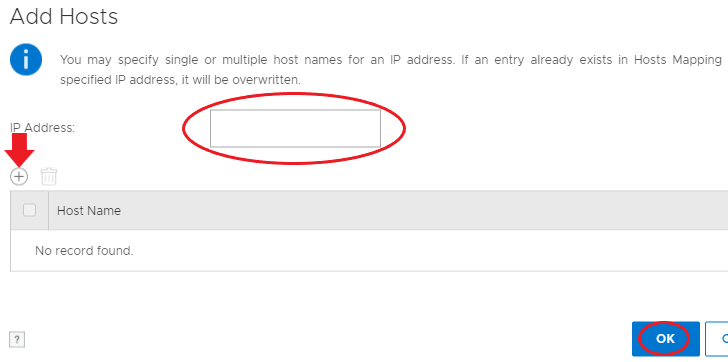
- İşlem tamamlandıktan sonra OK düğmesine basın ve Ana Bilgisayar Eşleme tablosunun güncellenip güncellenmediğini kontrol edin
DDBOOST için Replication Ifgroup özelliği de mevcuttur.
Bu özellik, ifgroup çoğaltma grubuna eklenen belirli ifgroup üyelerine DDBOOST çoğaltma trafiği göndererek çalışır.
Bu özellik hakkında daha fazla bilgi için lütfen "Yönetilen Dosya Çoğaltması (MFR) için arabirim gruplarını kullanma" altındaki Dell EMC DD OS Yönetim Rehberi'ne bakın
Additional Information
Affected Products
Data DomainProducts
Data DomainArticle Properties
Article Number: 000042112
Article Type: Solution
Last Modified: 12 Dec 2024
Version: 6
Find answers to your questions from other Dell users
Support Services
Check if your device is covered by Support Services.