Data Domain:強制透過特定網路介面 (NIC) 的複製流量
Summary: 本文說明如何透過特定乙太網路連接埠強制執行 Data Domain 複寫流量。
This article applies to
This article does not apply to
This article is not tied to any specific product.
Not all product versions are identified in this article.
Symptoms
本文說明如何透過特定乙太網路連接埠強制執行複製流量。
Cause
最佳做法是通過專用網路進行複製活動。
若未能遵守此實務,網路可能會變得壅塞,並影響複寫和備份/還原活動的性能
Resolution
針對目錄、Mtree 和集合複寫,請修改複寫內容,以採用不同的連線主機值。
階:
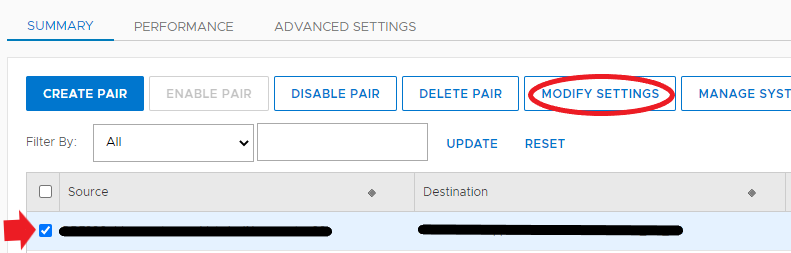
- 從來源 Data Domain 圖形使用者介面 (GUI),登入後,前往 通訊協定>複寫
- 選取 複寫背景關係
- 按一下 修改設定 按鈕
- 在「修改連線設定」對話方塊中,選取 使用非預設連線主機 ,並提供您想要用於目的地 Data Domain 的新目的地 IP 或主機名稱。
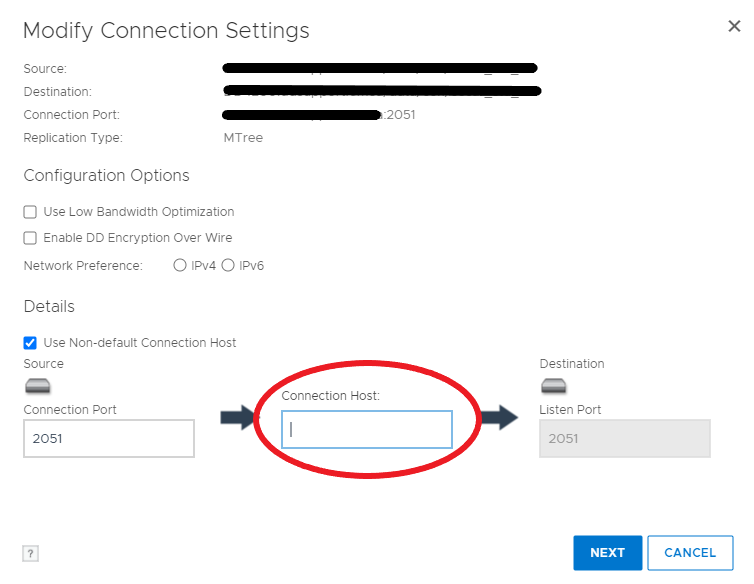
- 按一下下一步
- 您將會收到關於上下文被禁用和重新啟用的警告。如果您目前有使用中的 Mtree 複寫背景關係,它將會重新開始複寫目前的快照。
- 按下 確定後,觀察任務進度直到完成,以確保發生更改。
- 您可以使用命令「 Data Domain CLI」 上執行相同的變更
」replication modify <destination> connection-host <new-host-name>
注意:確保連接主機只能通過您設計為複製介面的特定網路介面進行訪問(例如通過ping)。如果無法做到這一點,您必須在來源 Data Domain 上建立靜態路由。
階:
- 從來源 Data Domain 圖形使用者介面 (GUI) 登入後,前往 硬體、 乙太網路、 路由
- 選取您決定作為複寫來源 IP 的網路介面,然後按一下 下一步
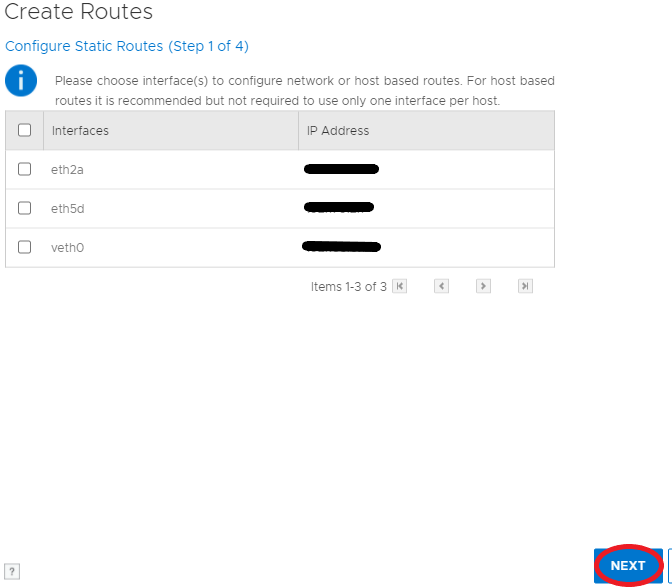
- 在下一步中,如果源 DataDomain 可解析,請選擇 主機 並提供介面 IP 或主機名(請注意,如果源介面的子網與目標 Data Domain 不同,則必須指定閘道)
- 按 一下下一步,檢查設定並按 一下完成。
- 觀察任務完成到最後,以確保它已完成。
- 這可以通過命令行介面使用命令「
」net route add
針對 DDBOOST 複寫和所有其他複寫方法的替代方案,我們可透過修改來源 Data Domain 主機項目,將目的地主機名稱解析為替代目的地 IP (同樣地,如果其他網路介面可以解析並連線至我們指定的目的地 IP 位址,則必須在來源上建立靜態路由)。
階
- 從來源 Data Domain 圖形使用者介面 (GUI) 登入後,前往 硬體、 乙太網路、 設定。
- 在 主機對應 區段中,按一下 新增 按鈕

- 在對話框中,選擇一個主機名(如果已顯示),或按下 + 按鈕以添加主機名。
- 新增主機名稱後,或如果主機名稱已經存在,請選取主機名稱並填入 IP 位址
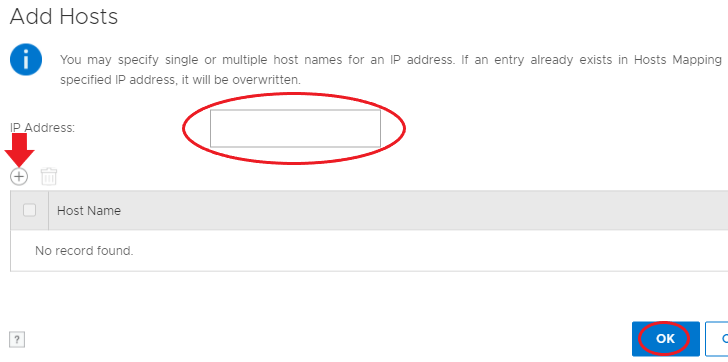
- 完成後,按下 「確定 」,然後檢查主機對應表是否已更新
針對 DDBOOST,也可透過複寫中型群組功能使用。
此功能的作用方式是,在已新增至複寫 ifgroup 群組的特定 ifgroup 成員上傳送 DDBOOST 複寫流量。
如需此功能的詳細資訊,請參閱「使用介面群組進行受管理檔案複寫 (MFR)」一節的《Dell EMC DD OS 管理指南》
Additional Information
Affected Products
Data DomainProducts
Data DomainArticle Properties
Article Number: 000042112
Article Type: Solution
Last Modified: 12 Dec 2024
Version: 6
Find answers to your questions from other Dell users
Support Services
Check if your device is covered by Support Services.